修剪、分割和声音
只留下视频里精彩的部分:剪掉开头和结尾,去掉中间的片段,保存前先听听声音。
适合视频或 GIF 太长、开始得太早,或者有一段谁都不需要看的人。
图中是手机画面。在电脑上,工具带着名称排在左侧,其他操作完全一样。
本页内容
时间轴
视频打开时就在修剪。画面下方,你的视频显示为一排小画面,左边是开头,右边是结尾。
- 这排画面两端的手柄决定视频从哪里开始、到哪里结束。
- 带时间的那条线表示你现在的位置。拖动它,或点击这排画面,就能跳到某个时刻。
- 玩会从那里开始播放,并跳过你去掉的每一段。
剪掉开头和结尾
- 把这排画面左端的手柄拖到视频要开始的位置。
- 把右端的手柄拖到视频要结束的位置。
- 点击玩,看看剩下的部分。把手柄往外拖回去,就能找回那一段。
剪掉中间的片段
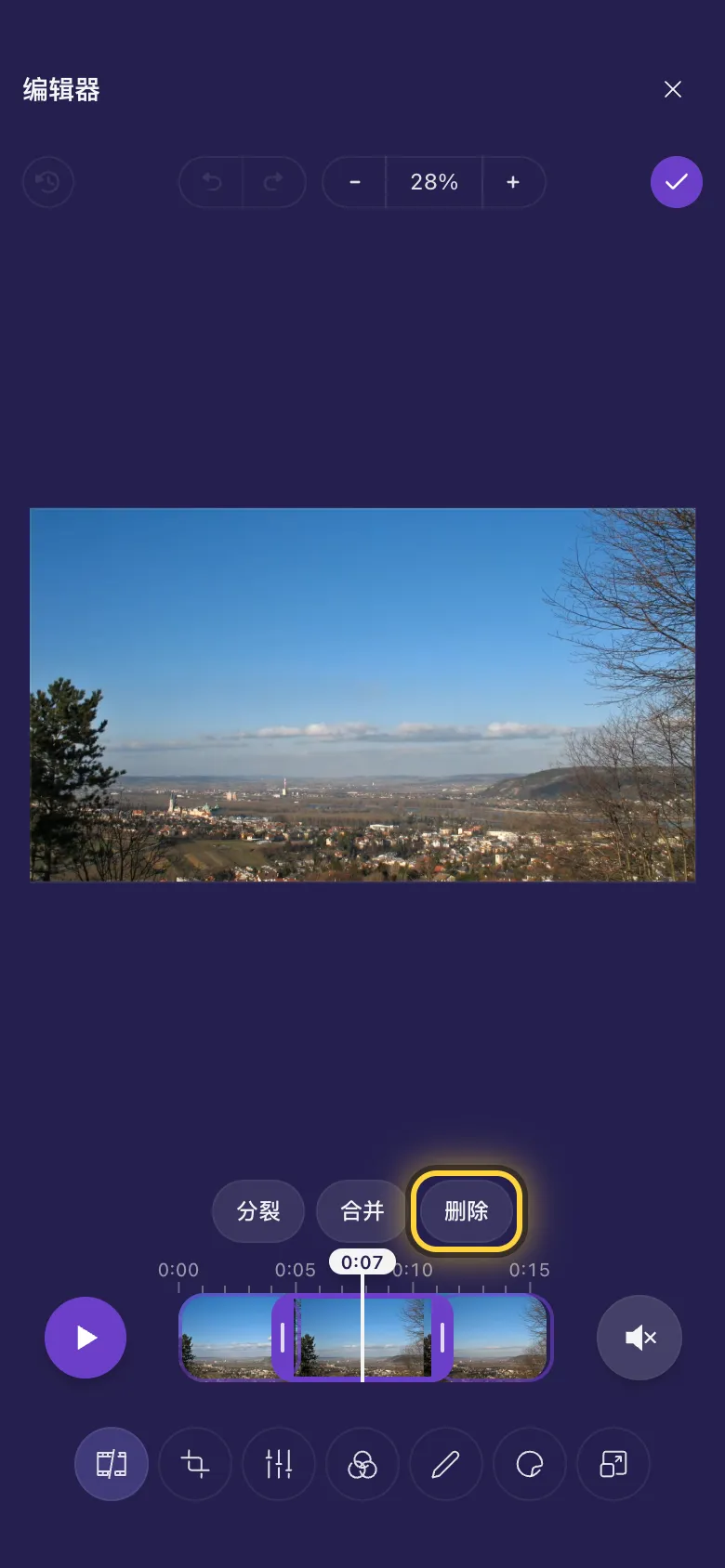
- 把时间线拖到你想去掉的那段开始的位置,点击分裂。
- 再拖到那段结束的位置,再点击一次分裂。视频现在分成了三部分,在这排画面上显示为三个框。
- 点击中间那部分选中它,然后点击删除。
声音
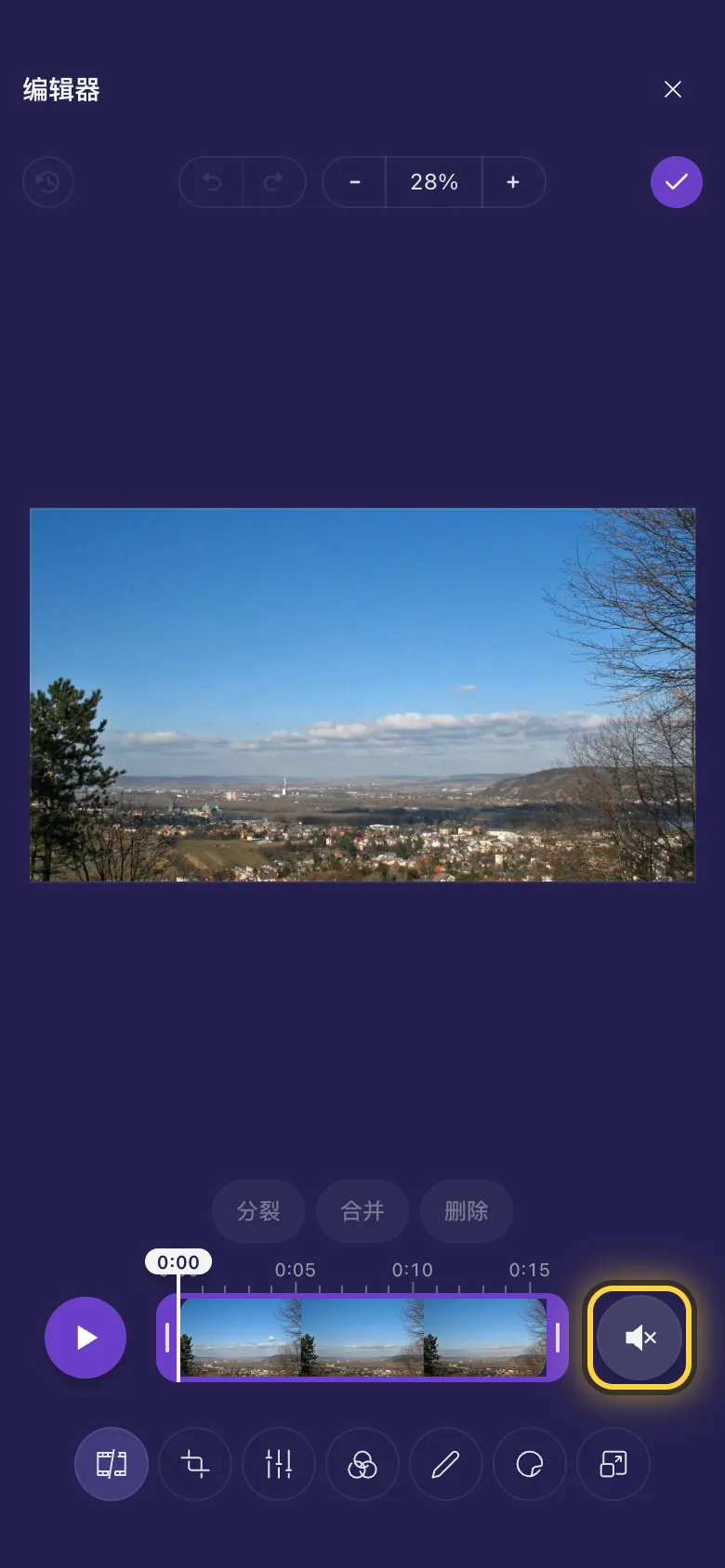
- 视频打开时是静音的,以免突然响起。
- 点击这排画面右端的扬声器按钮就能听到声音,再点一次就关掉声音。
GIF
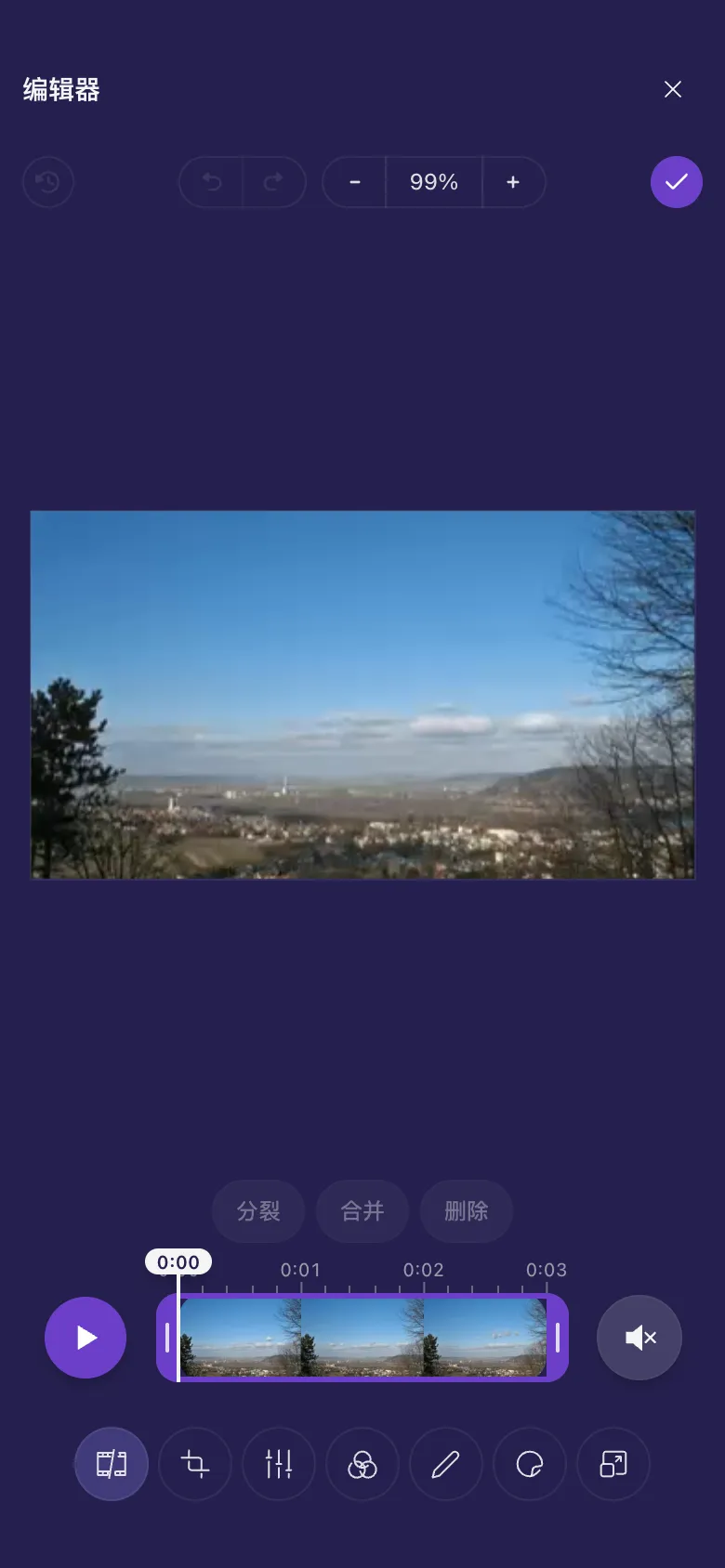
动态 GIF 打开时会变成视频:你会短暂看到“正在将GIF转换为视频”。然后像修剪任何视频一样修剪它。保存的副本是视频,通常比 GIF 小得多,而你的 GIF 保持原样。在 iPhone 或 iPad 上,GIF 需要 iOS 16.4(Mac 上为 Safari 16.4) 或更高版本。
保存
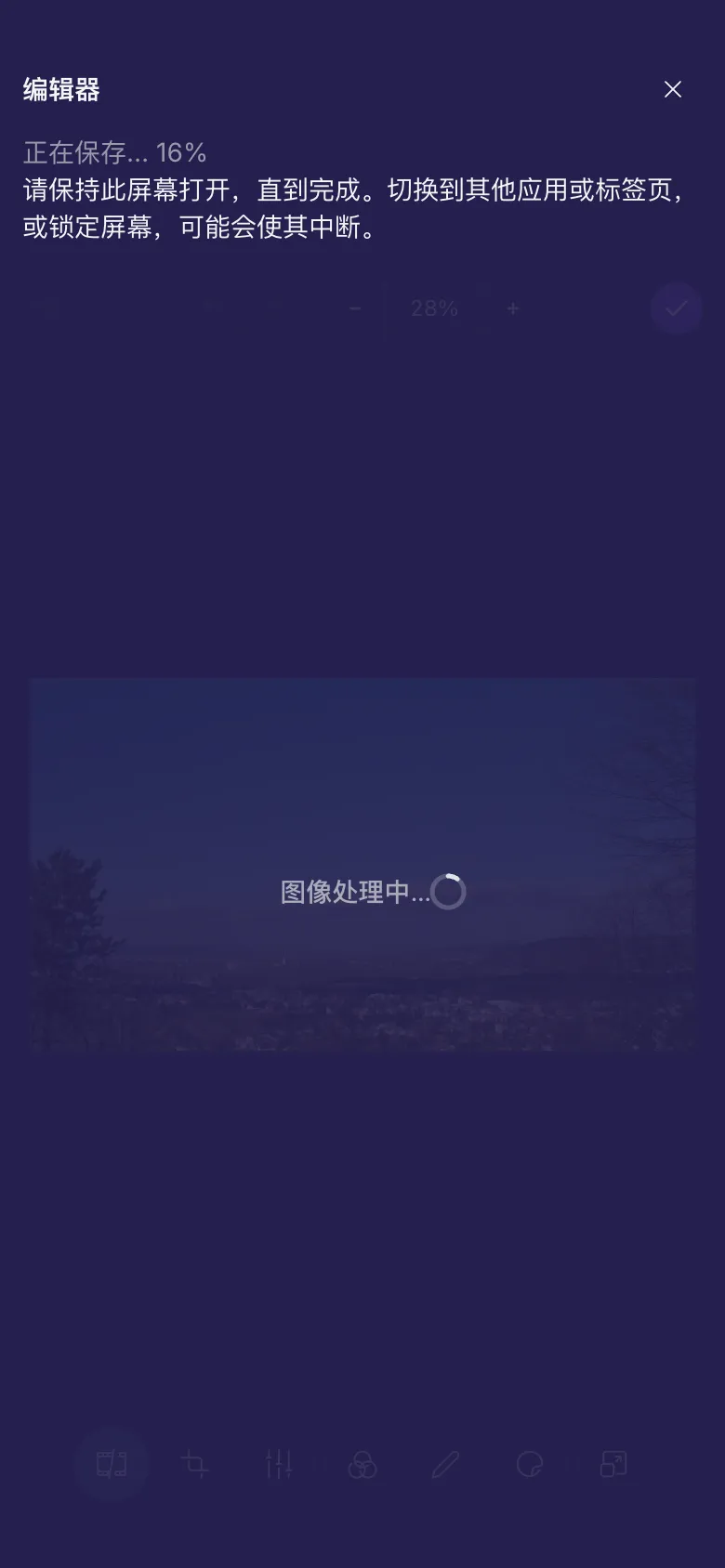
- 点击完成 。你的手机或电脑会生成新视频,然后作为副本上传到原视频旁边。
- 请保持此屏幕打开,直到完成。切换到其他应用或标签页,或锁定手机,都可能使其中断。
在用更简单的编辑器打开视频的较旧 iPhone 和 iPad 上,保存所需的时间和视频本身的播放时长差不多。较旧的 iPhone 和 iPad说明了什么情况下会这样。
能有多长、多大
编辑器能打开时长不超过 30 分钟、大小不超过 1 GB 的视频。保存的副本还必须在你套餐的上传限制之内:如果超出,编辑器会在开始前告诉你,剪得更短一些,或在调整大小中把尺寸调小,就能解决。
灵感
跳过拖沓的开头
把开头的手柄拖到有事情发生的那一刻。大家在第一秒就会决定要不要看下去。
去掉失误
在前后各点一次分裂,选中那部分,点击删除。
更短的 GIF
打开 GIF,修剪到最精彩的两秒,然后保存:你会得到一个只含精彩部分的小视频。