Cắt, chia đoạn và âm thanh
Chỉ giữ lại phần hay của video: cắt phần đầu và phần cuối, bỏ các đoạn ở giữa và nghe thử âm thanh trước khi lưu.
Dành cho bất kỳ ai có video hoặc GIF quá dài, bắt đầu quá sớm hoặc có một đoạn không ai cần xem.
Hình minh họa là màn hình điện thoại. Trên máy tính, các công cụ nằm dọc bên trái kèm tên, còn lại dùng giống hệt.
Trên trang này
Dòng thời gian
Video mở sẵn ở Cắt xén. Bên dưới hình là video của bạn, hiện thành một dải hình nhỏ, từ đầu ở bên trái đến cuối ở bên phải.
- Tay nắm ở hai đầu dải đặt chỗ video bắt đầu và kết thúc.
- Đường có ghi thời gian cho biết bạn đang ở đâu. Kéo nó, hoặc chạm vào dải, để nhảy đến một khoảnh khắc.
- Phát phát video từ chỗ đó, bỏ qua mọi đoạn bạn đã bỏ đi.
Cắt phần đầu và phần cuối
- Kéo tay nắm ở đầu bên trái của dải đến chỗ video nên bắt đầu.
- Kéo tay nắm ở đầu bên phải đến chỗ video nên kết thúc.
- Chạm vào Phát để xem phần còn lại. Kéo tay nắm ra ngoài lại để lấy lại một đoạn.
Bỏ các đoạn ở giữa
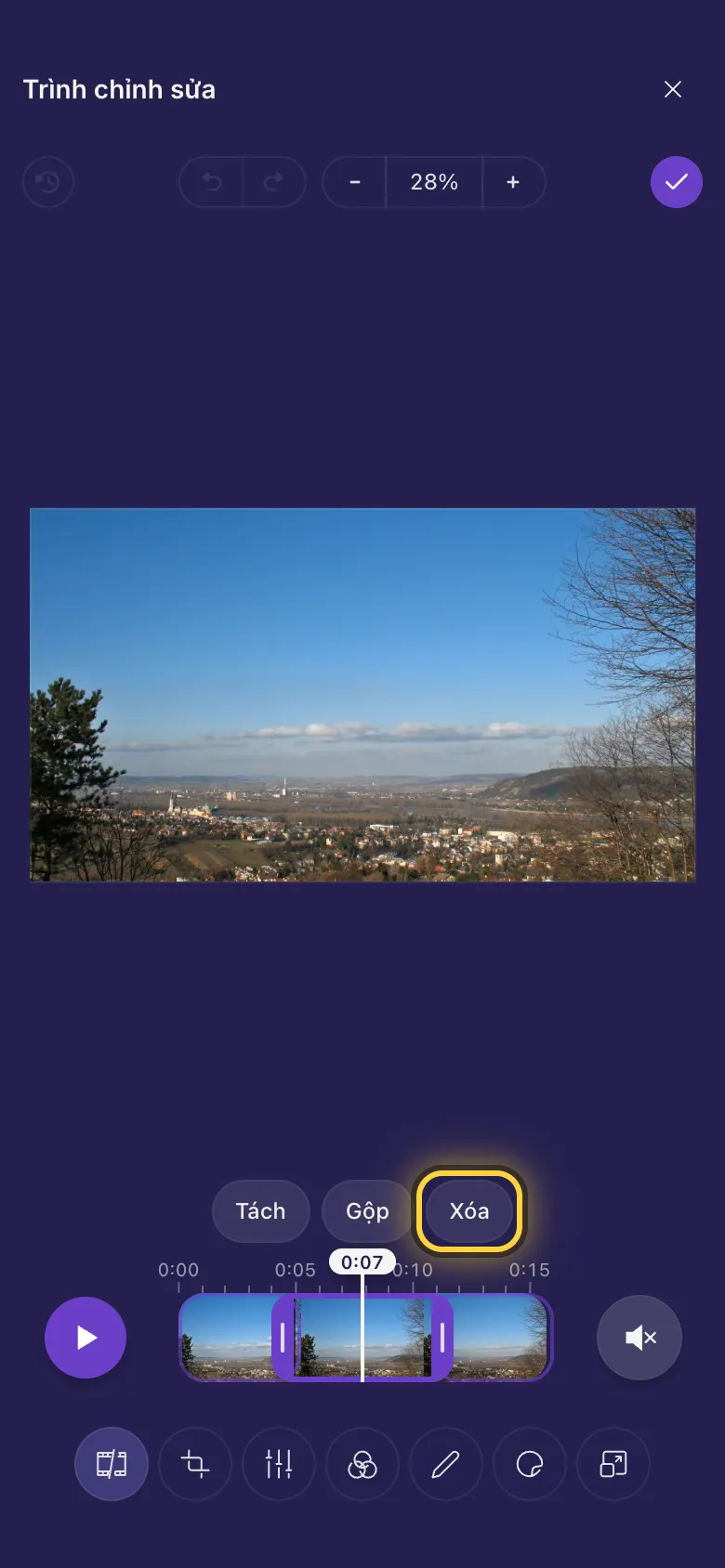
- Kéo đường thời gian đến chỗ bắt đầu đoạn bạn muốn bỏ và chạm vào Tách.
- Kéo nó đến chỗ đoạn đó kết thúc và chạm vào Tách lần nữa. Video giờ có ba phần, hiện thành các ô trên dải.
- Chạm vào phần ở giữa để chọn nó, rồi chạm vào Xóa.
Âm thanh
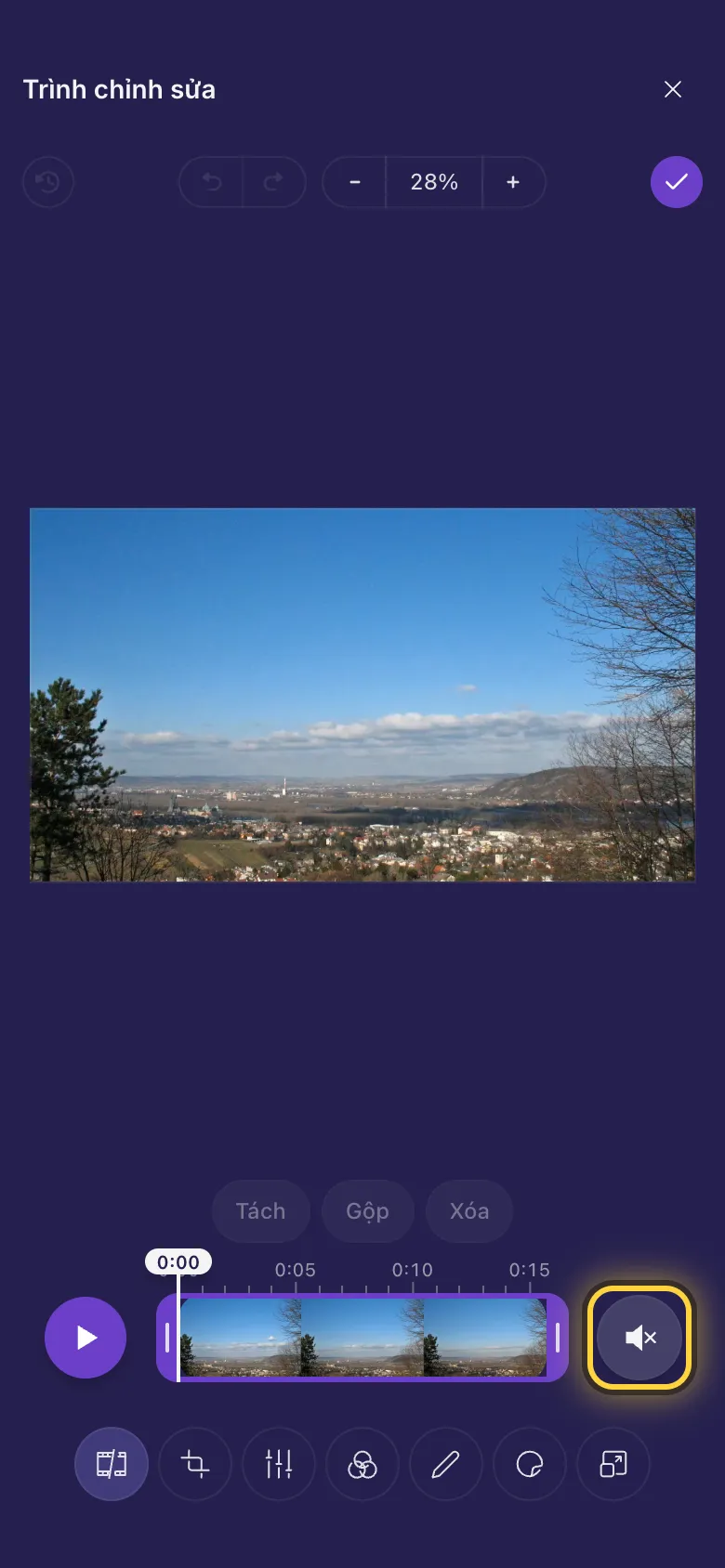
- Video mở ở chế độ tắt tiếng, để không bất ngờ phát ra tiếng lớn.
- Chạm vào nút loa ở đầu bên phải của dải để nghe, và chạm lần nữa để tắt tiếng.
GIF
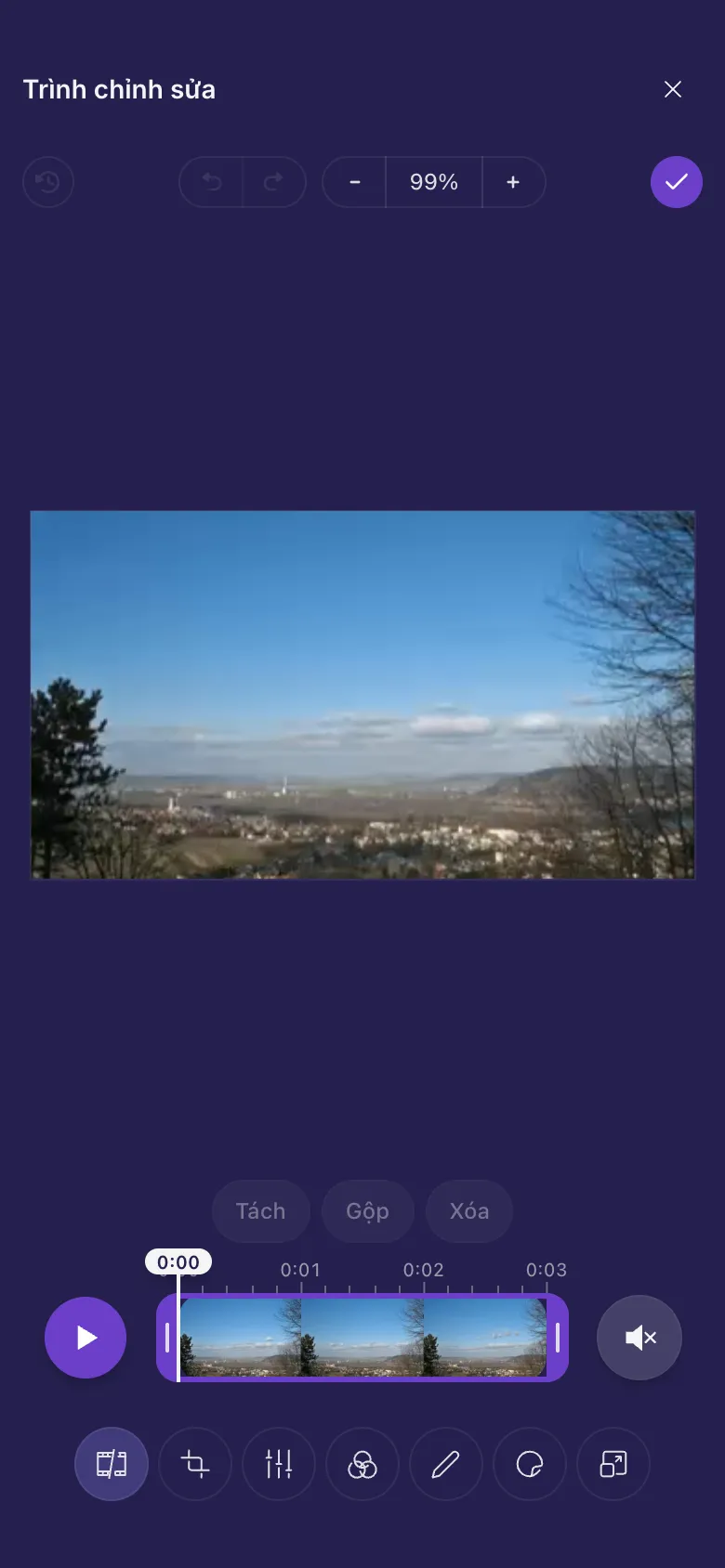
GIF động được chuyển thành video khi mở: bạn sẽ thấy “Đang chuyển GIF sang video” trong giây lát. Cắt nó như mọi video khác. Bản sao được lưu là video, thường nhỏ hơn GIF rất nhiều, và GIF của bạn vẫn giữ nguyên. Trên iPhone hoặc iPad, GIF cần iOS 16.4 (trên Mac là Safari 16.4) trở lên.
Lưu
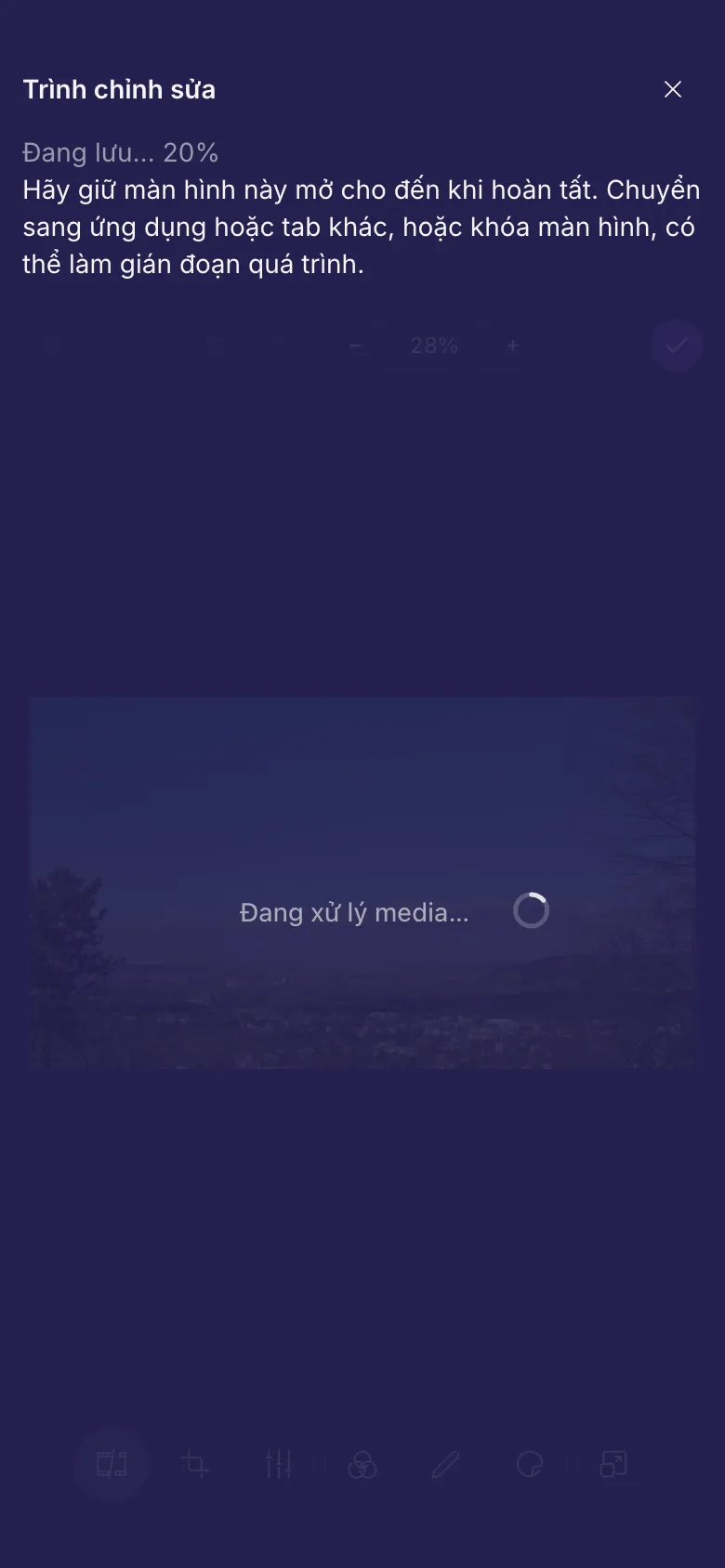
- Chạm vào Xong . Điện thoại hoặc máy tính của bạn tạo video mới, rồi tải lên thành bản sao bên cạnh bản gốc.
- Hãy giữ màn hình mở cho đến khi xong. Chuyển sang ứng dụng hoặc tab khác, hoặc khóa điện thoại, có thể làm gián đoạn quá trình.
Trên iPhone và iPad đời cũ mở video trong trình chỉnh sửa đơn giản hơn, việc lưu mất khoảng thời gian bằng độ dài của chính video đó. iPhone và iPad đời cũ giải thích khi nào xảy ra điều này.
Dài bao nhiêu, lớn bao nhiêu
Trình chỉnh sửa mở được video dài tối đa 30 phút và nặng tối đa 1 GB. Bản sao được lưu cũng phải vừa giới hạn tải lên của gói bạn đang dùng: nếu không vừa, trình chỉnh sửa sẽ báo trước khi bắt đầu, và bạn chỉ cần cắt ngắn hơn hoặc giảm kích thước trong Đổi kích thước.
Ý tưởng
Bỏ qua phần mở đầu chậm
Kéo tay nắm đầu đến lúc có chuyện xảy ra. Người xem quyết định ngay trong giây đầu tiên.
Bỏ một lỗi
Tách trước và sau lỗi, chọn phần đó, Xóa.
Một GIF ngắn hơn
Mở GIF, cắt còn hai giây hay nhất rồi lưu: bạn có một video nhỏ chỉ gồm đoạn hay.
Vẫn chưa được? Hướng dẫn Khi có sự cố giải thích các thông báo lỗi thường gặp, và hướng dẫn Nhận trợ giúp chỉ cách liên hệ với đội ngũ.