Kırpma, bölme ve ses
Bir videonun yalnızca iyi kısmını tutun: başını ve sonunu kesin, ortasından bölümler çıkarın ve kaydetmeden önce nasıl duyulduğunu kontrol edin.
Çok uzun süren, çok erken başlayan veya kimsenin görmesi gerekmeyen bir bölümü olan bir videosu ya da GIF'i olan herkes için.
Resimlerde bir telefon ekranı görünüyor. Bilgisayarda araçlar adlarıyla birlikte sol tarafta durur, gerisi aynı şekilde çalışır.
Bu sayfada
Zaman şeridi
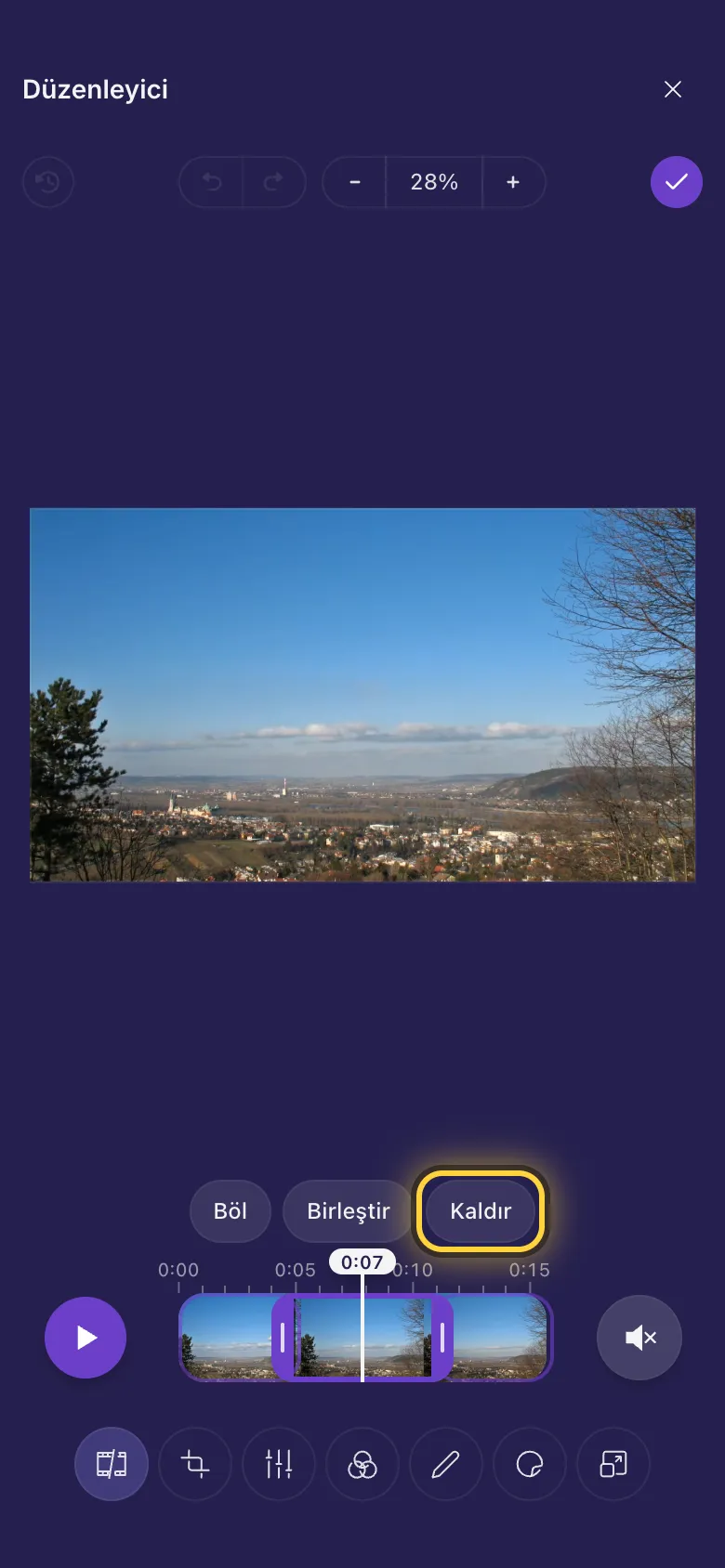
Video Kes aracıyla açılır. Resmin altında videonuz, soldaki baştan sağdaki sona kadar küçük resimlerden oluşan bir şerit olarak görünür.
- Şeridin iki ucundaki tutamaçlar videonun nerede başlayıp nerede bittiğini belirler.
- Üzerinde zaman yazan çizgi nerede olduğunuzu gösterir. Bir ana atlamak için çizgiyi sürükleyin veya şeride dokunun.
- Oynat düğmesi videoyu oradan oynatır ve çıkardığınız her bölümü atlar.
Başını ve sonunu kırpın
- Şeridin sol ucundaki tutamacı videonun başlaması gereken yere sürükleyin.
- Sağ uçtaki tutamacı videonun bitmesi gereken yere sürükleyin.
- Kalan kısmı izlemek için Oynat düğmesine dokunun. Bir bölümü geri almak için tutamacı yeniden dışarı doğru sürükleyin.
Ortadan bölümler çıkarın
- Zaman çizgisini, çıkarmak istediğiniz bölümün başladığı yere sürükleyin ve Böl düğmesine dokunun.
- Çizgiyi o bölümün bittiği yere sürükleyin ve Böl düğmesine yeniden dokunun. Video artık şeritte kutular olarak görünen üç bölümden oluşur.
- Seçmek için ortadaki bölüme dokunun, ardından Kaldır düğmesine dokunun.
Ses
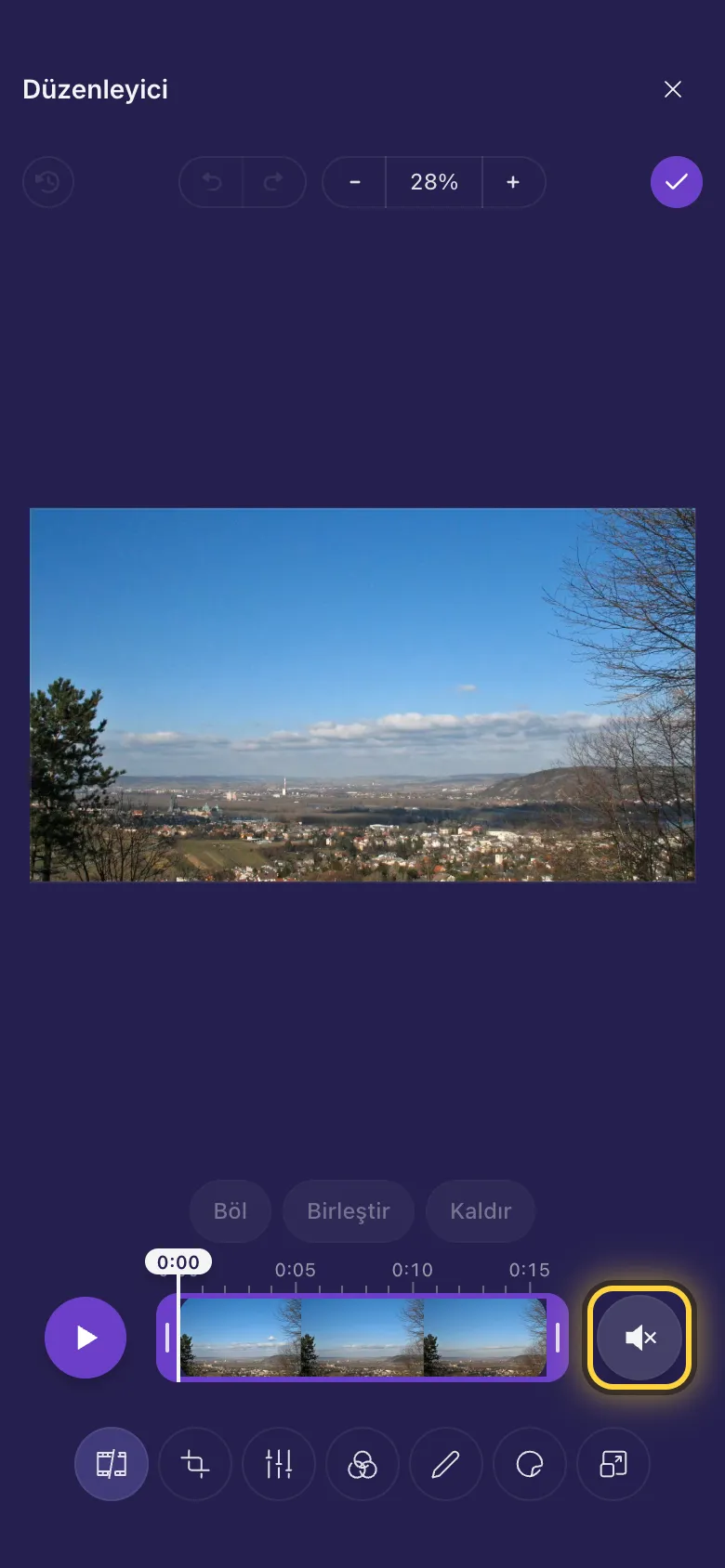
- Videolar, birden yüksek ses çıkmasın diye sessiz açılır.
- Sesi duymak için şeridin sağ ucundaki hoparlör düğmesine dokunun, sesi kapatmak için yeniden dokunun.
GIF'ler
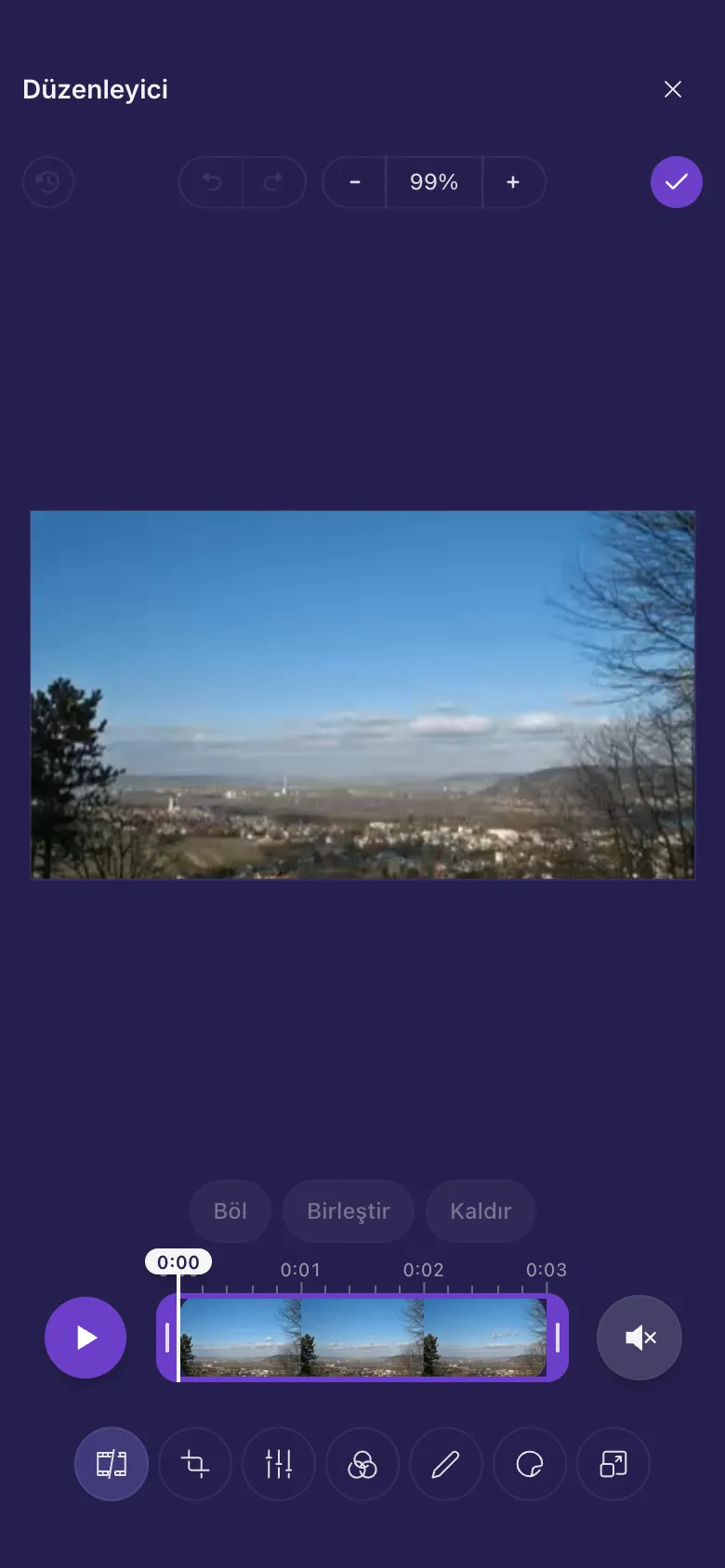
Hareketli bir GIF açılırken videoya dönüşür: bir an için “GIF videoya dönüştürülüyor” yazısını görürsünüz. Onu herhangi bir video gibi kırpın. Kaydedilen kopya bir videodur, genellikle GIF'ten çok daha küçüktür, GIF'iniz de olduğu gibi kalır. iPhone veya iPad'de GIF'ler için iOS 16.4 (Mac'te Safari 16.4) ya da daha yenisi gerekir.
Kaydetme
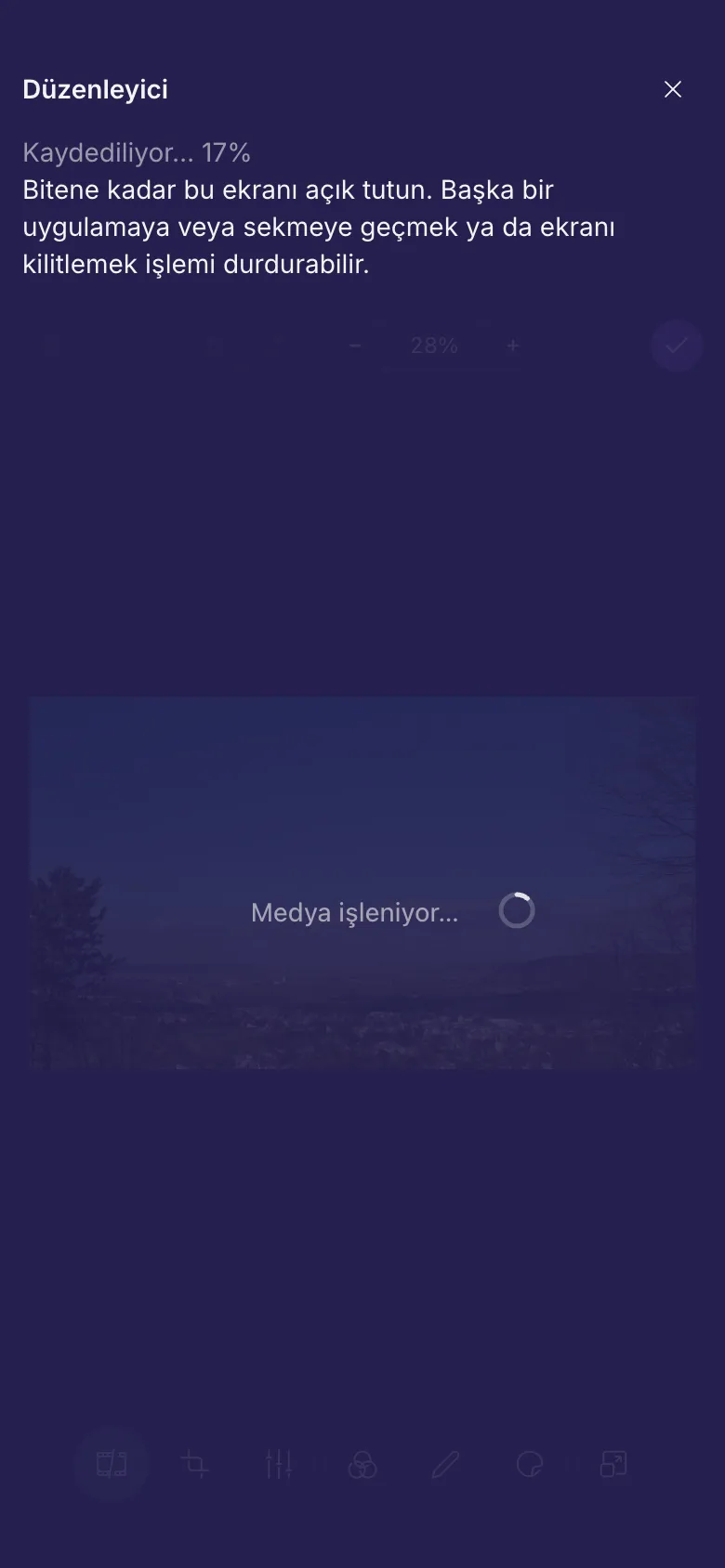
- Tamam düğmesine dokunun. Telefonunuz veya bilgisayarınız yeni videoyu oluşturur, ardından orijinalin yanına kopya olarak yükler.
- Bitene kadar ekranı açık tutun. Başka bir uygulamaya veya sekmeye geçmek ya da telefonu kilitlemek işlemi durdurabilir.
Videoları daha basit düzenleyicide açan eski iPhone ve iPad'lerde kaydetme, yaklaşık olarak videonun kendi süresi kadar sürer. Bunun ne zaman olduğunu Eski iPhone ve iPad'ler açıklar.
Ne kadar uzun, ne kadar büyük
Düzenleyici en fazla 30 dakika uzunluğunda ve 1 GB boyutunda videoları açar. Kaydedilen kopyanın planınızın yükleme sınırına da sığması gerekir: sığmayacaksa düzenleyici başlamadan önce bunu söyler, daha kısa bir kırpma veya Yeniden boyutlandır içinde daha küçük bir boyut sorunu çözer.
Fikirler
Yavaş başlangıcı atlayın
Başlangıç tutamacını bir şeyin olduğu ana sürükleyin. İnsanlar ilk saniyede karar verir.
Bir hatayı çıkarın
Öncesinde ve sonrasında Böl, bölümü seçin, Kaldır.
Daha kısa bir GIF
GIF'i açın, en iyi iki saniyesine kırpın ve kaydedin: yalnızca güzel kısmı içeren küçük bir video elde edersiniz.
Hâlâ takıldınız mı? Bir şeyler ters gittiğinde rehberi sık görülen hata mesajlarını açıklıyor, Yardım alın rehberi de ekibe nasıl ulaşacağınızı gösteriyor.