ตัดความยาว แบ่งส่วน และเสียง
เก็บไว้เฉพาะส่วนที่ดีของวิดีโอ ตัดช่วงต้นและช่วงท้าย เอาบางส่วนตรงกลางออก และฟังเสียงก่อนบันทึก
สำหรับทุกคนที่มีวิดีโอหรือ GIF ที่ยาวเกินไป เริ่มเร็วเกินไป หรือมีช่วงที่ไม่มีใครต้องดู
ภาพประกอบเป็นหน้าจอโทรศัพท์ บนคอมพิวเตอร์ เครื่องมือจะอยู่ด้านซ้ายพร้อมชื่อ ส่วนที่เหลือใช้งานเหมือนกัน
ในหน้านี้
ไทม์ไลน์
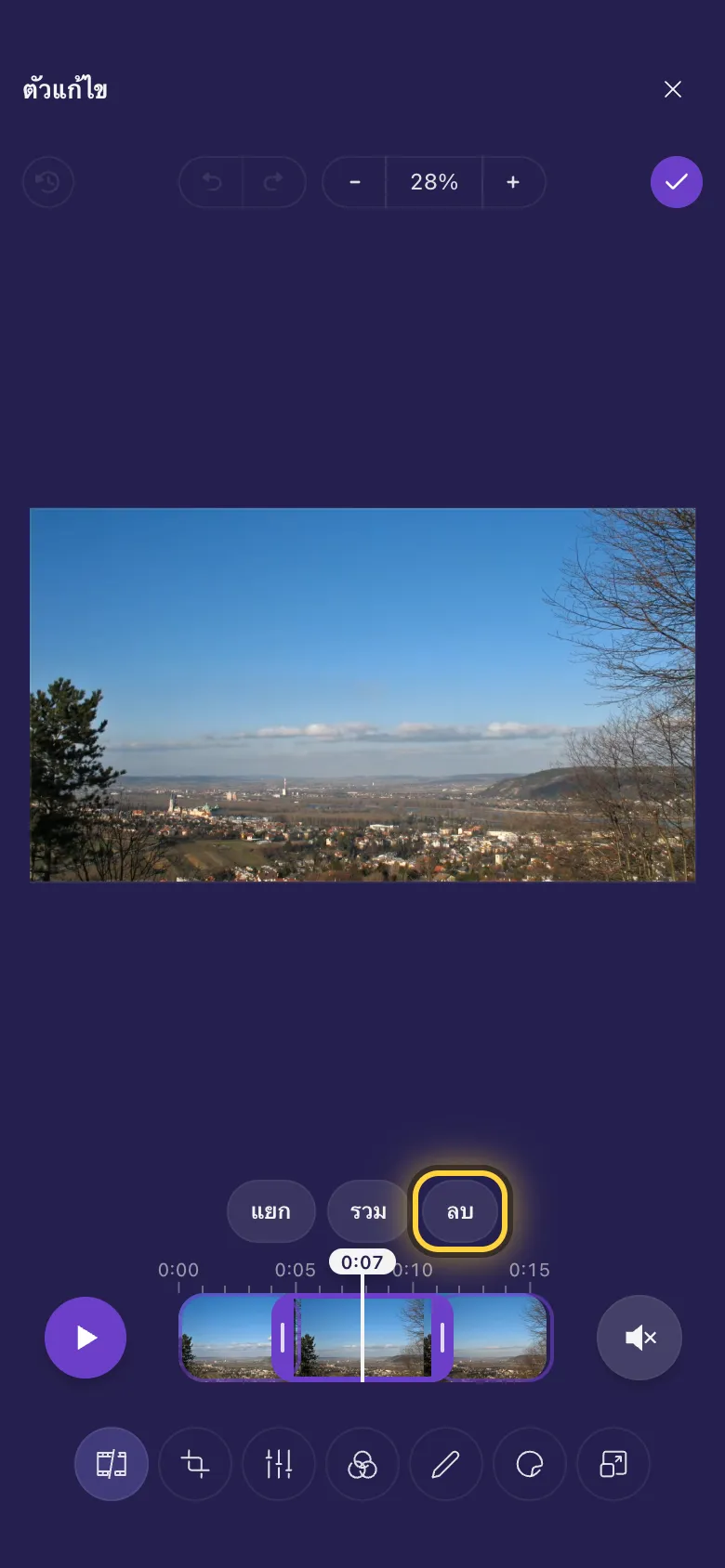
วิดีโอจะเปิดที่ ตัดต่อ ใต้ภาพจะเห็นวิดีโอของคุณเป็นแถบภาพเล็ก ๆ เรียงจากจุดเริ่มทางซ้ายไปจนถึงจุดจบทางขวา
- ที่จับที่ปลายทั้งสองข้างของแถบใช้กำหนดว่าวิดีโอเริ่มและจบตรงไหน
- เส้นที่มีเวลากำกับบอกว่าคุณอยู่ตรงไหน ลากเส้นนี้ หรือแตะที่แถบ เพื่อข้ามไปยังช่วงที่ต้องการ
- เล่น จะเล่นวิดีโอจากตรงนั้น โดยข้ามทุกส่วนที่คุณเอาออกไปแล้ว
ตัดช่วงต้นและช่วงท้าย
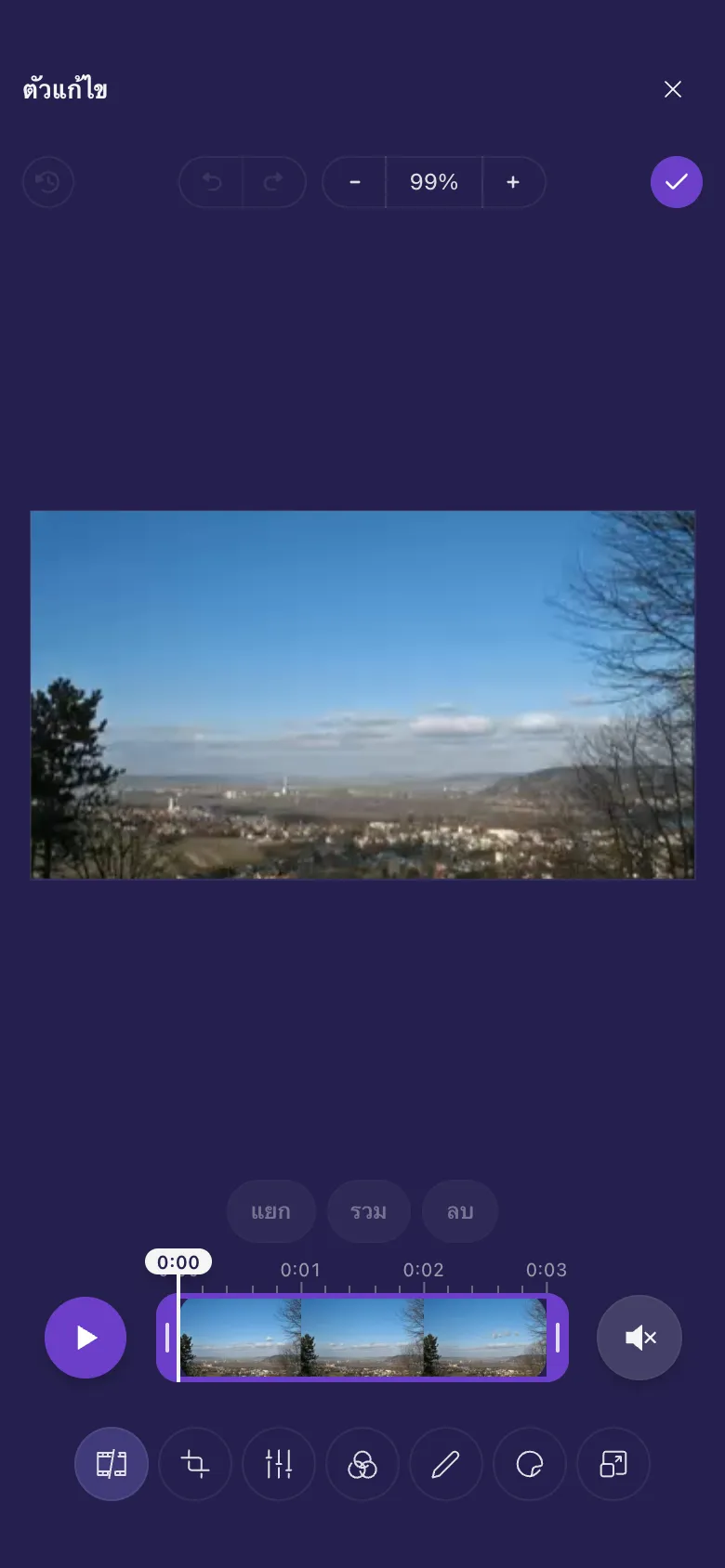
- ลากที่จับที่ปลายซ้ายของแถบไปยังจุดที่วิดีโอควรเริ่ม
- ลากที่จับที่ปลายขวาไปยังจุดที่วิดีโอควรจบ
- แตะ เล่น เพื่อดูส่วนที่เหลือ ลากที่จับกลับออกไปด้านนอกเพื่อเอาส่วนนั้นคืนมา
ตัดบางส่วนตรงกลางออก
- ลากเส้นเวลาไปยังจุดที่ส่วนที่ไม่ต้องการเริ่มต้น แล้วแตะ แยก
- ลากไปยังจุดที่ส่วนนั้นสิ้นสุด แล้วแตะ แยก อีกครั้ง ตอนนี้วิดีโอแบ่งเป็นสามส่วน ซึ่งแสดงเป็นกล่องบนแถบ
- แตะส่วนที่อยู่ตรงกลางเพื่อเลือก แล้วแตะ ลบ
เสียง
- วิดีโอจะเปิดแบบปิดเสียงไว้ เพื่อไม่ให้เสียงดังขึ้นมาทันที
- แตะปุ่มลำโพงที่ปลายขวาของแถบเพื่อฟัง และแตะอีกครั้งเพื่อปิดเสียง

GIF
GIF แอนิเมชันจะถูกแปลงเป็นวิดีโอตอนเปิด คุณจะเห็นข้อความ “กำลังแปลง GIF เป็นวิดีโอ” สักครู่ จากนั้นตัดความยาวได้เหมือนวิดีโอทั่วไป สำเนาที่บันทึกจะเป็นวิดีโอ ซึ่งมักเล็กกว่า GIF มาก และ GIF ของคุณจะยังอยู่เหมือนเดิม บน iPhone หรือ iPad ต้องใช้ iOS 16.4 (บน Mac ใช้ Safari 16.4) ขึ้นไปจึงจะเปิด GIF ได้
บันทึก
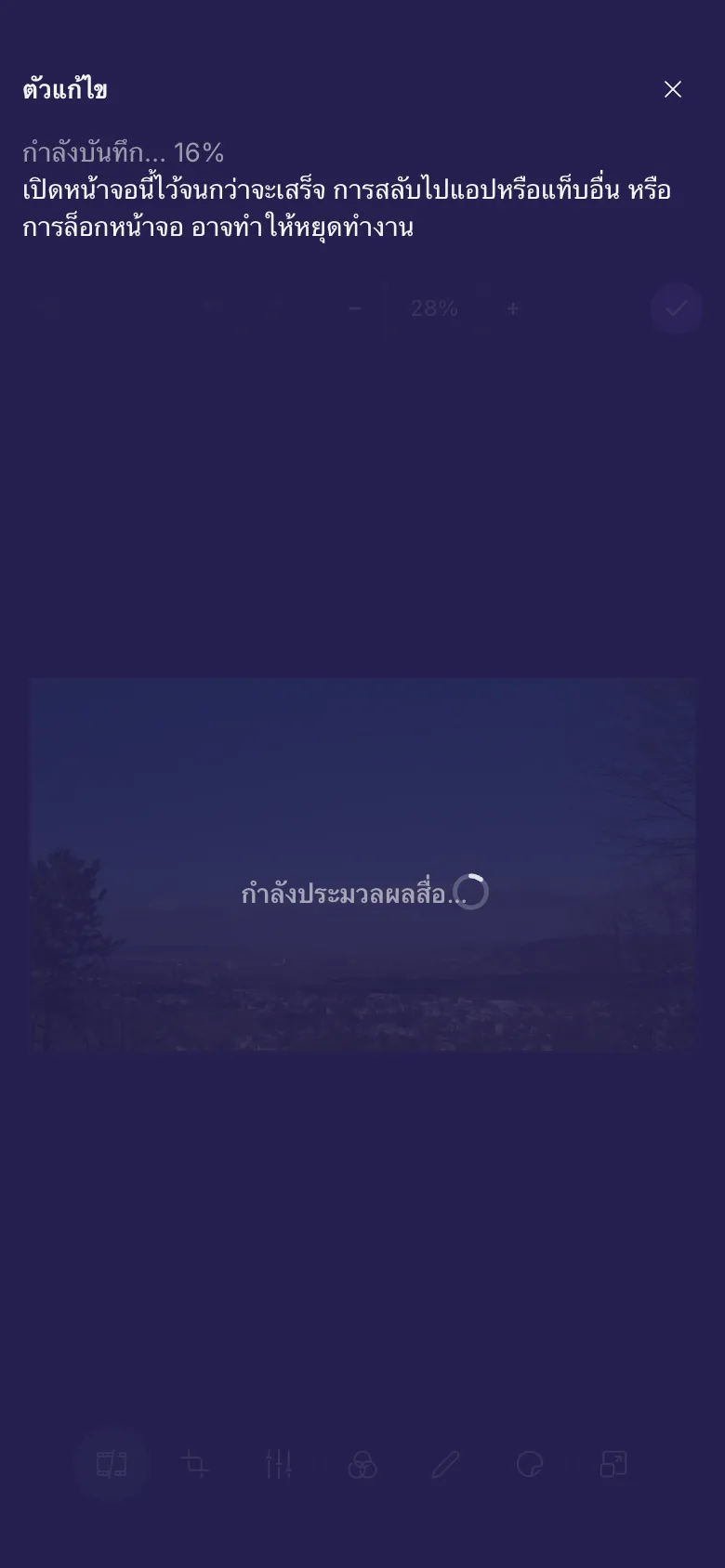
- แตะ เสร็จสิ้น โทรศัพท์หรือคอมพิวเตอร์ของคุณจะสร้างวิดีโอใหม่ แล้วอัปโหลดเป็นสำเนาไว้ข้างต้นฉบับ
- เปิดหน้าจอไว้จนกว่าจะเสร็จ การสลับไปแอปหรือแท็บอื่น หรือการล็อกโทรศัพท์ อาจทำให้หยุดทำงาน
บน iPhone และ iPad รุ่นเก่าที่เปิดวิดีโอในตัวแก้ไขแบบง่าย การบันทึกจะใช้เวลาพอ ๆ กับความยาวของวิดีโอ iPhone และ iPad รุ่นเก่า อธิบายว่าเกิดขึ้นเมื่อไร
ยาวได้แค่ไหน ใหญ่ได้แค่ไหน
ตัวแก้ไขเปิดวิดีโอได้ยาวไม่เกิน 30 นาที และขนาดไม่เกิน 1 GB สำเนาที่บันทึกยังต้องไม่เกินขีดจำกัดการอัปโหลดของแพ็กเกจของคุณด้วย ถ้าเกิน ตัวแก้ไขจะบอกก่อนเริ่ม และคุณแก้ได้ด้วยการตัดให้สั้นลงหรือลดขนาดใน ปรับขนาด
ไอเดีย
ข้ามช่วงต้นที่เนือย
ลากที่จับจุดเริ่มไปยังตอนที่มีอะไรเกิดขึ้น คนดูตัดสินใจกันในวินาทีแรก
เอาช่วงที่พลาดออก
แยก ก่อนและหลังช่วงนั้น เลือกส่วนนั้น แล้ว ลบ
GIF ที่สั้นลง
เปิด GIF ตัดให้เหลือสองวินาทีที่ดีที่สุด แล้วบันทึก คุณจะได้วิดีโอเล็ก ๆ ที่มีแค่ช่วงที่ดี
ยังแก้ไม่ได้ใช่ไหม คู่มือ เมื่อมีปัญหา อธิบายข้อความแสดงข้อผิดพลาดที่พบบ่อย และคู่มือ รับความช่วยเหลือ บอกวิธีติดต่อทีมงาน