다듬기, 나누기, 소리
동영상의 좋은 부분만 남기세요. 시작과 끝을 잘라 내고, 중간 부분을 빼고, 저장하기 전에 소리를 들어 보세요.
너무 길거나, 너무 일찍 시작하거나, 아무도 볼 필요 없는 부분이 있는 동영상이나 GIF가 있는 모든 분께.
그림은 휴대폰 화면입니다. 컴퓨터에서는 도구가 이름과 함께 왼쪽에 세로로 놓이고, 나머지는 똑같이 작동합니다.
이 페이지의 내용
타임라인
동영상은 자르기 화면으로 열립니다. 화면 아래에 동영상이 작은 장면들이 이어진 띠로 보이며, 왼쪽이 시작, 오른쪽이 끝입니다.
- 띠 양쪽 끝의 핸들로 동영상이 시작하고 끝나는 위치를 정합니다.
- 시간이 적힌 선은 지금 위치를 보여 줍니다. 선을 드래그하거나 띠를 탭하면 그 순간으로 이동합니다.
- 재생 버튼을 누르면 그 위치부터 재생되며, 빼낸 부분은 모두 건너뜁니다.
시작과 끝 다듬기
- 띠 왼쪽 끝의 핸들을 동영상이 시작될 위치로 드래그하세요.
- 오른쪽 끝의 핸들을 동영상이 끝날 위치로 드래그하세요.
- 재생 버튼을 탭해 남은 부분을 확인하세요. 핸들을 다시 바깥쪽으로 드래그하면 그 부분이 돌아옵니다.
중간 부분 잘라 내기
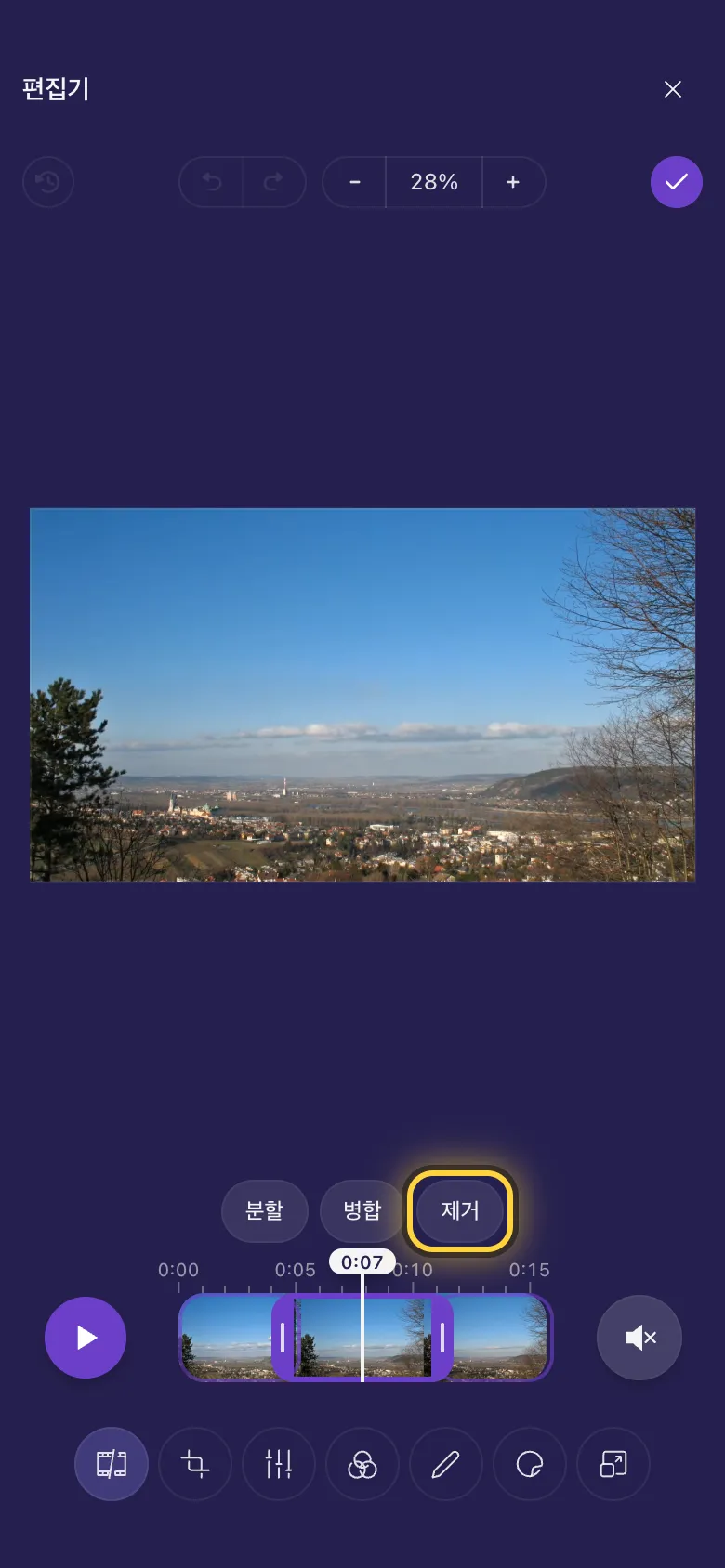
- 시간 선을 없애고 싶은 부분이 시작되는 곳으로 드래그하고 분할 버튼을 탭하세요.
- 그 부분이 끝나는 곳으로 드래그하고 분할 버튼을 한 번 더 탭하세요. 이제 동영상이 세 파트로 나뉘고, 띠 위에 상자로 표시됩니다.
- 가운데 파트를 탭해 선택한 뒤 제거 버튼을 탭하세요.
소리
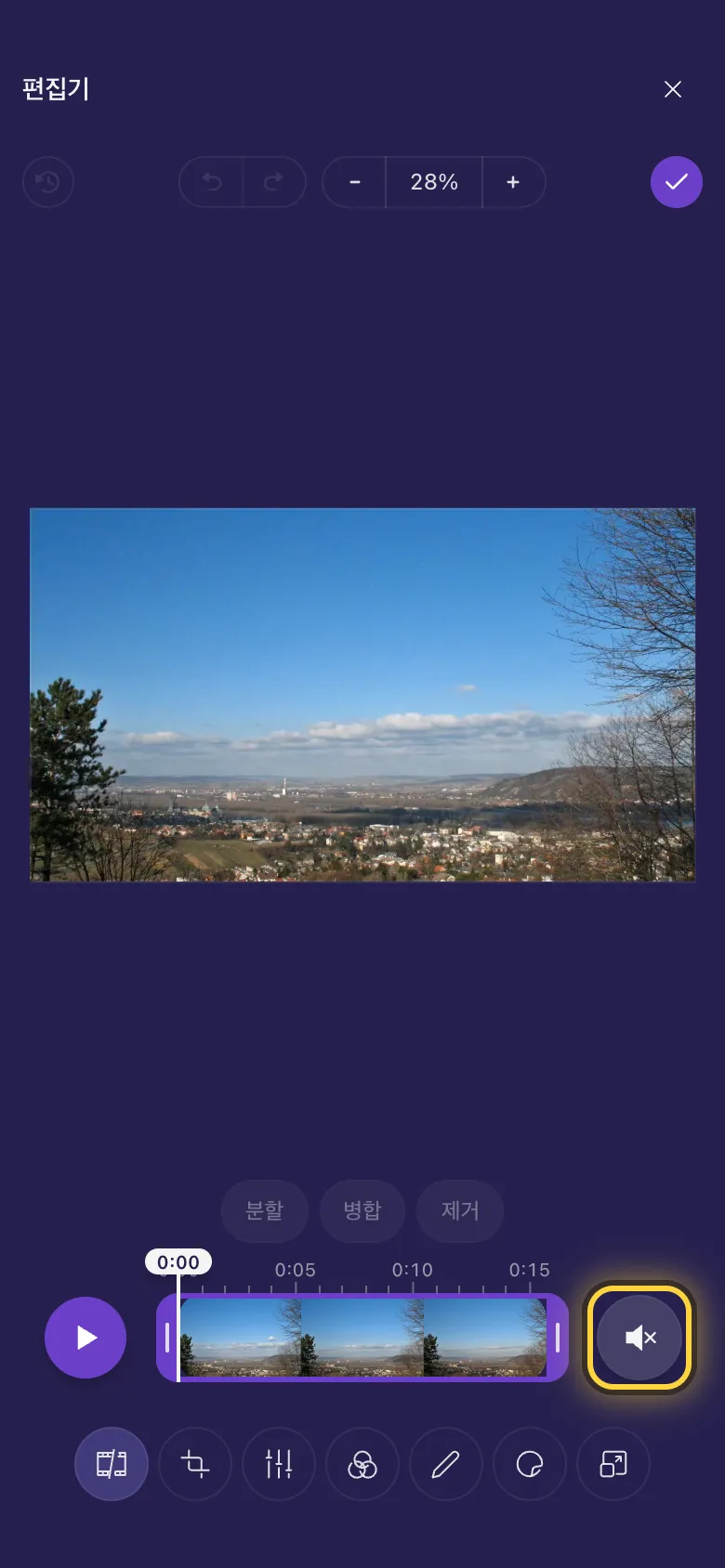
- 갑자기 큰 소리가 나지 않도록 동영상은 소리가 꺼진 채로 열립니다.
- 띠 오른쪽 끝의 스피커 버튼을 탭하면 소리를 들을 수 있고, 한 번 더 탭하면 소리가 꺼집니다.
GIF
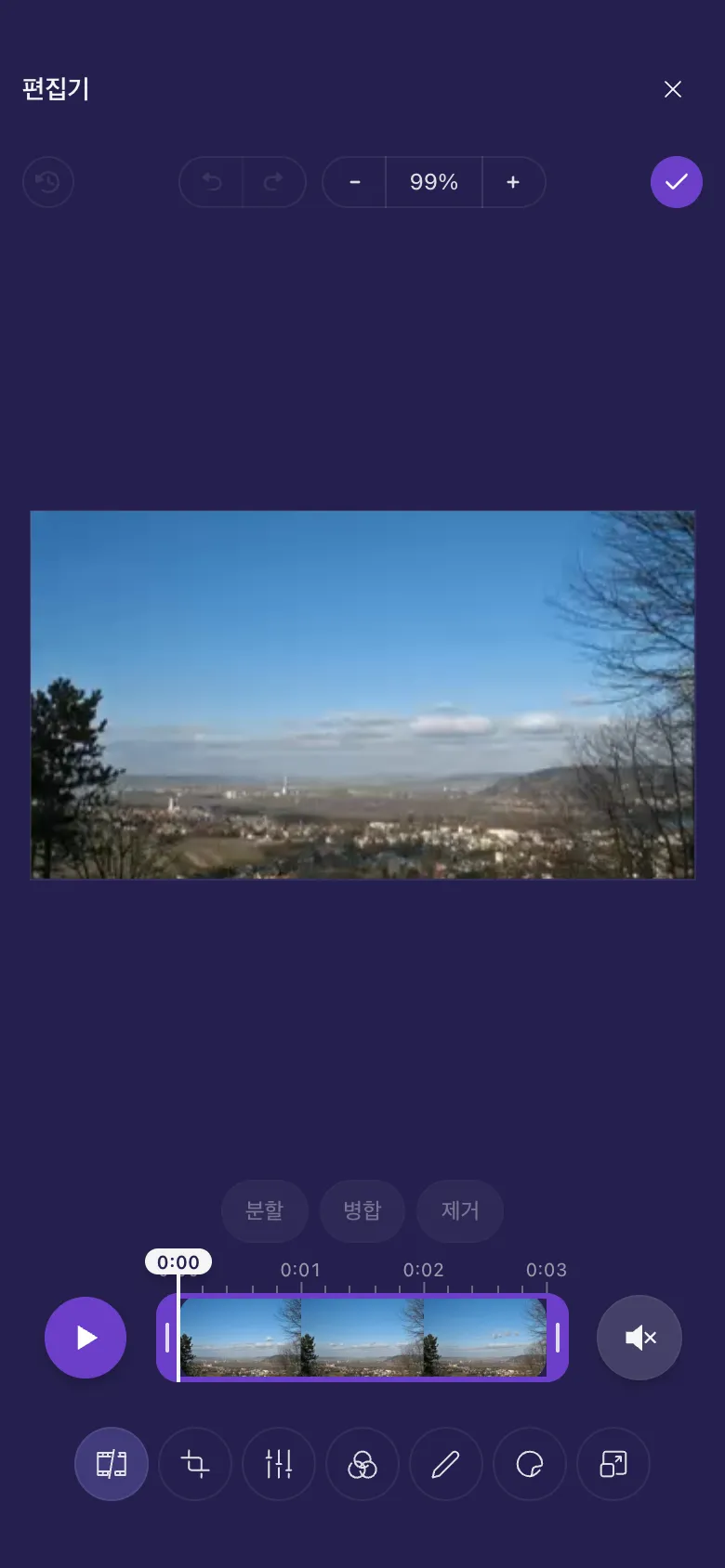
움직이는 GIF는 열릴 때 동영상으로 바뀝니다. 잠시 “GIF를 동영상으로 변환하는 중”이라는 문구가 보입니다. 다른 동영상과 똑같이 다듬으면 됩니다. 저장된 사본은 동영상이고, 보통 GIF보다 훨씬 작으며, 원래 GIF는 그대로 남습니다. iPhone이나 iPad에서 GIF를 쓰려면 iOS 16.4(Mac에서는 Safari 16.4) 이상이 필요합니다.
저장
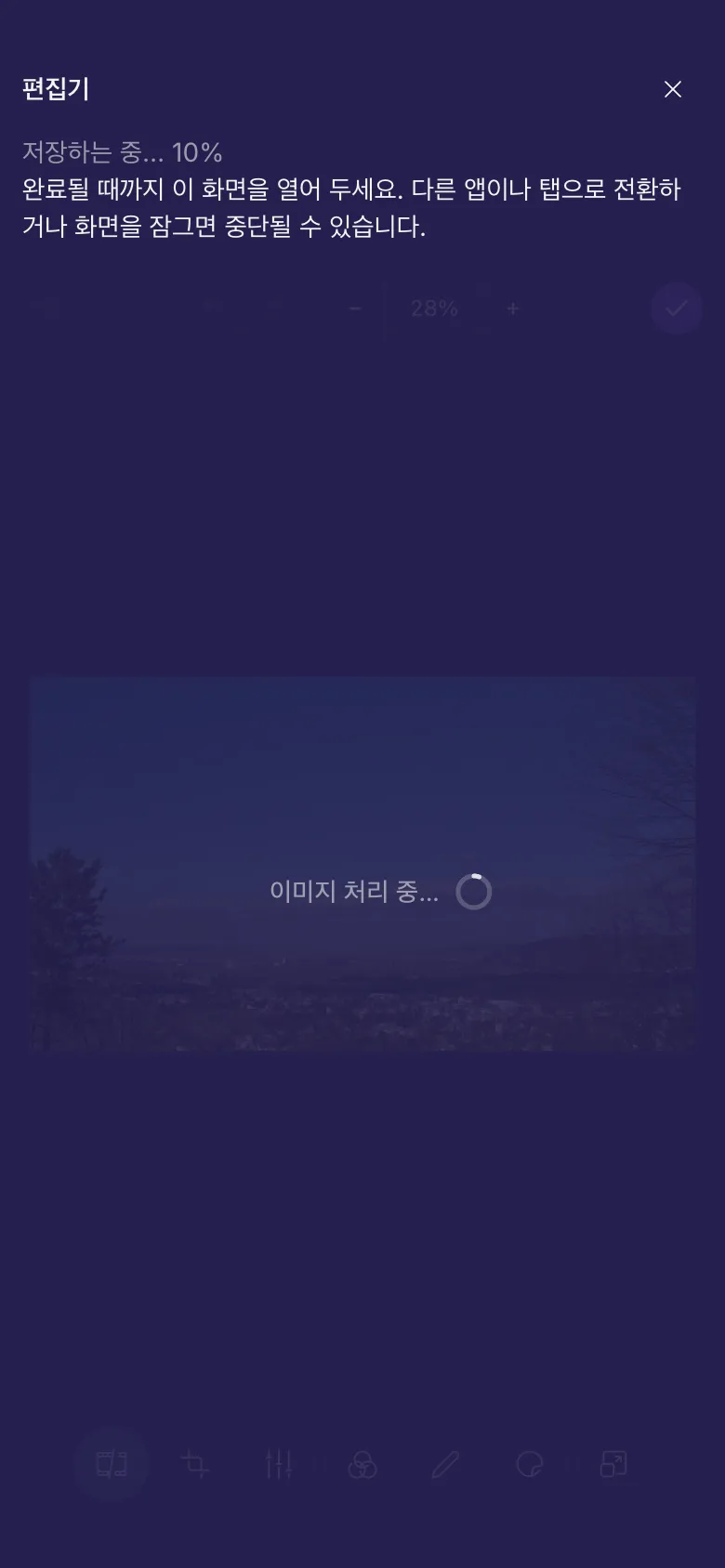
- 완료 버튼을 탭하세요. 휴대폰이나 컴퓨터가 새 동영상을 만든 뒤 원본 옆에 사본으로 업로드합니다.
- 완료될 때까지 화면을 열어 두세요. 다른 앱이나 탭으로 전환하거나 휴대폰을 잠그면 중단될 수 있습니다.
동영상을 더 간단한 편집기로 여는 구형 iPhone과 iPad에서는 저장하는 데 동영상 길이만큼의 시간이 걸립니다. 어떤 경우에 그런지는 구형 iPhone 및 iPad 안내에서 볼 수 있습니다.
길이와 크기
편집기는 길이 30분, 크기 1 GB까지의 동영상을 열 수 있습니다. 저장되는 사본도 요금제의 업로드 한도 안에 들어가야 합니다. 들어가지 않으면 편집기가 시작하기 전에 알려 주며, 더 짧게 다듬거나 크기 조정 도구에서 크기를 줄이면 해결됩니다.
아이디어
느린 시작 건너뛰기
시작 핸들을 무언가 일어나는 순간으로 드래그하세요. 사람들은 첫 1초 안에 판단합니다.
실수한 부분 빼기
앞뒤에서 분할 버튼, 그 파트를 선택하고 제거 버튼.
더 짧은 GIF
GIF를 열고 가장 좋은 2초만 남겨 저장하세요. 좋은 부분만 담긴 작은 동영상이 됩니다.
그래도 해결되지 않나요? 문제가 생겼을 때 가이드에서 흔한 오류 메시지를 설명하고, 도움 받기 가이드에서 팀에 연락하는 방법을 알려 드립니다.