トリミング、分割、音声
動画の良いところだけを残しましょう。始まりと終わりを切り、途中の部分を取り除き、保存する前に音も確認できます。
長すぎる動画やGIF、始まりが早すぎる動画、誰も見なくていい部分がある動画をお持ちの方に。
画像はスマートフォンの画面です。パソコンではツールが名前付きで左側に並びますが、それ以外の操作は同じです。
このページの内容
タイムライン
動画はトリムの画面で開きます。画像の下には、動画が小さなコマの並んだ帯として表示されます。左が始まり、右が終わりです。
- 帯の両端にあるハンドルで、動画の始まりと終わりの位置を決めます。
- 時間が表示された線は、今の位置を示します。線をドラッグするか帯をタップすると、その場面に移動します。
- 再生を押すと、そこから再生されます。取り除いた部分はすべて飛ばされます。
始まりと終わりをトリミングする
- 帯の左端にあるハンドルを、動画を始めたい位置までドラッグします。
- 右端のハンドルを、終わらせたい位置までドラッグします。
- 再生をタップして、残った部分を確認します。ハンドルを外側へ戻すと、その部分が元に戻ります。
途中の部分をカットする
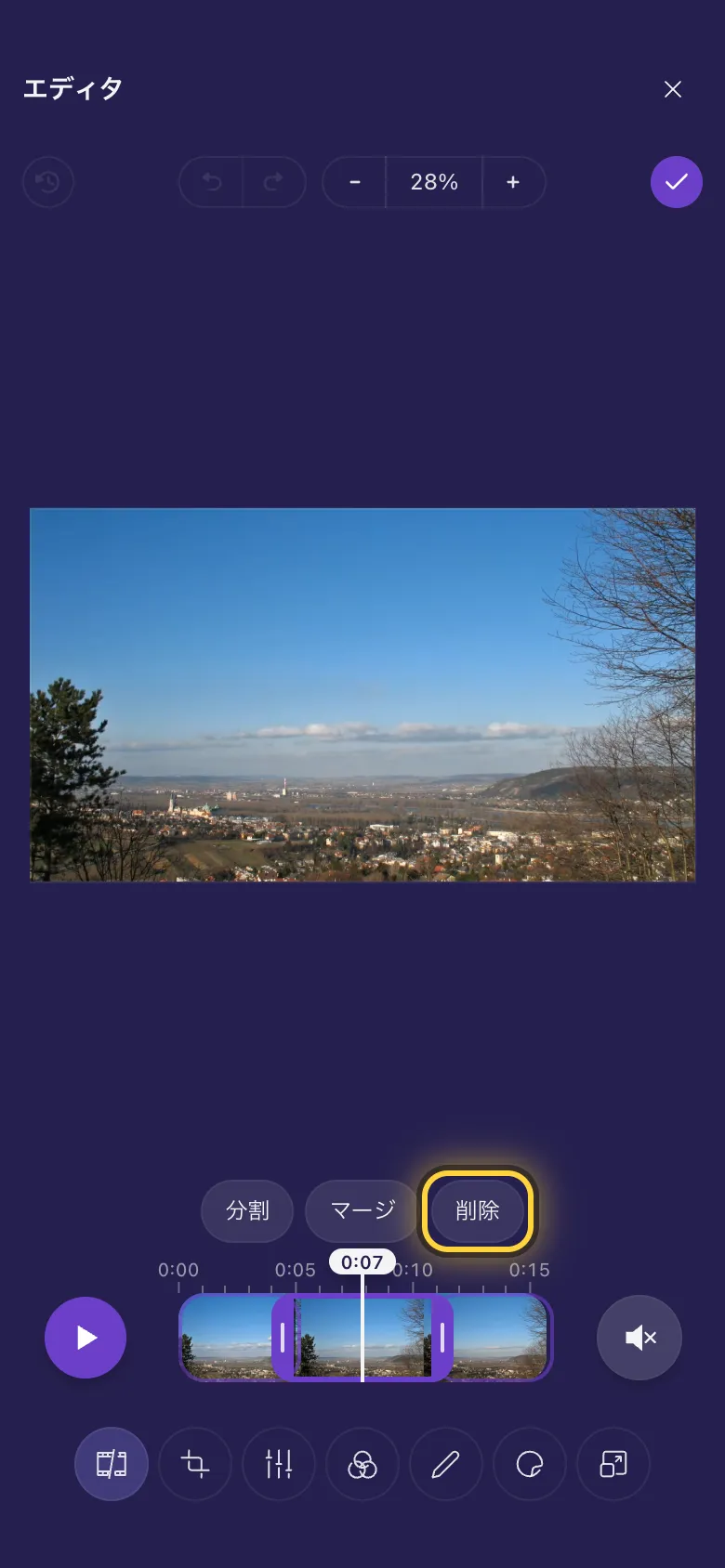
- 時間の線を、取り除きたい部分が始まる位置までドラッグし、分割をタップします。
- その部分が終わる位置まで線をドラッグし、もう一度分割をタップします。動画が3つのパートに分かれ、帯の上に枠として表示されます。
- 真ん中のパートをタップして選択し、削除をタップします。
音声
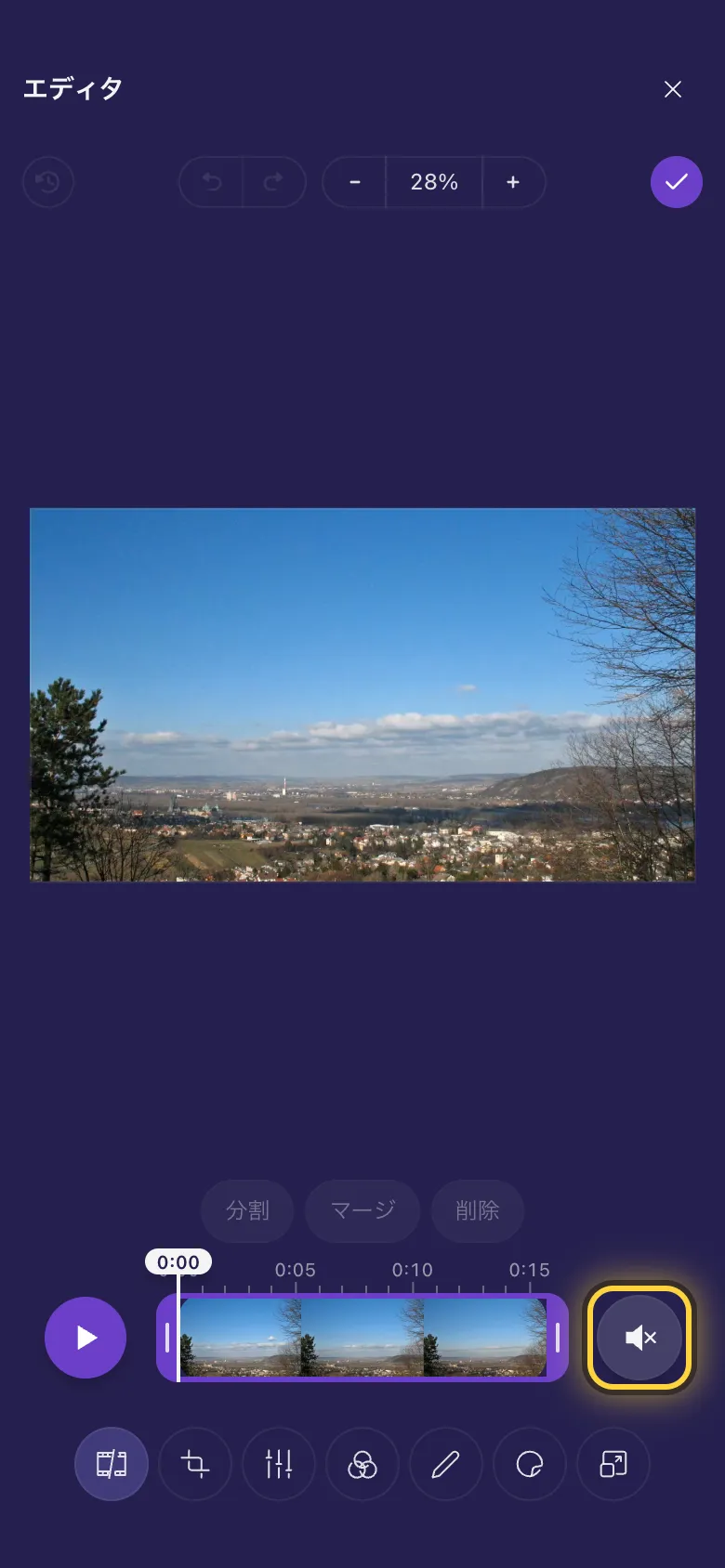
- 急に大きな音が出ないように、動画は音声オフで開きます。
- 音を聞くには、帯の右端にあるスピーカーのボタンをタップします。もう一度タップすると音が消えます。
GIF
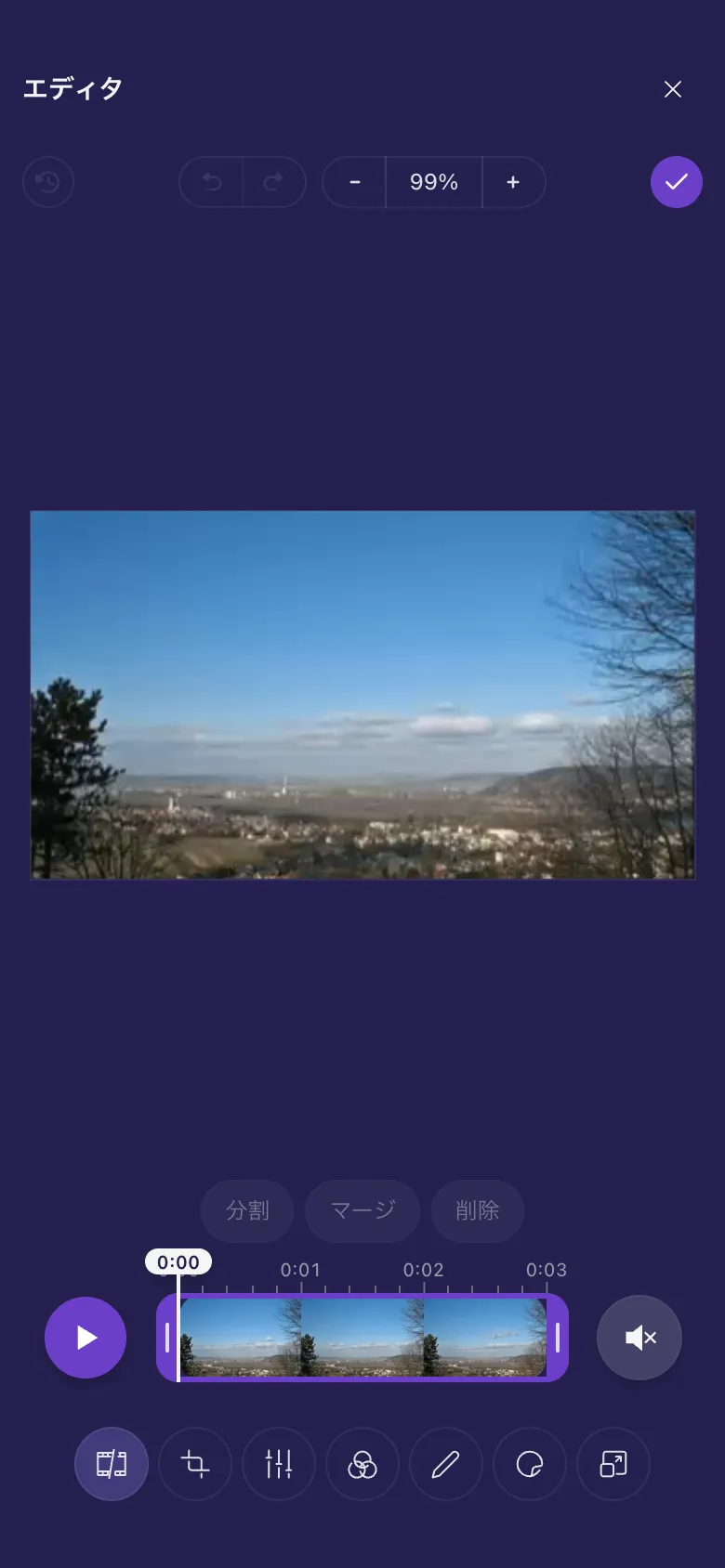
アニメーションGIFは、開くときに動画に変換されます。少しの間「GIFを動画に変換しています」と表示されます。あとは普通の動画と同じようにトリミングできます。保存したコピーは動画になり、たいていGIFよりずっと小さくなります。元のGIFはそのまま残ります。iPhone や iPad でGIFを開くには iOS 16.4(Mac では Safari 16.4)以降が必要です。
保存する
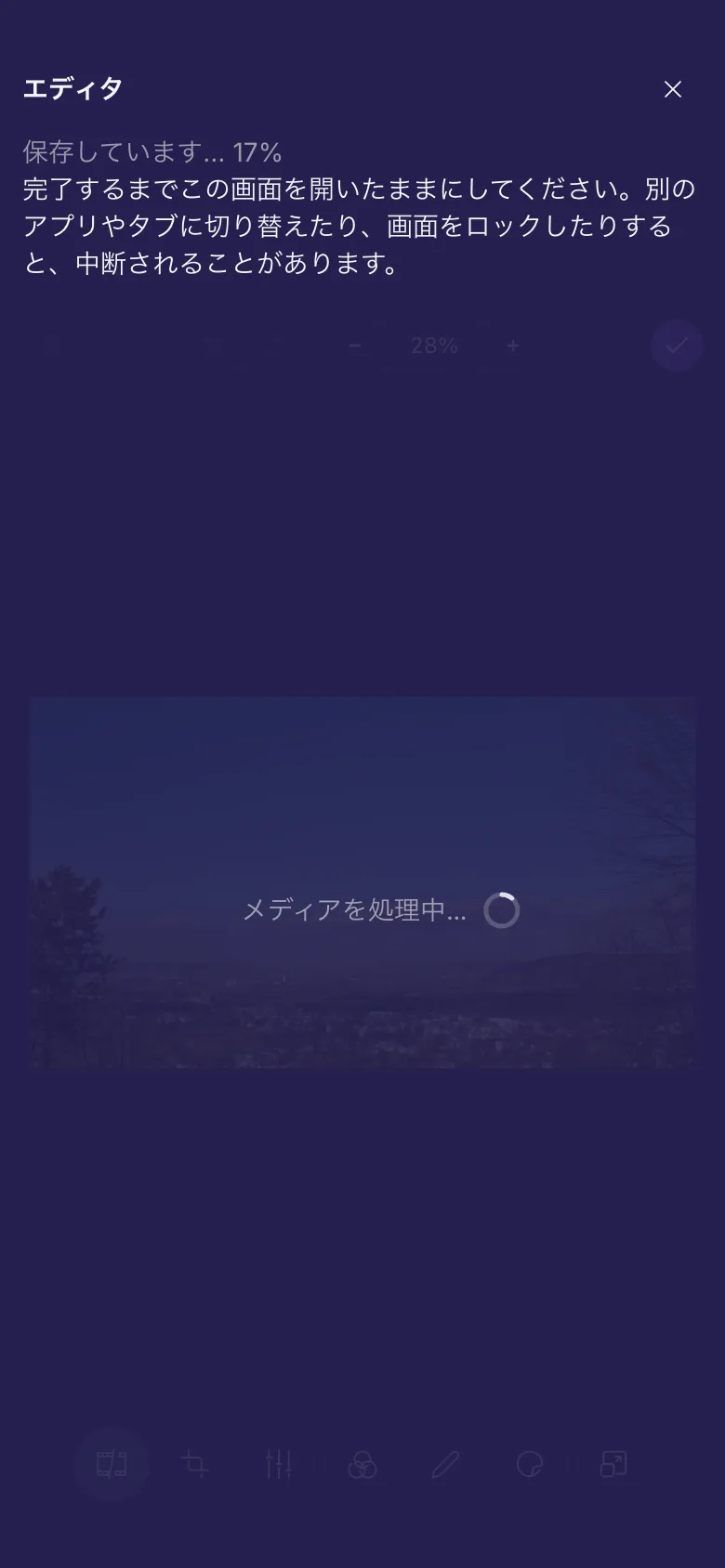
- 完了 をタップします。お使いのスマートフォンやパソコンが新しい動画を作成し、コピーとしてオリジナルの隣にアップロードします。
- 完了するまで画面を開いたままにしてください。別のアプリやタブに切り替えたり、画面をロックしたりすると、中断されることがあります。
動画をシンプルなエディタで開く古い iPhone や iPad では、保存に動画の再生時間と同じくらいの時間がかかります。どんな場合にそうなるかは古い iPhone と iPadで説明しています。
長さとサイズ
エディタで開けるのは、長さ30分まで、サイズ1 GBまでの動画です。保存するコピーは、ご利用のプランのアップロード上限にも収まる必要があります。収まらない場合は始める前にエディタがお知らせします。短くトリミングするか、リサイズでサイズを小さくすれば解決します。
アイデア
もたつく始まりを飛ばす
始まりのハンドルを、何かが起きる瞬間までドラッグします。見る人は最初の1秒で決めます。
失敗した部分を取り除く
その前後で分割、そのパートを選んで削除。
短いGIF
GIFを開き、いちばん良い2秒にトリミングして保存します。良いところだけの小さな動画ができます。
それでも解決しない場合は、ガイド「問題が起きたとき」でよくあるエラーメッセージを、ガイド「サポートを受ける」でチームへの連絡方法を確認できます。