Pangkas, bagi, dan suara
Simpan hanya bagian terbaik dari video: potong awal dan akhirnya, buang bagian dari tengah, dan dengarkan suaranya sebelum Anda menyimpan.
Untuk siapa saja yang punya video atau GIF yang terlalu panjang, mulai terlalu awal, atau punya bagian yang tidak perlu dilihat siapa pun.
Gambar-gambarnya menunjukkan ponsel. Di komputer, alat-alatnya ada di sisi kiri beserta namanya, dan sisanya bekerja dengan cara yang sama.
Di halaman ini
Linimasa
Video terbuka di Potong. Di bawah gambar, video Anda tampil sebagai deretan gambar kecil, dari awal di kiri sampai akhir di kanan.
- Pegangan di kedua ujung deretan menentukan di mana video mulai dan berakhir.
- Garis yang ada waktunya menunjukkan posisi Anda. Seret garis itu, atau ketuk deretan, untuk melompat ke suatu momen.
- Putar memutar video dari titik itu, dan melewati setiap bagian yang sudah Anda buang.
Pangkas awal dan akhir
- Seret pegangan di ujung kiri deretan ke titik awal video yang Anda mau.
- Seret pegangan di ujung kanan ke titik akhirnya.
- Ketuk Putar untuk menonton sisanya. Seret pegangan kembali ke luar untuk mengembalikan suatu bagian.
Buang bagian dari tengah
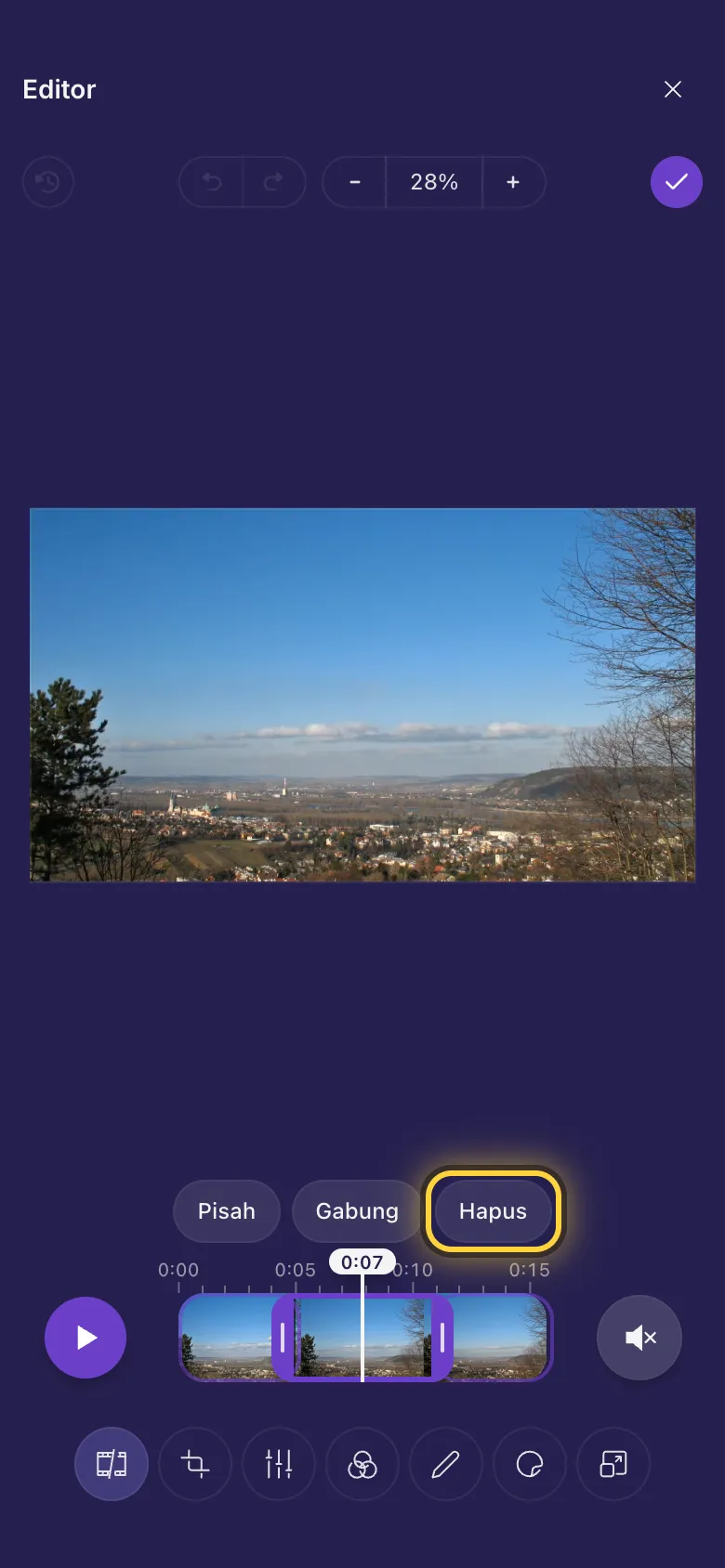
- Seret garis waktu ke titik awal bagian yang ingin Anda buang, lalu ketuk Pisah.
- Seret ke titik akhir bagian itu dan ketuk Pisah lagi. Sekarang video terbagi menjadi tiga bagian, yang tampil sebagai kotak di deretan.
- Ketuk bagian tengah untuk memilihnya, lalu ketuk Hapus.
Suara
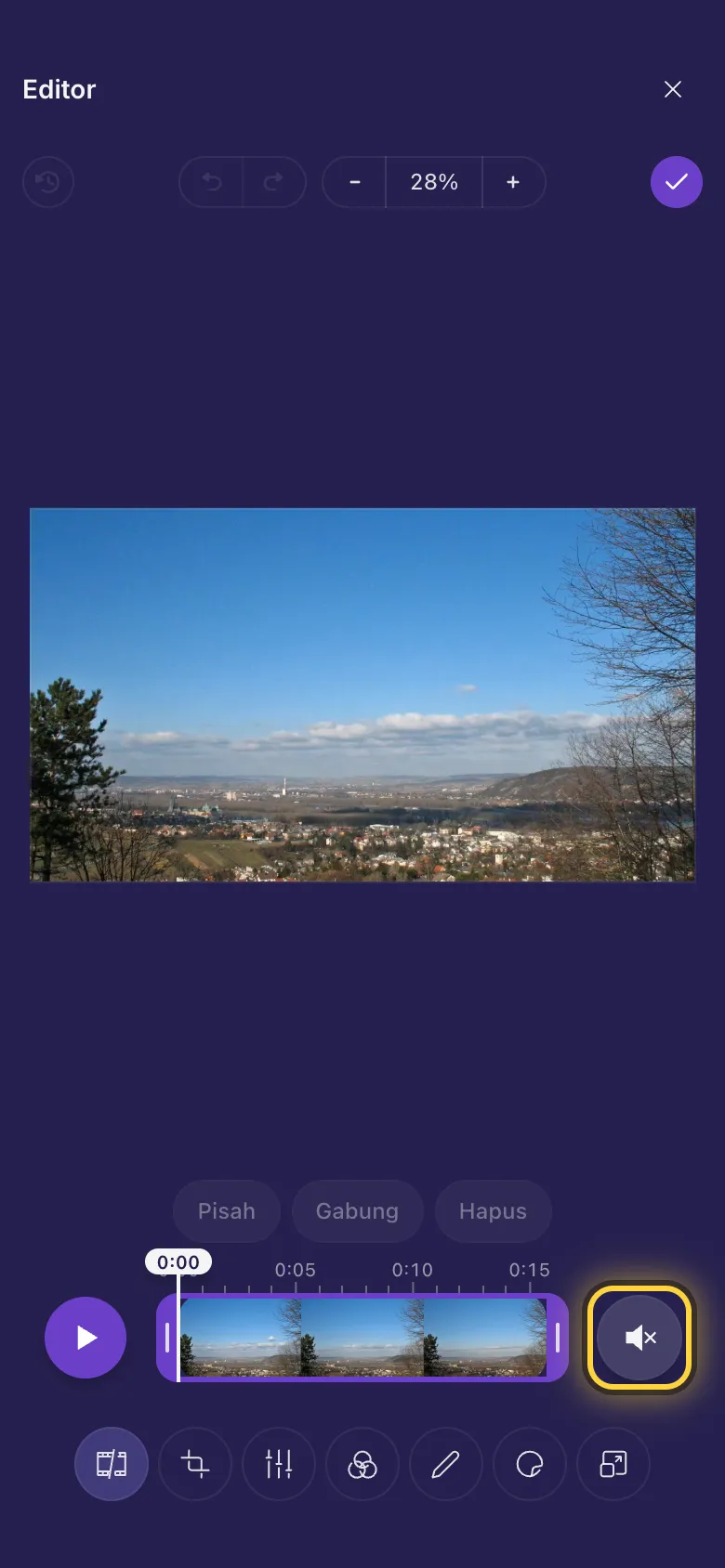
- Video dibuka tanpa suara, agar tidak tiba-tiba berbunyi keras.
- Ketuk tombol speaker di ujung kanan deretan untuk mendengarnya, dan ketuk lagi untuk mematikan suara.
GIF
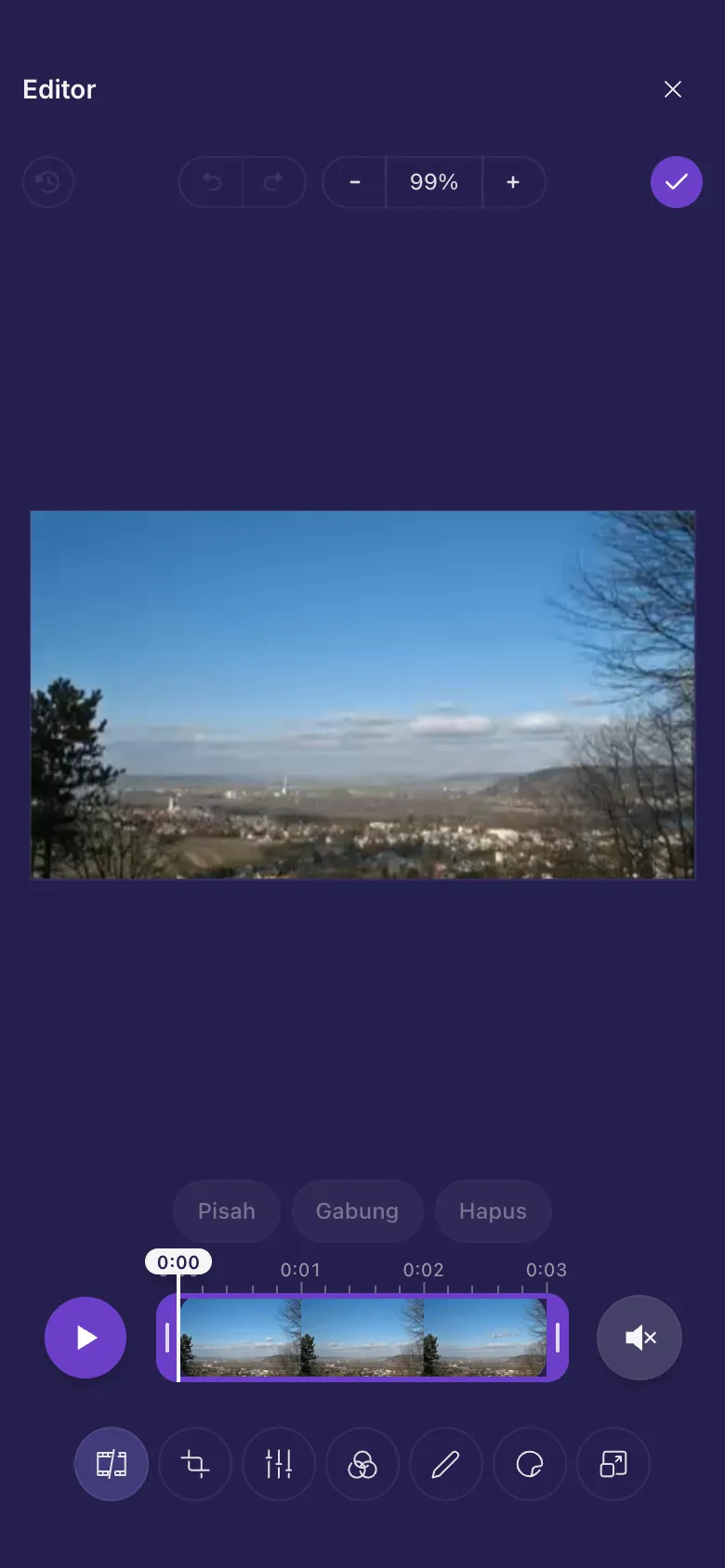
GIF animasi diubah menjadi video saat dibuka: Anda melihat “Mengonversi GIF ke video” sebentar. Pangkas seperti video lainnya. Salinan yang disimpan berupa video, biasanya jauh lebih kecil dari GIF-nya, dan GIF Anda tetap seperti semula. Di iPhone atau iPad, GIF memerlukan iOS 16.4 (di Mac, Safari 16.4) atau yang lebih baru.
Simpan
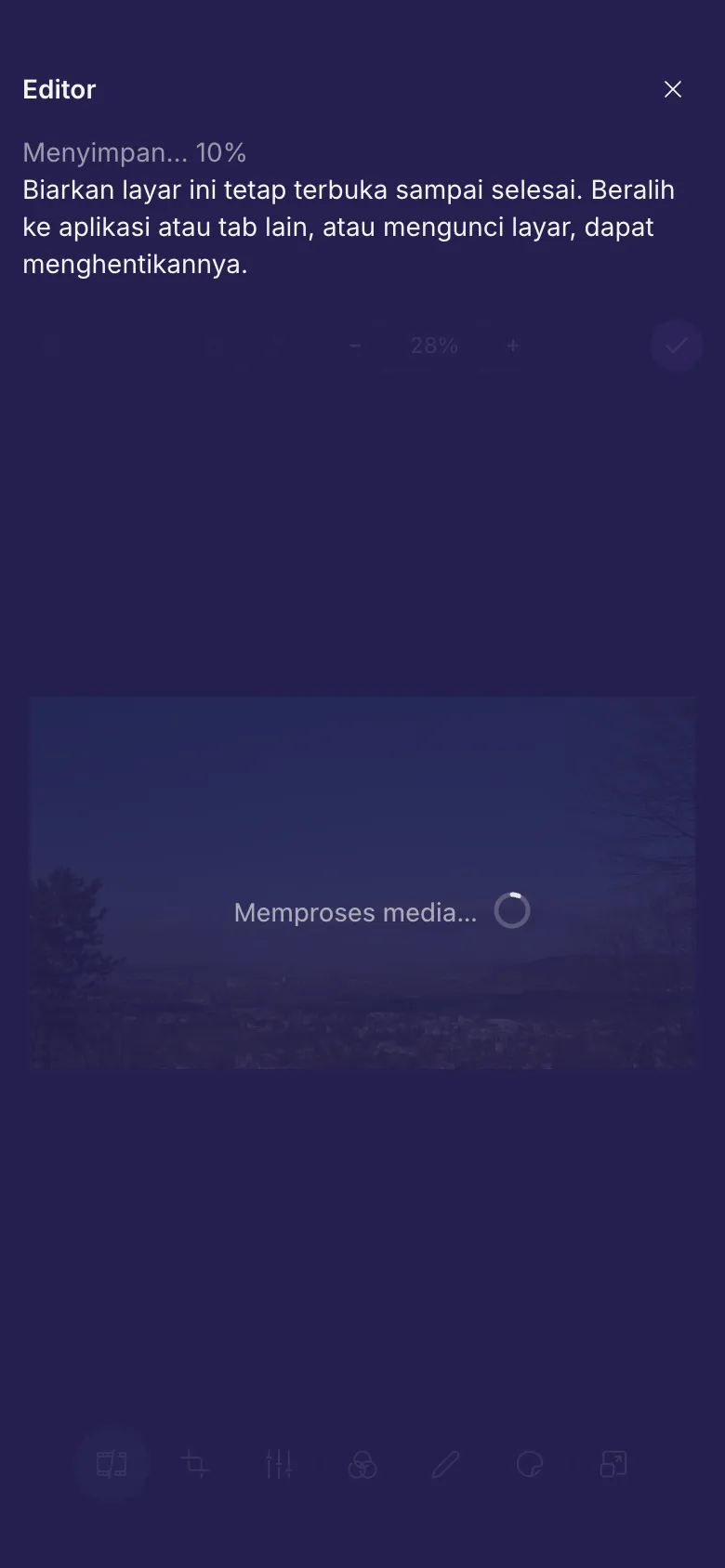
- Ketuk Selesai . Ponsel atau komputer Anda menyusun video baru, lalu mengunggahnya sebagai salinan di samping yang asli.
- Biarkan layar tetap terbuka sampai selesai. Beralih ke aplikasi atau tab lain, atau mengunci ponsel, dapat menghentikannya.
Di iPhone dan iPad lama yang membuka video di editor yang lebih sederhana, menyimpan memakan waktu kira-kira sepanjang durasi video itu sendiri. iPhone dan iPad yang lebih lama menjelaskan kapan hal itu terjadi.
Seberapa panjang dan seberapa besar
Editor membuka video berdurasi sampai 30 menit dan berukuran sampai 1 GB. Salinan yang disimpan juga harus muat dalam batas unggah paket Anda: kalau tidak muat, editor memberi tahu sebelum mulai, dan pangkasan yang lebih pendek atau ukuran yang lebih kecil di Ubah ukuran bisa mengatasinya.
Ide
Lewati awal yang lambat
Seret pegangan awal ke momen saat sesuatu terjadi. Orang memutuskan dalam detik pertama.
Buang kesalahan
Pisah sebelum dan sesudahnya, pilih bagian itu, Hapus.
GIF yang lebih pendek
Buka GIF-nya, pangkas ke dua detik terbaik, lalu simpan: Anda mendapat video kecil yang hanya berisi bagian terbaiknya.
Masih belum beres? Panduan Saat ada yang salah menjelaskan pesan kesalahan yang umum, dan panduan Dapatkan bantuan menunjukkan cara menghubungi tim.