Kürzen, teilen und Ton
Behalten Sie nur den guten Teil eines Videos: Schneiden Sie Anfang und Ende ab, nehmen Sie Teile aus der Mitte heraus und hören Sie sich den Ton an, bevor Sie speichern.
Für alle mit einem Video oder GIF, das zu lang ist, zu früh beginnt oder einen Teil hat, den niemand sehen muss.
Die Bilder zeigen ein Handy. Am Computer stehen die Werkzeuge mit ihren Namen am linken Rand, alles andere funktioniert genauso.
Auf dieser Seite
Die Zeitleiste
Ein Video öffnet sich mit Schneiden. Unter dem Bild sehen Sie Ihr Video als Streifen aus kleinen Bildern, vom Anfang links bis zum Ende rechts.
- Mit den Griffen an den beiden Enden des Streifens legen Sie fest, wo das Video beginnt und endet.
- Die Linie mit der Zeitangabe zeigt, wo Sie gerade sind. Ziehen Sie sie oder tippen Sie auf den Streifen, um zu einer Stelle zu springen.
- Abspielen spielt das Video ab dieser Stelle ab und überspringt jeden Teil, den Sie herausgenommen haben.
Anfang und Ende kürzen
- Ziehen Sie den Griff am linken Ende des Streifens dorthin, wo das Video beginnen soll.
- Ziehen Sie den Griff am rechten Ende dorthin, wo es enden soll.
- Tippen Sie auf Abspielen, um sich den Rest anzusehen. Ziehen Sie einen Griff wieder nach außen, um einen Teil zurückzuholen.
Teile aus der Mitte herausschneiden
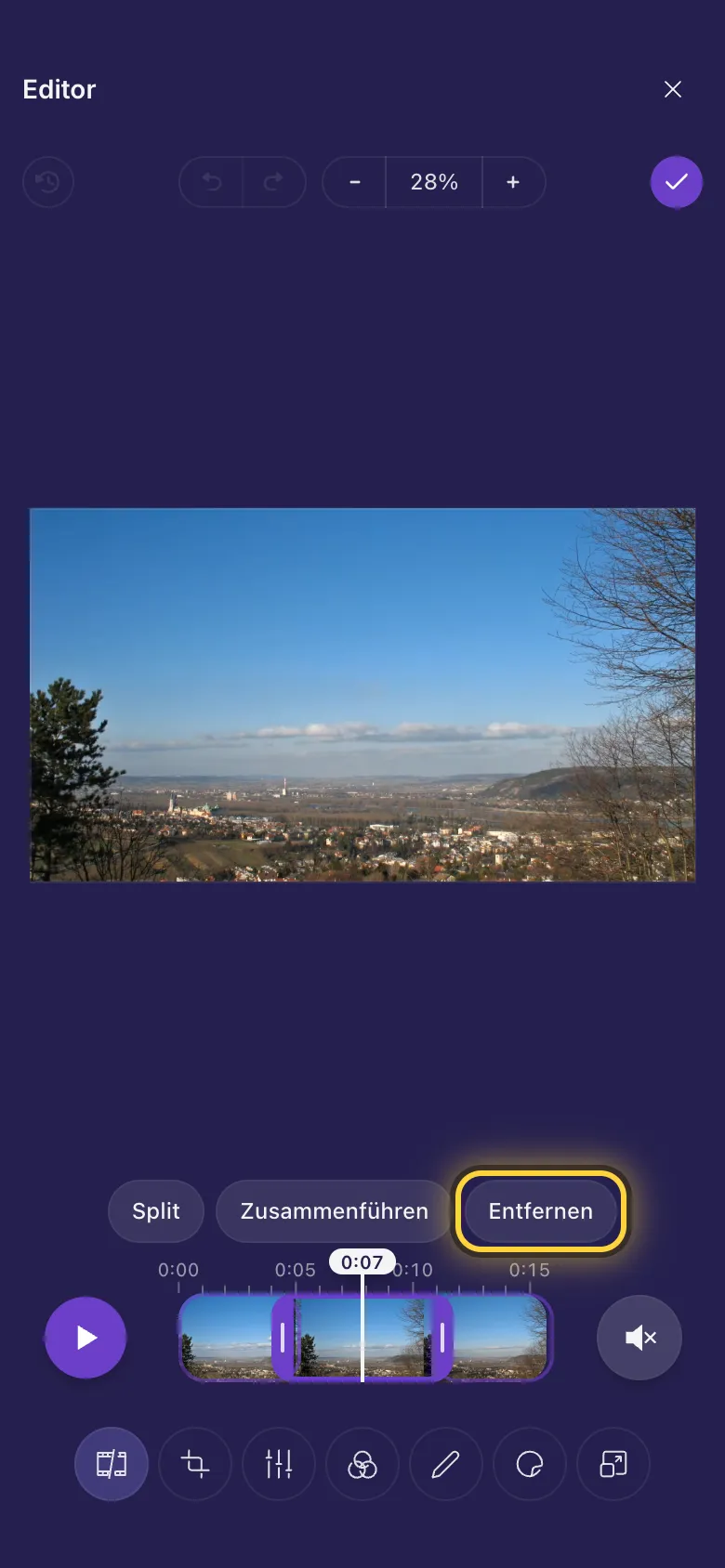
- Ziehen Sie die Zeitlinie an die Stelle, an der der unerwünschte Teil beginnt, und tippen Sie auf Split.
- Ziehen Sie sie an das Ende dieses Teils und tippen Sie erneut auf Split. Das Video besteht jetzt aus drei Teilen, die als Felder auf dem Streifen zu sehen sind.
- Tippen Sie auf den mittleren Teil, um ihn auszuwählen, und dann auf Entfernen.
Ton
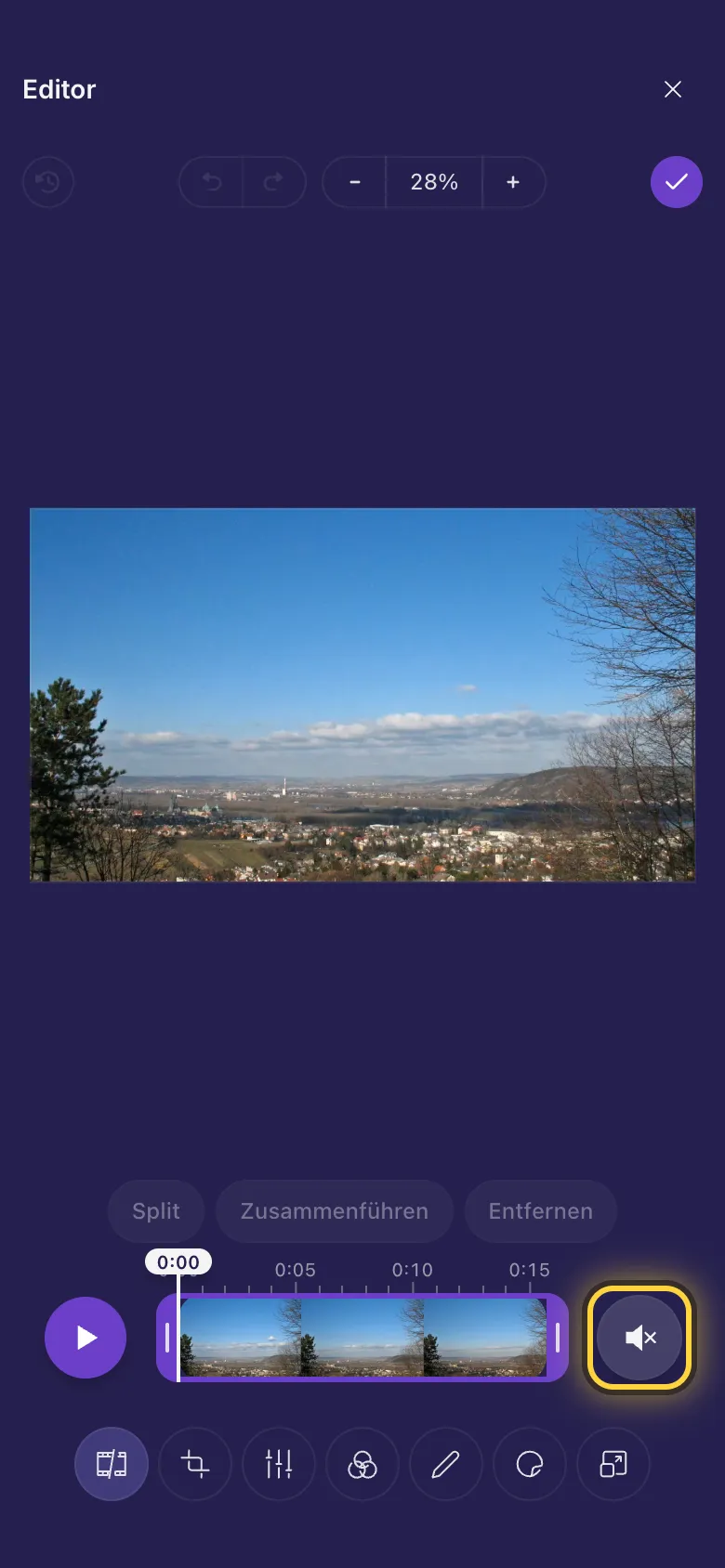
- Videos öffnen sich ohne Ton, damit nichts plötzlich laut losgeht.
- Tippen Sie auf die Lautsprecher-Schaltfläche am rechten Ende des Streifens, um den Ton zu hören, und tippen Sie erneut darauf, um ihn auszuschalten.
GIFs
Ein animiertes GIF wird beim Öffnen in ein Video umgewandelt: Sie sehen kurz „GIF wird in Video umgewandelt“. Kürzen Sie es wie jedes Video. Die gespeicherte Kopie ist ein Video, meist viel kleiner als das GIF, und Ihr GIF bleibt, wie es war. Auf einem iPhone oder iPad brauchen GIFs iOS 16.4 (auf dem Mac Safari 16.4) oder neuer.
Speichern
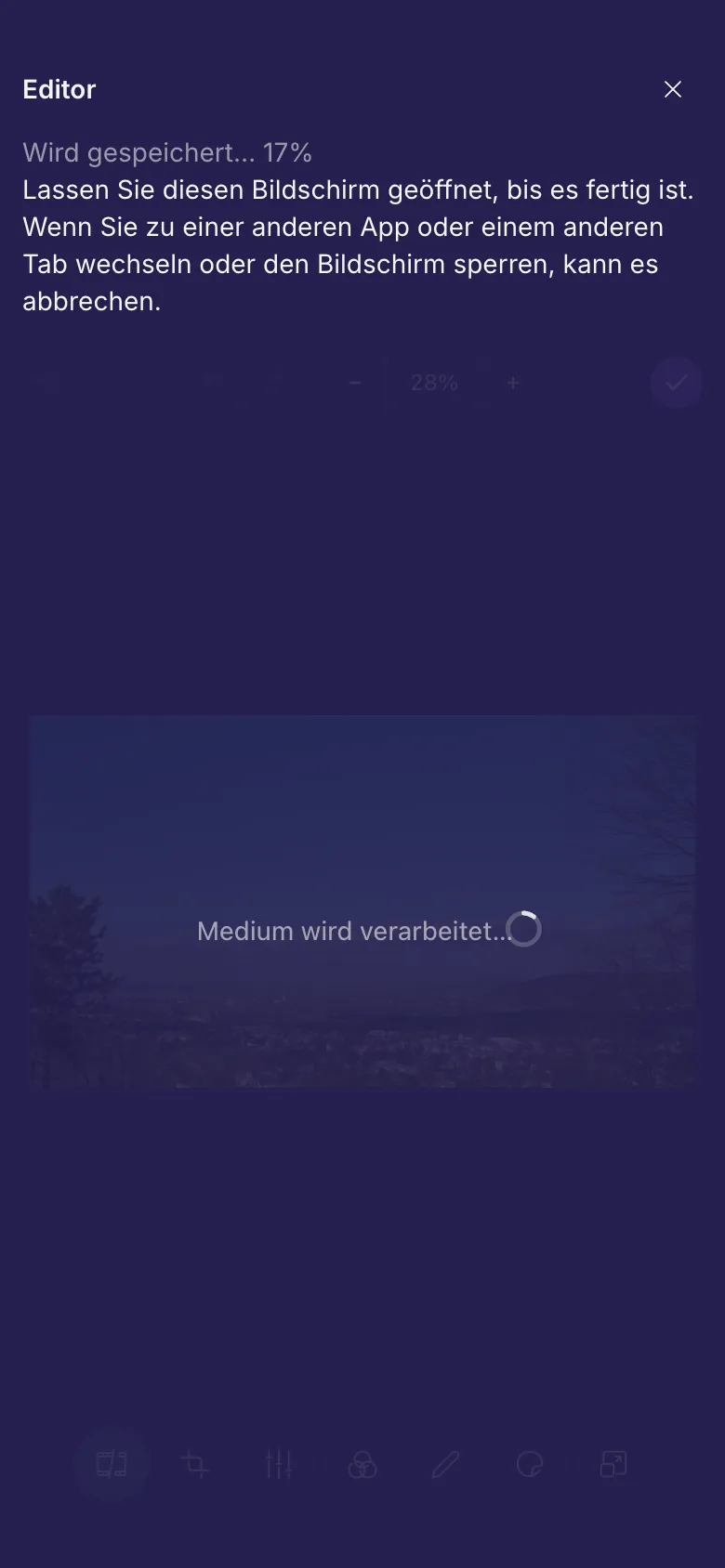
- Tippen Sie auf Fertig . Ihr Handy oder Computer setzt das neue Video zusammen und lädt es dann als Kopie neben dem Original hoch.
- Lassen Sie den Bildschirm geöffnet, bis es fertig ist. Wenn Sie zu einer anderen App oder einem anderen Tab wechseln oder das Handy sperren, kann es abbrechen.
Auf älteren iPhones und iPads, die Videos im einfacheren Editor öffnen, dauert das Speichern etwa so lange, wie das Video selbst läuft. Ältere iPhones und iPads erklärt, wann das der Fall ist.
Wie lang und wie groß
Der Editor öffnet Videos mit bis zu 30 Minuten Länge und bis zu 1 GB Größe. Die gespeicherte Kopie muss außerdem in das Upload-Limit Ihres Tarifs passen. Wenn nicht, sagt der Editor das, bevor er anfängt, und ein kürzerer Schnitt oder eine kleinere Größe mit Größe ändern löst das Problem.
Ideen
Den langsamen Anfang überspringen
Ziehen Sie den Anfangsgriff zu dem Moment, in dem etwas passiert. Die Leute entscheiden in der ersten Sekunde.
Einen Fehler herausnehmen
Split davor und danach, den Teil auswählen, Entfernen.
Ein kürzeres GIF
Öffnen Sie das GIF, kürzen Sie es auf die besten zwei Sekunden und speichern Sie: Sie erhalten ein kleines Video mit genau dem guten Stück.
Immer noch nicht weiter? Die Anleitung Wenn etwas schiefgeht erklärt die häufigen Fehlermeldungen, und die Anleitung Hilfe bekommen zeigt, wie Sie das Team erreichen.