Çıkartmalar
Emoji, elle çizilmiş daireler ve oklar, Nostr ve Bitcoin çizimleri veya kendi görseliniz: ekleyin, sonra tam yerine oturana kadar taşıyın, boyutunu ayarlayın ve döndürün.
Tepkiler, caps, bir şeyi aceleyle işaretlemek veya bir fotoğrafa logonuzu koymak için.
Resimlerde bir telefon ekranı görünüyor. Bilgisayarda araçlar adlarıyla birlikte sol tarafta durur, gerisi aynı şekilde çalışır.
Bu sayfada
Seçebileceğiniz üç set
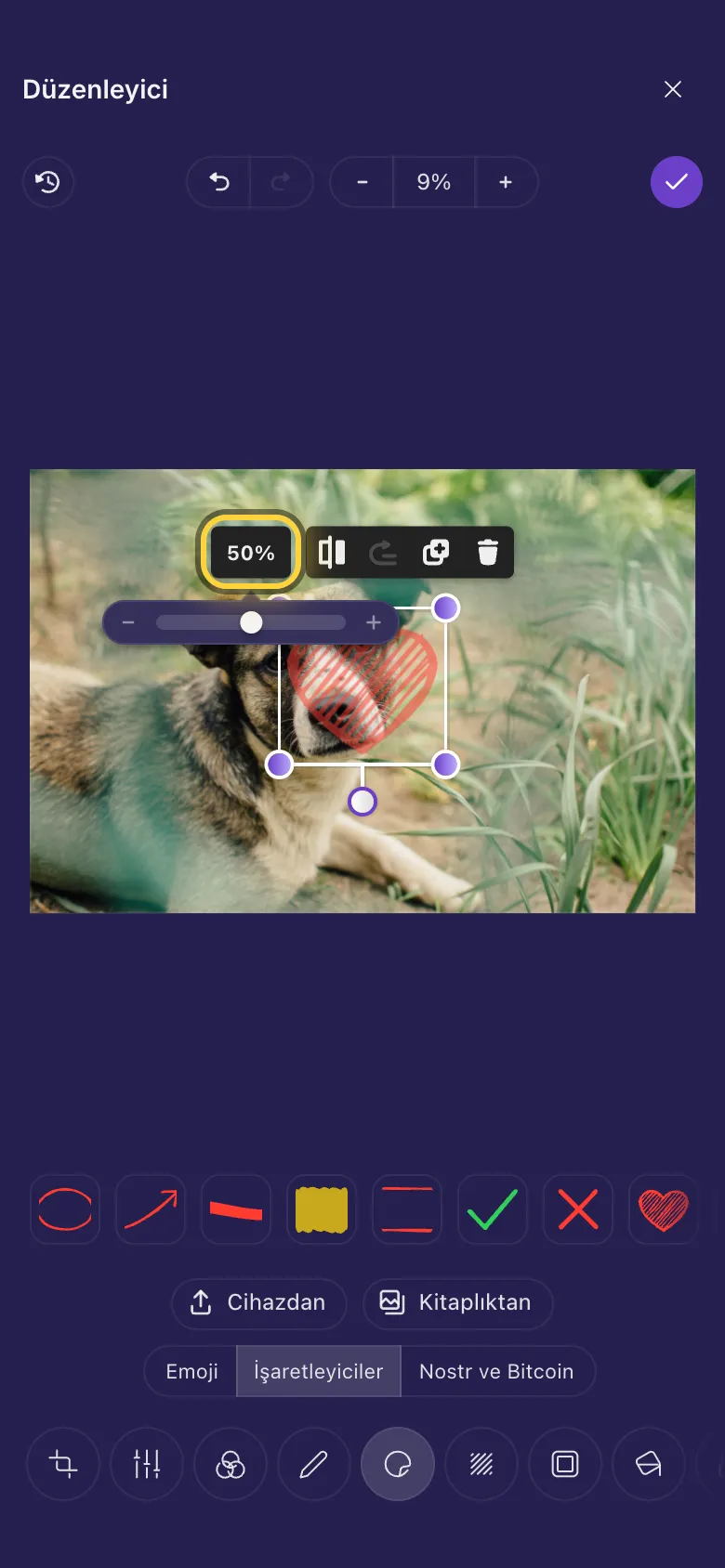
Düzenleyicide bir fotoğraf veya video açın ve Çıkartma seçeneğine dokunun. Setler çıkartmaların altındadır:
- Emoji: ten renkleriyle birlikte yüzden fazla bilindik yüz, el, kalp, hayvan ve yiyecek.
- İşaretleyiciler: elle çizilmiş daireler, oklar, alt çizgiler, vurgular, onay işaretleri, konuşma balonları ve daha fazlası.
- Nostr ve Bitcoin: zap'ler, GM, sats, turuncu ve mor hap ve Nostr ile Bitcoin severler için başka çizimler.

Bir tane ekleyin ve yerine koyun
- Bir sete, ardından bir çıkartmaya dokunun. Çıkartma, taşınmaya hazır şekilde görselin ortasına gelir.
- Olması gereken yere sürükleyin.
- Büyütmek veya küçültmek için bir köşe noktasını, döndürmek için altındaki noktayı sürükleyin.
- İyi göründüğünde dışına dokunun. Değiştirmek için istediğiniz zaman ona tekrar dokunun.
Saydamlaştırın, aynalayın, kopyalayın veya kaldırın
Seçmek için bir çıkartmaya dokunun. Üstündeki düğmeler:
- Yüzde değeri (100%) bir kaydırıcı açar: çıkartmayı saydam yapmak için sola kaydırın.
- Yatay çevir onu aynalar, böylece bir ok veya yüz diğer yöne bakar.
- Öne getir onu diğerlerinin üstüne koyar, Çoğalt bir kopyasını oluşturur ve Kaldır onu siler.
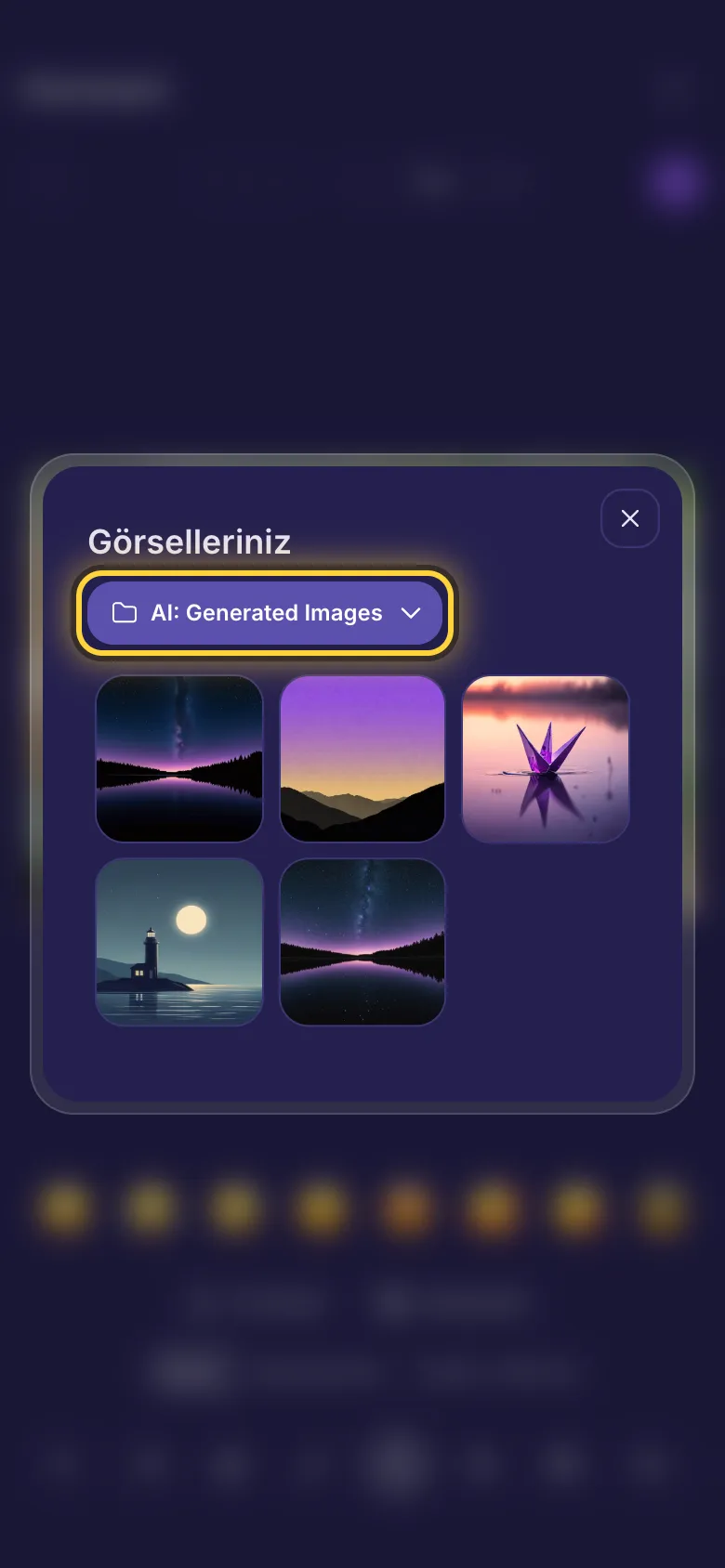
Kendi görselleriniz çıkartma olarak
- Cihazdan telefonunuzdan veya bilgisayarınızdan bir görsel seçer.
- Kitaplıktan nostr.build'de zaten sakladığınız bir görseli seçer: üstten klasörü seçin, sonra görsele dokunun.
- Diğer çıkartmalar gibi eklenir, yani taşıyabilir, boyutlandırabilir, döndürebilir ve saydamlaştırabilirsiniz.
Videoda çıkartmalar
Video düzenleyicide çıkartmalar daha fazlasını yapar. Eklediğiniz bir GIF veya video, videonuzun içinde oynar, çıkartmalar Animasyon ile hareket edebilir ve her biri videonun yalnızca bir bölümünde görünebilir. Video rehberi nasıl yapılacağını gösterir: Videonuzun içine bir video veya GIF koyun, Videoda yazı, caps ve çıkartmalar ve Bir altyazıyı görünüp kaybolacak şekilde ayarlayın.
Eski iPhone ve iPad'lerFikirler
Fotoğraflarınızı imzalayın
Cihazdan ile eklenen logonuz bir köşede, yüzde kaydırıcısıyla yaklaşık yarıya kadar soluklaştırılmış.
Bir ekran görüntüsüne tepki verin
Emoji içinden büyük bir emoji, elle yapıştırılmış gibi görünsün diye biraz döndürülmüş.
Sabah paylaşımı
Nostr ve Bitcoin içinden GM çıkartması kahve fotoğrafınızın üzerinde, sonra Tamam .
Hâlâ takıldınız mı? Bir şeyler ters gittiğinde rehberi sık görülen hata mesajlarını açıklıyor, Yardım alın rehberi de ekibe nasıl ulaşacağınızı gösteriyor.