스티커
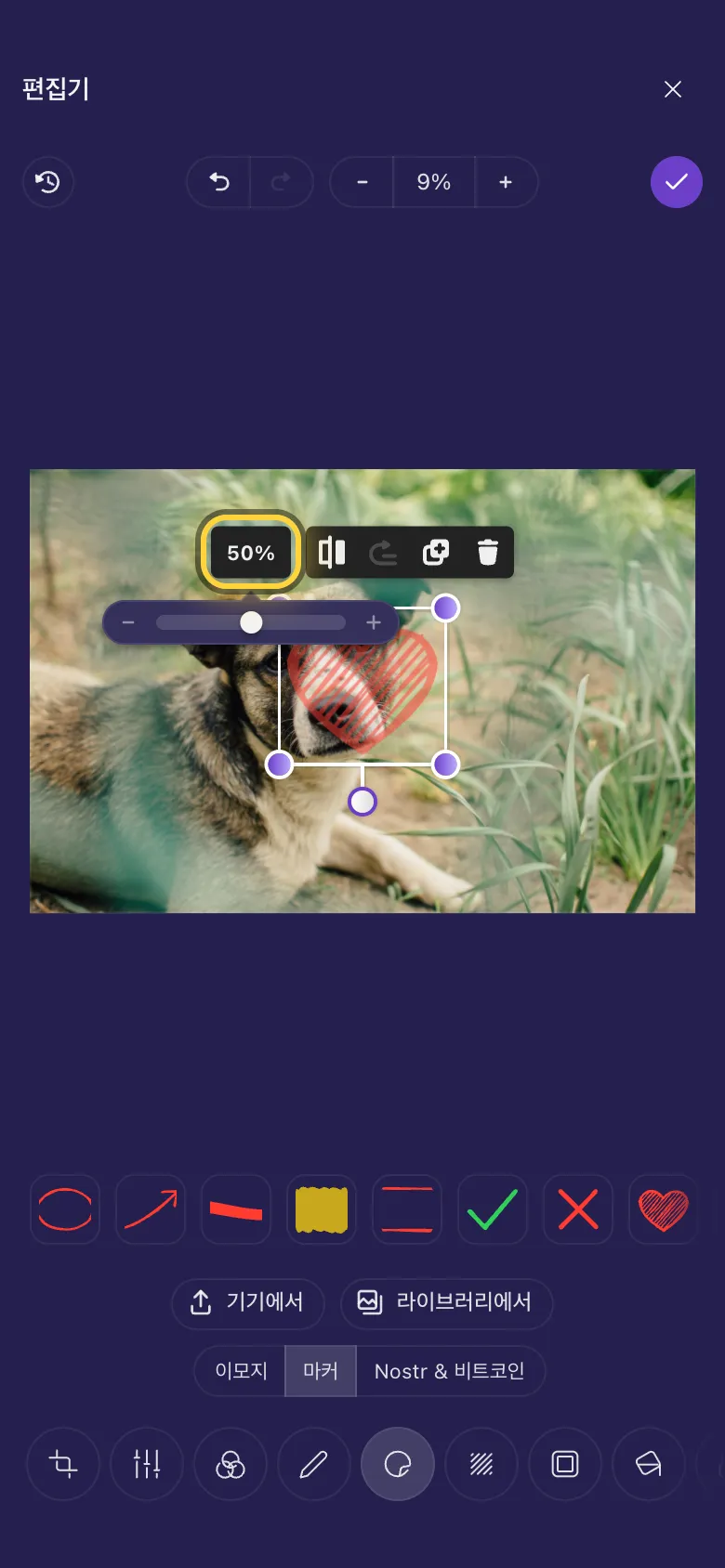
이모지, 손으로 그린 동그라미와 화살표, Nostr와 Bitcoin 그림, 또는 내 이미지를 올린 다음, 딱 맞을 때까지 옮기고 크기를 바꾸고 돌려 보세요.
반응을 남기거나, 밈을 만들거나, 급하게 무언가를 표시하거나, 사진에 로고를 넣을 때.
그림은 휴대폰 화면입니다. 컴퓨터에서는 도구가 이름과 함께 왼쪽에 세로로 놓이고, 나머지는 똑같이 작동합니다.
이 페이지의 내용
고를 수 있는 세트 세 가지
편집기에서 사진이나 동영상을 열고 스티커을(를) 탭하세요. 세트는 스티커 아래에 있습니다:
- 이모지: 흔히 쓰는 얼굴, 손, 하트, 동물, 음식 등 백 가지가 넘고, 피부색도 고를 수 있습니다.
- 마커: 손으로 그린 동그라미, 화살표, 밑줄, 형광펜, 체크 표시, 말풍선 등.
- Nostr & 비트코인: zap, GM, sats, 주황색과 보라색 알약 등 Nostr와 Bitcoin 사용자를 위한 그림.

추가하고 자리 잡기
- 세트를 탭한 다음 스티커를 탭하세요. 이미지 가운데에 놓여서 바로 옮길 수 있습니다.
- 원하는 곳으로 드래그하세요.
- 모서리 점을 드래그하면 크기가 바뀌고, 그 아래 점을 드래그하면 회전합니다.
- 마음에 들면 바깥을 탭하세요. 바꾸고 싶으면 언제든 다시 탭하면 됩니다.
투명하게, 뒤집기, 복사, 삭제
스티커를 탭해 선택하세요. 위에 나오는 버튼:
- 퍼센트(100%)를 누르면 슬라이더가 열립니다. 왼쪽으로 밀면 스티커가 투명해집니다.
- 수평 뒤집기(으)로 좌우를 뒤집어 화살표나 얼굴이 반대쪽을 보게 합니다.
- 앞으로 이동은(는) 다른 스티커 위로 올리고, 복제은(는) 복사본을 만들고, 제거은(는) 삭제합니다.
내 이미지를 스티커로
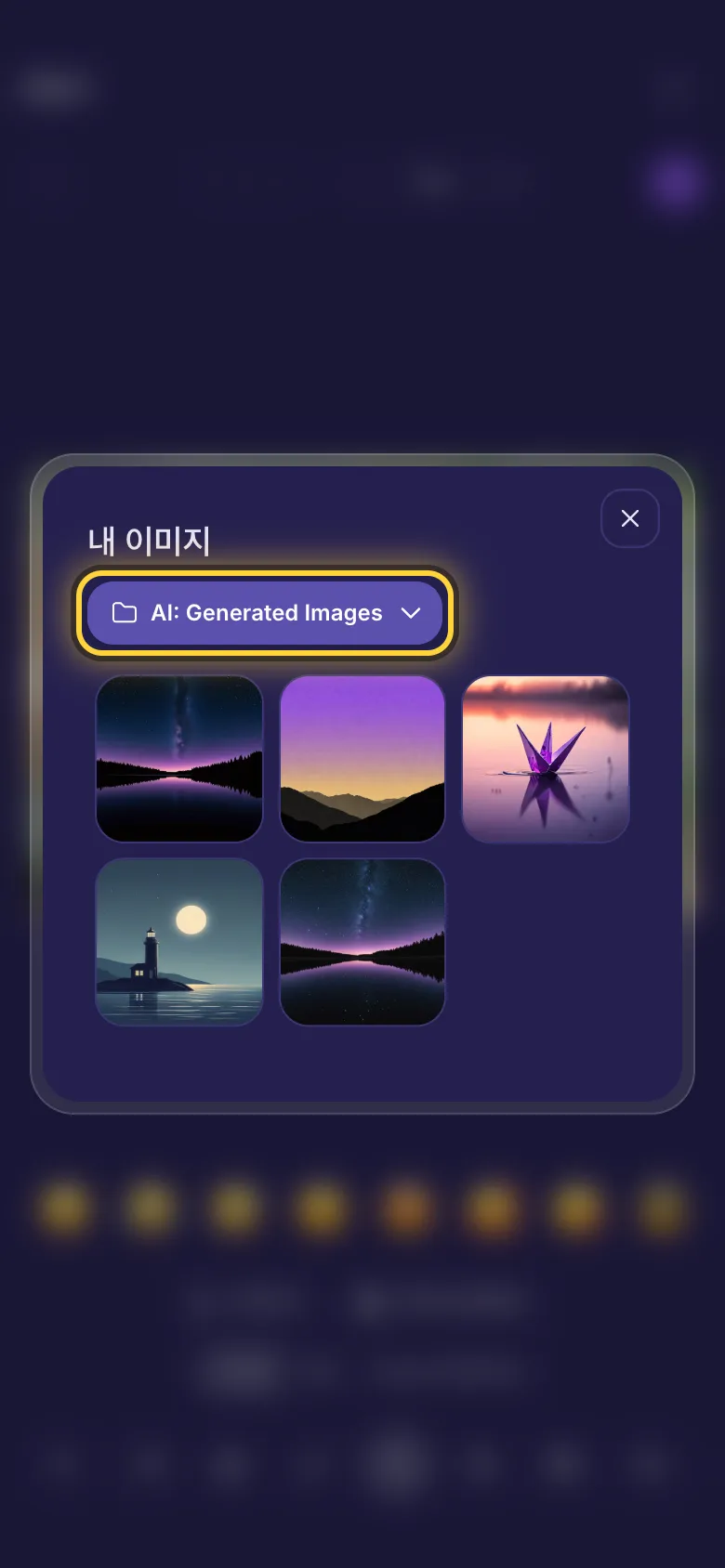
- 기기에서은(는) 휴대폰이나 컴퓨터에서 이미지를 고릅니다.
- 라이브러리에서은(는) nostr.build에 이미 보관한 이미지를 고릅니다. 위에서 폴더를 고른 다음 이미지를 탭하세요.
- 다른 스티커처럼 올라가므로 옮기고, 크기를 바꾸고, 돌리고, 투명하게 할 수 있습니다.
동영상 위의 스티커
동영상 편집기에서는 스티커로 더 많은 것을 할 수 있습니다. 추가한 GIF나 동영상이 내 동영상 안에서 재생되고, 스티커는 애니메이션(으)로 움직일 수 있으며, 각각 동영상의 일부 구간에만 보이게 할 수도 있습니다. 방법은 동영상 가이드에 있습니다: 동영상 안에 동영상이나 GIF 넣기, 동영상에 텍스트, 밈, 스티커 넣기, 자막이 나타났다 사라지게 하기.
구형 iPhone 및 iPad아이디어
사진에 서명하기
기기에서(으)로 넣은 로고를 한쪽 구석에 두고, 퍼센트 슬라이더로 절반 정도 흐리게.
스크린샷에 반응하기
이모지에서 큰 이모지 하나를 골라, 손으로 붙인 것처럼 살짝 돌리기.
아침 게시물
Nostr & 비트코인의 GM 스티커를 커피 사진에 올린 뒤 완료 .
그래도 해결되지 않나요? 문제가 생겼을 때 가이드에서 흔한 오류 메시지를 설명하고, 도움 받기 가이드에서 팀에 연락하는 방법을 알려 드립니다.