ステッカー
絵文字、手描きの丸や矢印、Nostr と Bitcoin のイラスト、自分の画像。置いたら、ぴったり収まるまで移動したり、大きさを変えたり、回転したりできます。
リアクションやミーム、急いで何かに印を付けたいとき、写真にロゴを入れたいときに。
画像はスマートフォンの画面です。パソコンではツールが名前付きで左側に並びますが、それ以外の操作は同じです。
このページの内容
選べる3つのセット
写真か動画をエディタで開き、ステッカーをタップします。セットはステッカーの下にあります:
- 絵文字:おなじみの顔、手、ハート、動物、食べ物など100種類以上。肌の色も選べます。
- マーカー:手描きの丸、矢印、下線、ハイライト、チェックマーク、吹き出しなど。
- Nostr と Bitcoin:Zap、GM、sats、オレンジと紫の錠剤など、Nostr と Bitcoin が好きな人向けのイラスト。
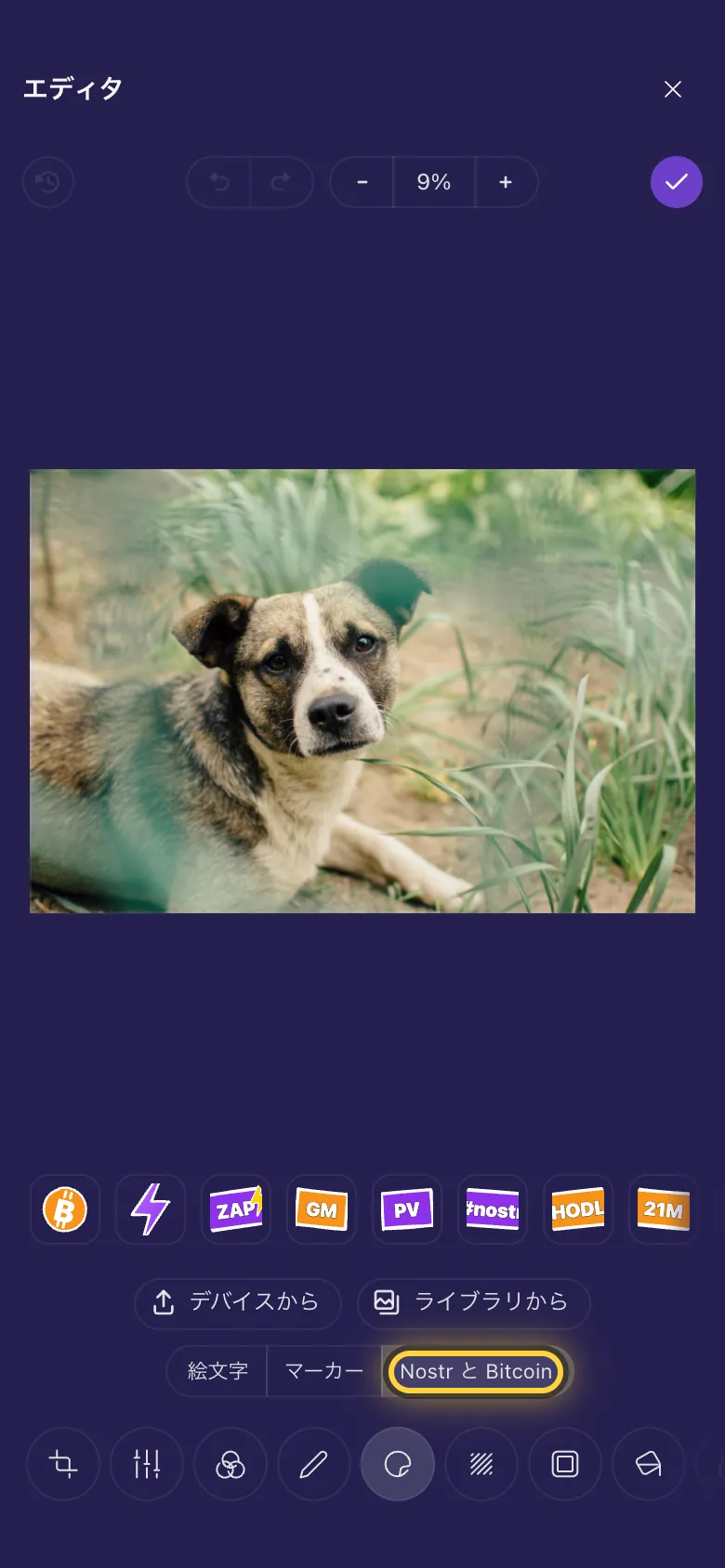
追加して配置する
- セットをタップしてから、ステッカーをタップします。画像の中央に置かれ、すぐに動かせます。
- 置きたい場所までドラッグします。
- 角の点をドラッグすると大きさが変わり、その下にある点をドラッグすると回転します。
- よければ外側をタップします。いつでももう一度タップすれば変更できます。
透明にする、反転、コピー、削除
ステッカーをタップして選択します。上に表示されるボタン:
- パーセント(100%)をタップするとスライダーが開きます。左にスライドすると、ステッカーが透けて見えます。
- 水平反転で左右を反転し、矢印や顔の向きを逆にできます。
- 前面に移動でほかのステッカーの上に重ね、複製でコピーを作り、削除で削除します。
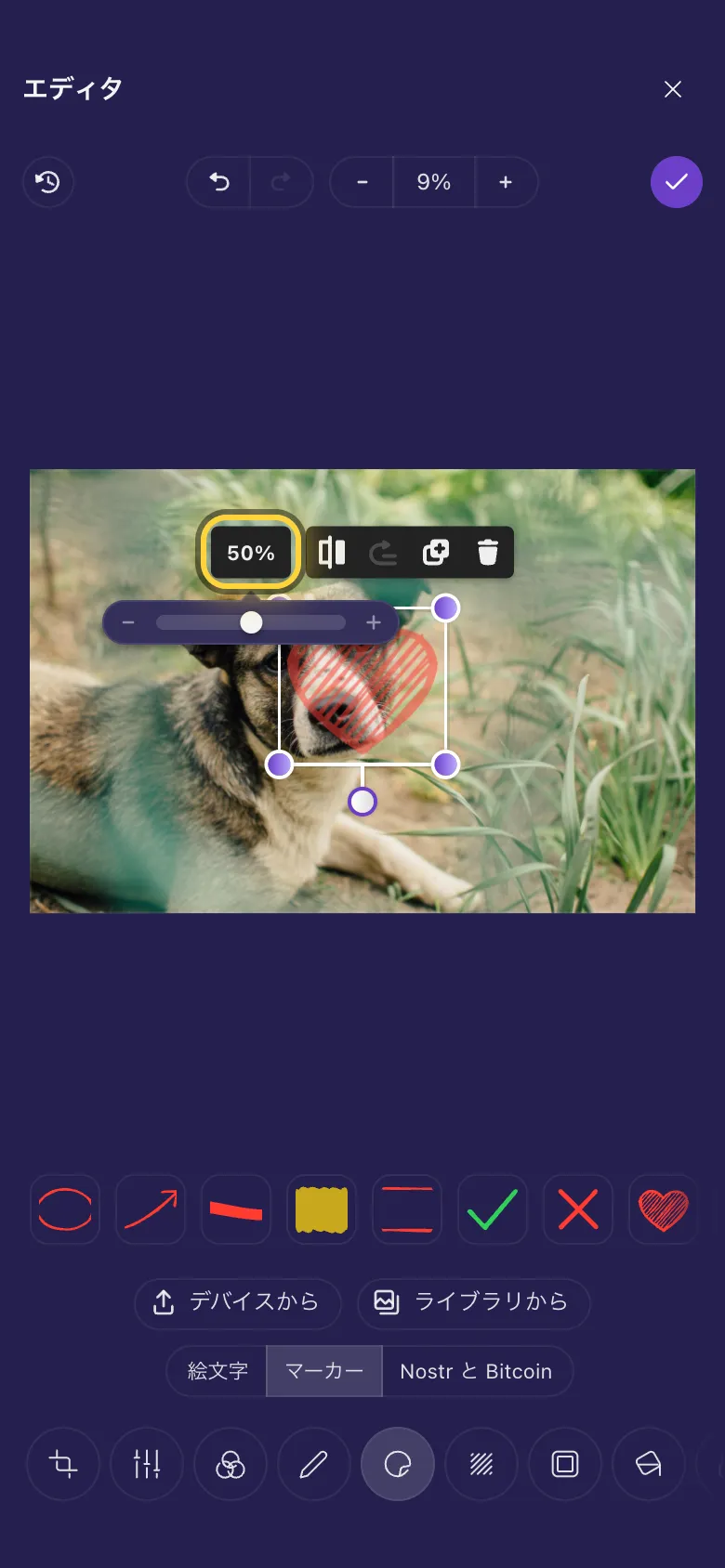
自分の画像をステッカーにする
- デバイスからでは、スマートフォンやパソコンから画像を選びます。
- ライブラリからでは、nostr.build に保存済みの画像を選びます。上でフォルダを選んでから、画像をタップします。
- ほかのステッカーと同じように置かれるので、移動、大きさの変更、回転、透明にすることができます。
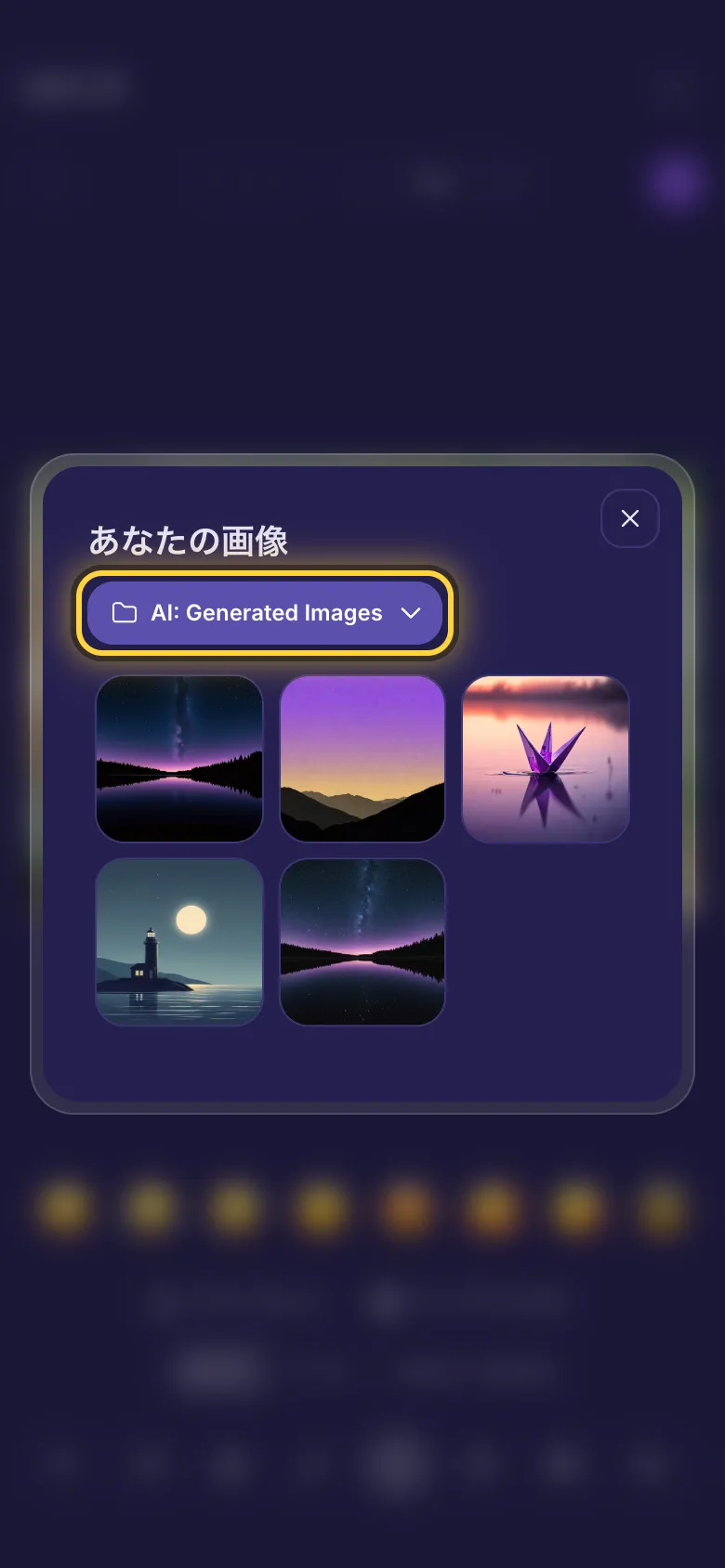
動画にステッカーを入れる
動画エディタでは、ステッカーでできることが増えます。追加した GIF や動画は自分の動画の中で再生され、ステッカーはアニメーションで動かせます。また、それぞれを動画の一部だけに表示することもできます。やり方は動画ガイドで紹介しています:動画の中に動画やGIFを入れる、動画に文字、ミーム、ステッカーを入れる、字幕を表示したり消したりする。
古い iPhone と iPadアイデア
写真にサインを入れる
デバイスからで入れたロゴを隅に置き、パーセントのスライダーで半分くらいまで薄くします。
スクリーンショットにリアクション
絵文字から大きな絵文字を1つ選び、手で貼ったように少し傾けます。
朝の投稿
Nostr と Bitcoinの GM ステッカーをコーヒーの写真に置いて、完了 をタップします。
それでも解決しない場合は、ガイド「問題が起きたとき」でよくあるエラーメッセージを、ガイド「サポートを受ける」でチームへの連絡方法を確認できます。