Sticker
Emoji, handgezeichnete Kreise und Pfeile, Nostr- und Bitcoin-Motive oder ein eigenes Bild: einfach draufsetzen, dann verschieben, in der Größe ändern und drehen, bis es genau richtig sitzt.
Für Reaktionen, Memes, schnelle Markierungen oder Ihr Logo auf einem Foto.
Die Bilder zeigen ein Handy. Am Computer stehen die Werkzeuge mit ihren Namen am linken Rand, alles andere funktioniert genauso.
Auf dieser Seite
Drei Sets zur Auswahl
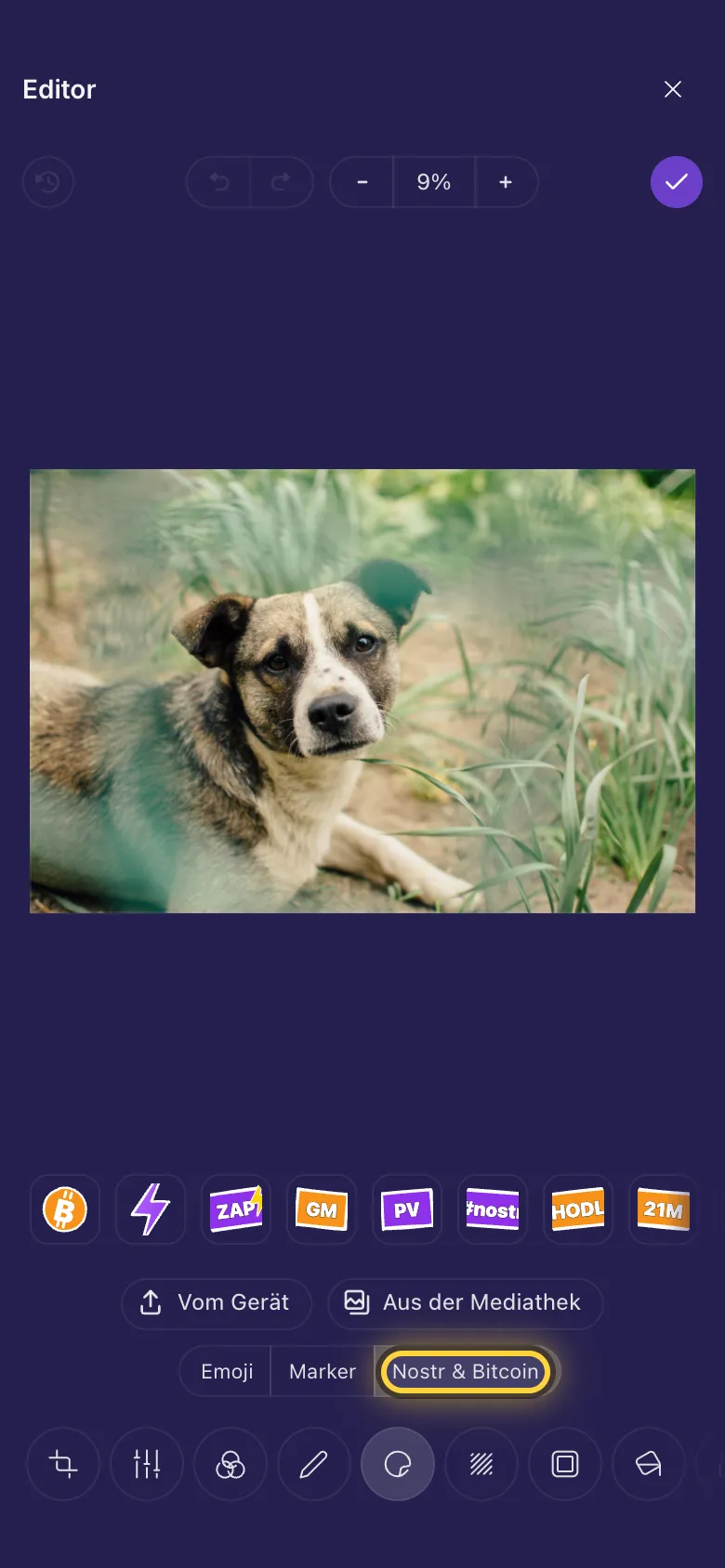
Öffnen Sie ein Foto oder Video im Editor und tippen Sie auf Sticker. Die Sets finden Sie unter den Stickern:
- Emoji: über hundert der üblichen Gesichter, Hände, Herzen, Tiere und Speisen, mit Hautfarben.
- Marker: handgezeichnete Kreise, Pfeile, Unterstreichungen, Hervorhebungen, Häkchen, Sprechblasen und mehr.
- Nostr & Bitcoin: Zaps, GM, Sats, die orange und die lila Pille und weitere Motive für Nostr- und Bitcoin-Leute.
Einen hinzufügen und platzieren
- Tippen Sie auf ein Set und dann auf einen Sticker. Er erscheint in der Mitte des Bildes und lässt sich gleich verschieben.
- Ziehen Sie ihn an die gewünschte Stelle.
- Ziehen Sie an einem Eckpunkt, um ihn größer oder kleiner zu machen, und am Punkt darunter, um ihn zu drehen.
- Tippen Sie daneben, wenn er passt. Tippen Sie ihn jederzeit wieder an, um ihn zu ändern.
Durchsichtig machen, spiegeln, kopieren oder entfernen
Tippen Sie auf einen Sticker, um ihn auszuwählen. Die Schaltflächen darüber:
- Die Prozentzahl (100%) öffnet einen Schieberegler: Schieben Sie ihn nach links, um den Sticker durchsichtig zu machen.
- Horizontal spiegeln spiegelt ihn, sodass ein Pfeil oder ein Gesicht in die andere Richtung zeigt.
- Nach vorne bewegen legt ihn über die anderen, Duplizieren erstellt eine Kopie und Entfernen löscht ihn.

Eigene Bilder als Sticker
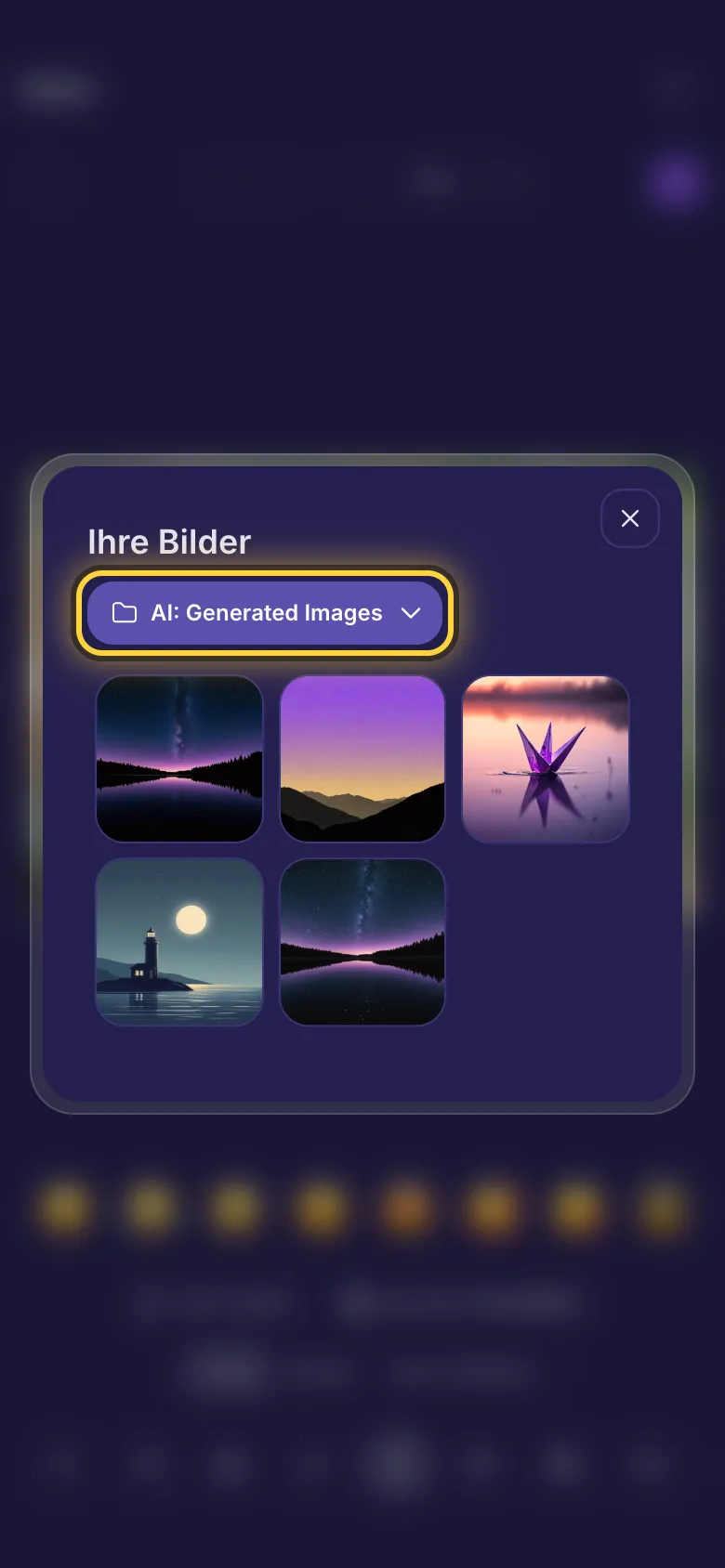
- Vom Gerät wählt ein Bild von Ihrem Handy oder Computer.
- Aus der Mediathek wählt eines, das Sie schon auf nostr.build haben: Wählen Sie oben den Ordner und tippen Sie dann auf das Bild.
- Es wird wie jeder andere Sticker eingefügt, Sie können es also verschieben, in der Größe ändern, drehen und durchsichtiger machen.
Sticker auf einem Video
Im Videoeditor können Sticker mehr. Ein GIF oder Video, das Sie hinzufügen, läuft in Ihrem Video, Sticker können sich mit Animation bewegen, und jeder kann nur für einen Teil des Videos zu sehen sein. Wie das geht, zeigt die Videoanleitung: Ein Video oder GIF in Ihr Video setzen, Text, Memes und Sticker auf einem Video und Einen Untertitel ein- und ausblenden.
Ältere iPhones und iPadsIdeen
Fotos signieren
Ihr Logo über Vom Gerät in einer Ecke, mit dem Prozent-Regler auf etwa die Hälfte abgeschwächt.
Auf einen Screenshot reagieren
Ein großes Emoji aus Emoji, leicht gedreht, damit es wie von Hand aufgeklebt aussieht.
Guten-Morgen-Post
Der GM-Sticker aus Nostr & Bitcoin auf Ihrem Kaffeefoto, dann Fertig .
Immer noch nicht weiter? Die Anleitung Wenn etwas schiefgeht erklärt die häufigen Fehlermeldungen, und die Anleitung Hilfe bekommen zeigt, wie Sie das Team erreichen.