会动的贴纸和字幕
让你加到视频里的内容活起来:会弹出、弹跳或旋转的贴纸和文字,随场景出现和消失的字幕,以及在你的视频里播放的 GIF 或片段。
适合为社交媒体制作短视频、想让视频更生动,或想在事情发生时就加以说明的人。
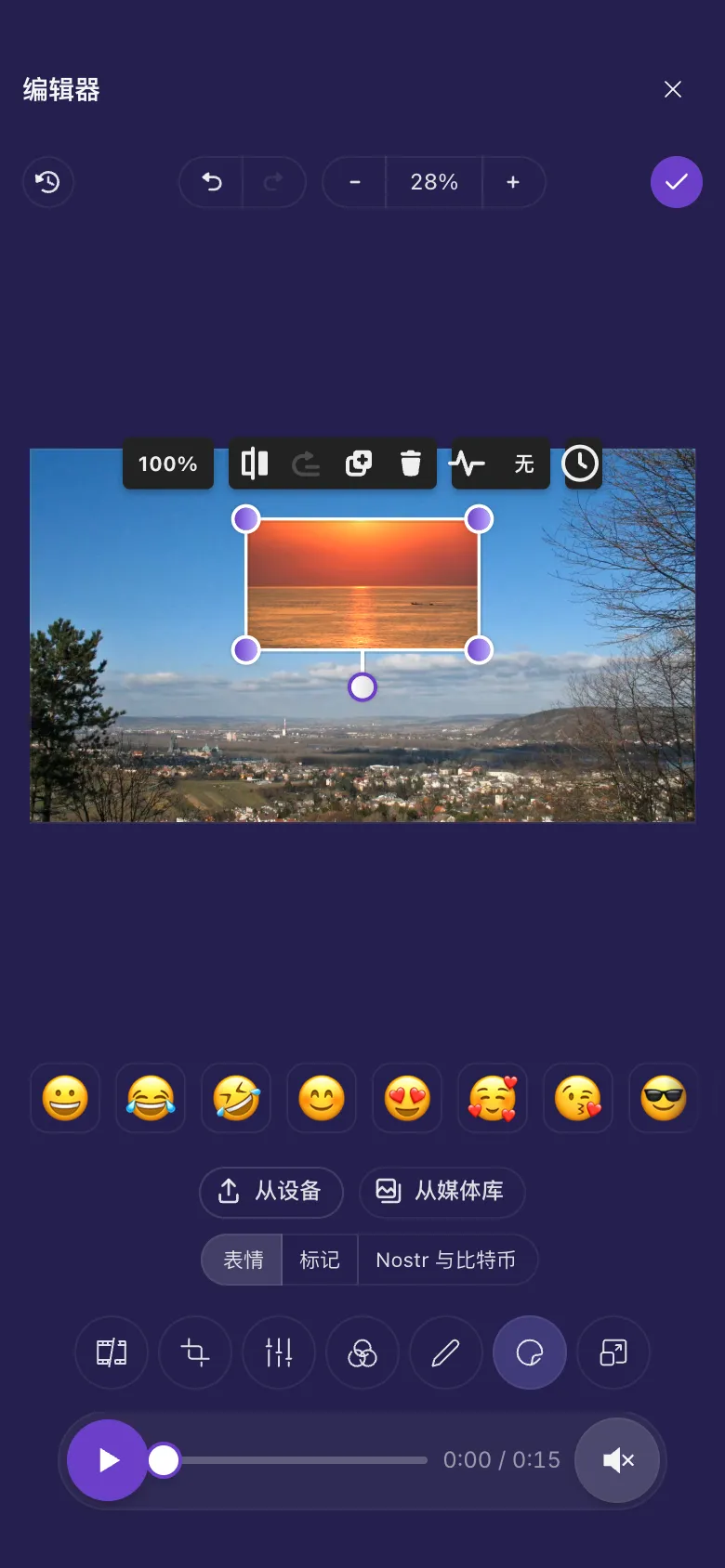
图中是手机画面。在电脑上,工具带着名称排在左侧,其他操作完全一样。
本页内容
让它动起来
- 用贴纸或批注添加贴纸或文字。
- 点击它,选中它。
- 点击它上方的动画按钮(小波浪图标),选一种效果。
- 点击玩看看它怎么动。视频暂停时,所有内容都停在你放的位置,方便摆放。
动画效果:
- 弹出:出现时放大,稍微超出一点再回来,然后停住。
- 淡入:出现时慢慢显现,然后停住。
- 脉动:轻轻地放大缩小,像在呼吸。
- 心跳:连跳两下,不断重复。
- 弹跳:上下弹跳。
- 摇摆:快速晃一下,停一下,不断重复。
- 旋转:一圈一圈地转。
- 闪烁:闪两下,停一下,不断重复。
无会让它停止动画。
只显示一小会儿
你添加的任何内容默认在整个视频中显示,除非你另行设置。
- 点击你添加的内容,选中它。
- 把播放器移到它该出现的位置。点击它上方的时钟按钮,选择从这里显示。
- 把播放器移到它该消失的位置,再次点击时钟按钮,选择从这里隐藏。
- 按钮上现在会显示时间,播放器上的色带标出它在屏幕上的时段。整个视频会让它恢复为整个视频都显示。
修剪或剪切时
字幕会跟着它的场景走。即使你剪掉开头,或剪掉它前面的一段,它仍会在视频的同一时刻出现。如果你把它所在的整段都剪掉了,它就不会显示。
在视频里放 GIF 或视频
- 点击贴纸,然后点击从设备或从媒体库。
- 选一个动态 GIF 或一段视频。它会在你的视频里播放,放在一个可以移动、调整大小和旋转的框中。
- 像其他贴纸一样设置它的时间和动画。它出现时开始播放,并循环播放。
较旧的 iPhone 和 iPad
在较旧的 iPhone、iPad 和 Mac 上,视频可能会在更简单的编辑器中打开,那里没有动画、时钟按钮,也没有会播放的 GIF 和视频。较旧的 iPhone 和 iPad说明了什么情况下会这样。
灵感
分步讲解视频
每一步配一条字幕,每条都用从这里显示和从这里隐藏对准它的场景,每条都加上弹出。
角落里的反应
用从设备添加你的反应 GIF,缩小放在角落,并让它在搞笑的时刻出现。
吸引目光
给价格或日期文字加上心跳,谁都不会错过。