สติกเกอร์และคำบรรยายที่เคลื่อนไหว
ทำให้สิ่งที่คุณเพิ่มลงในวิดีโอมีชีวิตชีวา สติกเกอร์และข้อความที่เด้งขึ้นมา กระดอน หรือหมุน คำบรรยายที่มาและไปตามฉาก และ GIF หรือคลิปที่เล่นอยู่ในวิดีโอของคุณ
สำหรับทุกคนที่ทำวิดีโอสั้นลงโซเชียลมีเดีย และอยากให้ดูมีชีวิตชีวา หรืออยากอธิบายสิ่งที่เกิดขึ้นในตอนที่มันเกิด
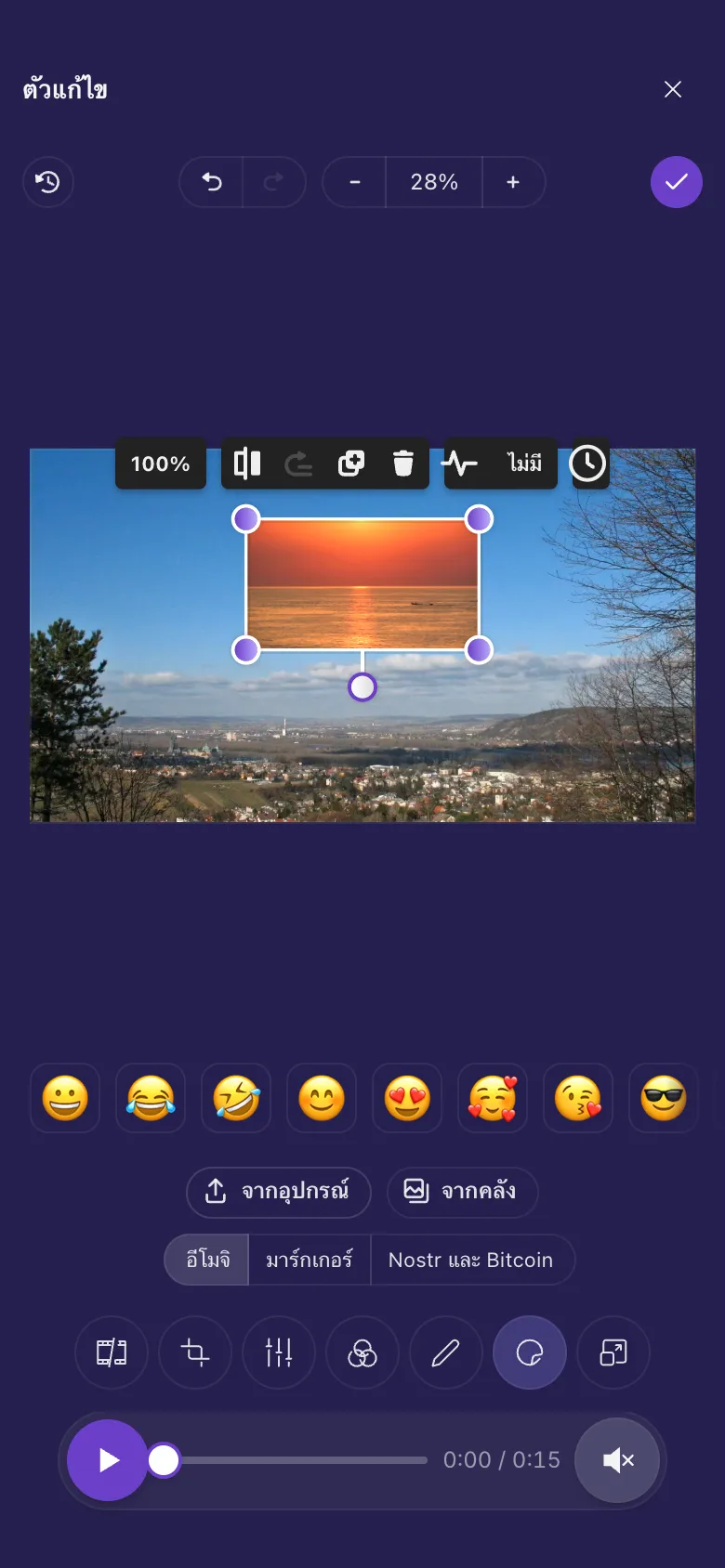
ภาพประกอบเป็นหน้าจอโทรศัพท์ บนคอมพิวเตอร์ เครื่องมือจะอยู่ด้านซ้ายพร้อมชื่อ ส่วนที่เหลือใช้งานเหมือนกัน
ในหน้านี้
ทำให้เคลื่อนไหว
- เพิ่มสติกเกอร์หรือข้อความด้วย สติกเกอร์ หรือ อธิบายภาพ
- แตะเพื่อเลือก
- แตะปุ่ม แอนิเมชัน ด้านบน (รูปคลื่นเล็ก ๆ) แล้วเลือกแบบที่ต้องการ
- แตะ เล่น เพื่อดูการเคลื่อนไหว ตอนที่วิดีโอหยุดชั่วคราว ทุกอย่างจะอยู่นิ่งตรงที่คุณวางไว้ จึงจัดวางได้ง่าย
แอนิเมชันที่มี:
- เด้งเข้า: ขยายขึ้นเกินขนาดเล็กน้อยตอนปรากฏ แล้วอยู่นิ่ง
- ค่อยๆ ปรากฏ: ค่อย ๆ ปรากฏขึ้น แล้วอยู่นิ่ง
- เต้นเป็นจังหวะ: ขยายและหดเบา ๆ เหมือนกำลังหายใจ
- หัวใจเต้น: เต้นสองจังหวะซ้ำไปเรื่อย ๆ
- กระดอน: กระโดดขึ้นลง
- ส่าย: ส่ายเร็ว ๆ แล้วหยุดพัก ซ้ำไปเรื่อย ๆ
- หมุน: หมุนไปเรื่อย ๆ
- กะพริบ: กะพริบสองครั้งแล้วหยุดพัก ซ้ำไปเรื่อย ๆ
ไม่มี จะหยุดการเคลื่อนไหว
แสดงแค่ชั่วครู่
ทุกอย่างที่คุณเพิ่มจะแสดงตลอดทั้งวิดีโอ จนกว่าคุณจะกำหนดเป็นอย่างอื่น
- แตะสิ่งที่คุณเพิ่มเพื่อเลือก
- เลื่อนตัวเล่นไปยังจุดที่ควรปรากฏ แตะปุ่มนาฬิกาด้านบนแล้วเลือก แสดงตั้งแต่ตรงนี้
- เลื่อนตัวเล่นไปยังจุดที่ควรหายไป แตะปุ่มนาฬิกาอีกครั้งแล้วเลือก ซ่อนตั้งแต่ตรงนี้
- ตอนนี้ปุ่มจะแสดงเวลา และแถบบนตัวเล่นจะบอกช่วงที่อยู่บนหน้าจอ ทั้งวิดีโอ จะให้แสดงตลอดทั้งวิดีโออีกครั้ง
เมื่อคุณตัดความยาวหรือตัดออก
คำบรรยายจะอยู่กับฉากของมัน ถ้าตัดช่วงต้นหรือตัดบางส่วนก่อนหน้าออก มันก็ยังปรากฏที่ช่วงเดิมของวิดีโอ ถ้าตัดทั้งส่วนที่มันอยู่ออก มันจะไม่แสดงเลย
GIF หรือวิดีโอในวิดีโอของคุณ
- แตะ สติกเกอร์ แล้วแตะ จากอุปกรณ์ หรือ จากคลัง
- เลือก GIF แอนิเมชันหรือวิดีโอ มันจะเล่นอยู่ในวิดีโอของคุณ ในกรอบที่ย้าย ปรับขนาด และหมุนได้
- ตั้งเวลาและใส่แอนิเมชันได้เหมือนสติกเกอร์ทั่วไป มันจะเริ่มเล่นตอนปรากฏ และเล่นวนซ้ำไปเรื่อย ๆ
iPhone และ iPad รุ่นเก่า
บน iPhone, iPad และ Mac รุ่นเก่า วิดีโออาจเปิดในตัวแก้ไขแบบง่าย ซึ่งไม่มี แอนิเมชัน ไม่มีปุ่มนาฬิกา และไม่มี GIF หรือวิดีโอที่เล่นได้ iPhone และ iPad รุ่นเก่า อธิบายว่าเกิดขึ้นเมื่อไร
ไอเดีย
วิดีโอสอนทีละขั้น
คำบรรยายหนึ่งอันต่อหนึ่งขั้น แต่ละอันตั้งเวลาให้ตรงกับฉากด้วย แสดงตั้งแต่ตรงนี้ และ ซ่อนตั้งแต่ตรงนี้ และแต่ละอันใช้ เด้งเข้า
รีแอ็กชันที่มุมจอ
เพิ่ม GIF รีแอ็กชันของคุณด้วย จากอุปกรณ์ ย่อให้เล็กไว้ที่มุม แล้วตั้งเวลาให้ตรงกับช่วงตลก
ดึงสายตา
ใส่ หัวใจเต้น ให้ข้อความราคาหรือวันที่ เพื่อไม่ให้ใครพลาด
ยังแก้ไม่ได้ใช่ไหม คู่มือ เมื่อมีปัญหา อธิบายข้อความแสดงข้อผิดพลาดที่พบบ่อย และคู่มือ รับความช่วยเหลือ บอกวิธีติดต่อทีมงาน