움직이는 스티커와 자막
동영상에 넣은 것에 생동감을 더하세요. 튀어나오고, 통통 튀고, 도는 스티커와 텍스트, 장면에 맞춰 나타났다 사라지는 자막, 그리고 동영상 안에서 재생되는 GIF나 클립까지.
소셜 미디어용 짧은 동영상을 만들면서 활기차게 보이고 싶거나, 일어나는 일을 그 순간에 설명하고 싶은 모든 분께.
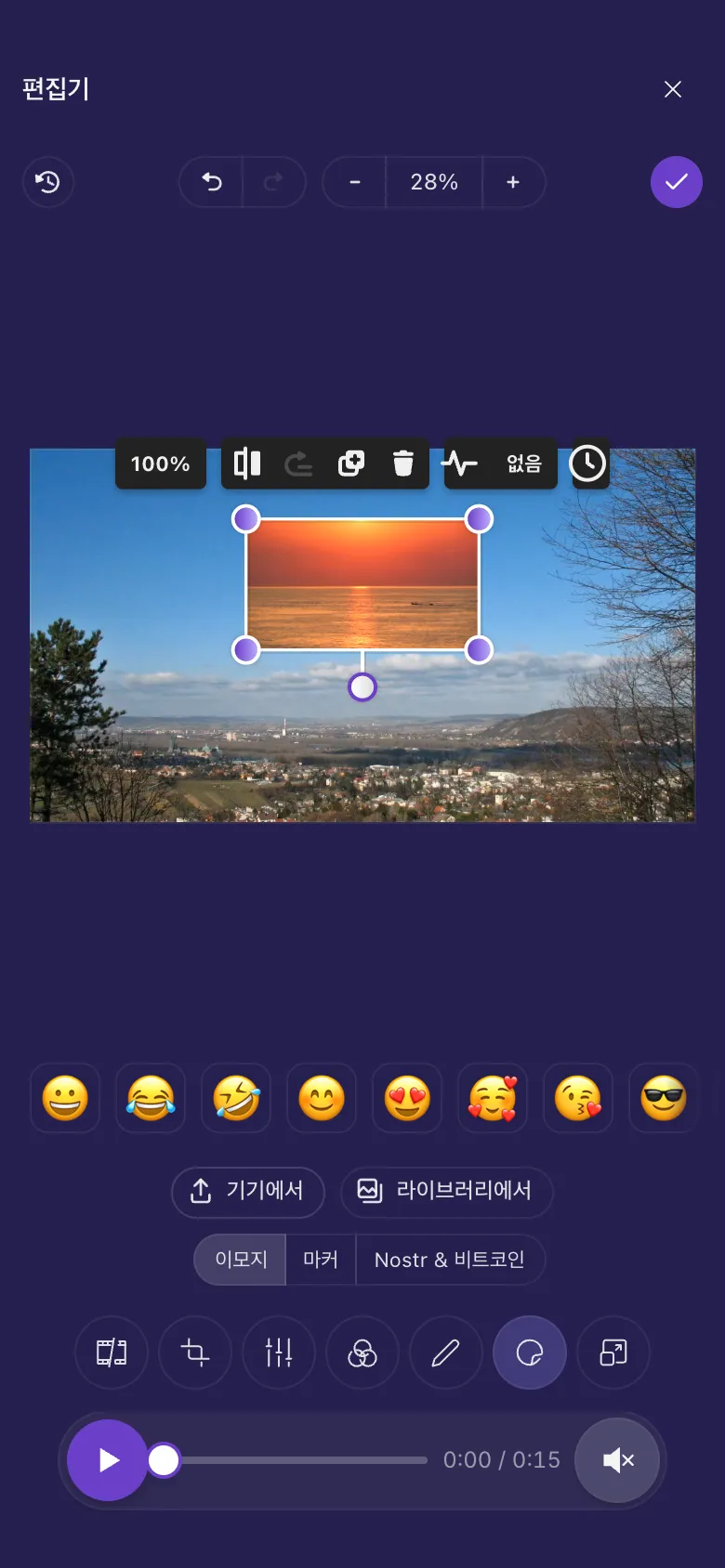
그림은 휴대폰 화면입니다. 컴퓨터에서는 도구가 이름과 함께 왼쪽에 세로로 놓이고, 나머지는 똑같이 작동합니다.
이 페이지의 내용
움직이게 하기
- 스티커 또는 주석 달기 도구로 스티커나 텍스트를 추가하세요.
- 탭해서 선택하세요.
- 그 위의 애니메이션 버튼(작은 물결 모양)을 탭하고 하나를 고르세요.
- 재생 버튼을 탭하면 움직임을 볼 수 있습니다. 동영상이 멈춰 있을 때는 모든 것이 놓은 자리에 가만히 있어서 위치를 잡기 쉽습니다.
애니메이션 종류:
- 팝인: 나타날 때 살짝 크게 부풀었다가 제자리에 머뭅니다.
- 페이드 인: 나타날 때 서서히 보이다가 제자리에 머뭅니다.
- 맥박: 숨 쉬듯이 부드럽게 커졌다 작아집니다.
- 심장 박동: 두 번 뛰는 박동을 계속 반복합니다.
- 통통 튀기: 위아래로 통통 튑니다.
- 흔들기: 빠르게 흔들리고 잠깐 멈추기를 계속 반복합니다.
- 회전: 빙글빙글 계속 돕니다.
- 깜빡임: 두 번 깜빡이고 잠깐 멈추기를 계속 반복합니다.
없음 항목을 고르면 움직임이 멈춥니다.
잠깐만 보이게 하기
추가한 것은 따로 정하지 않으면 동영상 전체에 걸쳐 보입니다.
- 추가한 것을 탭해 선택하세요.
- 나타날 위치로 플레이어를 옮기세요. 그 위의 시계 버튼을 탭하고 여기부터 표시 항목을 고르세요.
- 사라질 위치로 플레이어를 옮기고 시계 버튼을 다시 탭한 뒤 여기부터 숨기기 항목을 고르세요.
- 이제 버튼에 시간이 표시되고, 플레이어 위의 띠가 화면에 나오는 구간을 보여 줍니다. 전체 동영상 항목을 고르면 다시 동영상 전체에 걸쳐 보입니다.
다듬거나 잘라 낼 때
자막은 자기 장면에 붙어 있습니다. 시작을 다듬거나 그 앞의 부분을 잘라 내도 동영상의 같은 순간에 나타납니다. 자막이 속한 부분을 통째로 잘라 내면 그 자막은 보이지 않습니다.
동영상 안의 GIF나 동영상
- 스티커 도구를 탭한 다음 기기에서 또는 라이브러리에서 버튼을 탭하세요.
- 움직이는 GIF나 동영상을 고르세요. 옮기고, 크기를 바꾸고, 돌릴 수 있는 상자 안에서 동영상 위에 재생됩니다.
- 다른 스티커처럼 타이밍과 애니메이션을 정할 수 있습니다. 나타날 때 재생이 시작되고, 계속 반복 재생됩니다.
구형 iPhone 및 iPad
구형 iPhone, iPad, Mac에서는 동영상이 더 간단한 편집기로 열릴 수 있습니다. 이 편집기에는 애니메이션 버튼, 시계 버튼, 재생되는 GIF와 동영상이 없습니다. 어떤 경우에 그런지는 구형 iPhone 및 iPad 안내에서 볼 수 있습니다.
아이디어
단계별 동영상
단계마다 자막 하나씩. 각각 여기부터 표시, 여기부터 숨기기 항목으로 장면에 맞추고, 각각 팝인 효과를 넣으세요.
구석의 리액션
기기에서 버튼으로 리액션 GIF를 추가하고, 구석에 작게 놓은 뒤 웃긴 순간에 맞춰 보이게 하세요.
눈길 끌기
가격이나 날짜 텍스트에 심장 박동 효과를 넣으면 아무도 놓치지 않습니다.
그래도 해결되지 않나요? 문제가 생겼을 때 가이드에서 흔한 오류 메시지를 설명하고, 도움 받기 가이드에서 팀에 연락하는 방법을 알려 드립니다.