動くステッカーと字幕
動画に追加したものに動きを付けましょう。ポンと現れたり、弾んだり、回ったりするステッカーや文字、場面に合わせて出たり消えたりする字幕、動画の中で再生されるGIFやクリップ。
SNS向けの短い動画を作っていて、にぎやかにしたい方、起きていることをその場で説明したい方に。
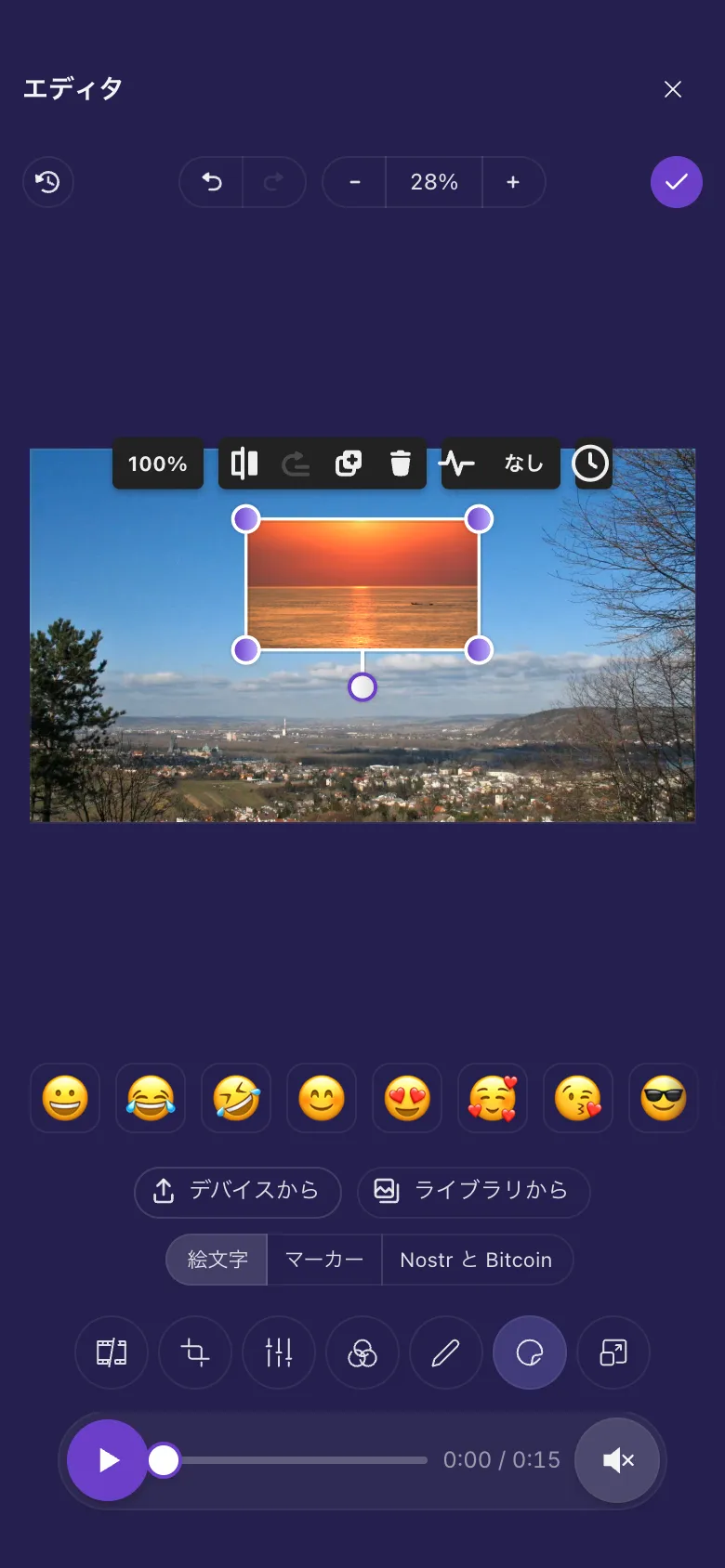
画像はスマートフォンの画面です。パソコンではツールが名前付きで左側に並びますが、それ以外の操作は同じです。
このページの内容
動きを付ける
- ステッカーか注釈で、ステッカーか文字を追加します。
- それをタップして選択します。
- その上にあるアニメーションボタン(小さな波の形)をタップし、1つ選びます。
- 再生をタップすると動きを確認できます。動画が一時停止しているあいだは、すべて置いた位置で止まっているので、配置しやすくなっています。
アニメーションの種類:
- ポップイン:現れるときに少し大きめにふくらんでから、そのまま残ります。
- フェードイン:現れるときにふわっと浮かび上がり、そのまま残ります。
- パルス:呼吸するように、ゆっくり大きくなったり小さくなったりします。
- ハートビート:ドクンドクンと2回打つ動きをくり返します。
- バウンド:上下に弾みます。
- ゆらゆら:すばやく揺れて少し止まる動きをくり返します。
- 回転:くるくる回り続けます。
- 点滅:2回点滅して少し止まる動きをくり返します。
なしを選ぶと動きが止まります。
一瞬だけ表示する
追加したものは、設定しない限り動画全体で表示されます。
- 追加したものをタップして選択します。
- 表示したい位置にプレーヤーを合わせます。その上にある時計のボタンをタップし、ここから表示を選びます。
- 消したい位置にプレーヤーを合わせ、もう一度時計のボタンをタップしてここから非表示を選びます。
- ボタンに時間が表示され、プレーヤー上の帯で画面に出ている範囲がわかります。動画全体を選ぶと、動画全体で表示される状態に戻ります。
トリミングやカットをしたとき
字幕はその場面に付いたままです。始まりをトリミングしたり、その前の部分をカットしたりしても、動画の同じ瞬間に表示されます。字幕が付いている部分をまるごとカットすると、その字幕は表示されません。
動画の中にGIFや動画を入れる
- ステッカーをタップし、デバイスからかライブラリからをタップします。
- アニメーションGIFか動画を選びます。移動、大きさの変更、回転ができる枠の中で、動画の中に再生されます。
- ほかのステッカーと同じように、表示のタイミングとアニメーションを設定できます。現れたときに再生が始まり、くり返し再生されます。
古い iPhone と iPad
古い iPhone、iPad、Mac では、動画がシンプルなエディタで開くことがあります。そこにはアニメーション、時計のボタン、再生されるGIFや動画がありません。どんな場合にそうなるかは古い iPhone と iPadで説明しています。
アイデア
手順を見せる動画
手順ごとに字幕を1つずつ。それぞれここから表示とここから非表示で場面に合わせ、ポップインを付けます。
隅にリアクション
デバイスからでリアクションGIFを追加し、隅に小さく置いて、面白い瞬間に合わせて表示します。
目を引く
価格や日付の文字にハートビートを付ければ、見逃されません。
それでも解決しない場合は、ガイド「問題が起きたとき」でよくあるエラーメッセージを、ガイド「サポートを受ける」でチームへの連絡方法を確認できます。