Stiker dan teks yang bergerak
Hidupkan apa yang Anda tambahkan ke video: stiker dan teks yang muncul, memantul, atau berputar, teks yang datang dan pergi mengikuti adegan, serta GIF atau klip yang diputar di dalam video Anda.
Untuk siapa saja yang membuat video pendek untuk media sosial dan ingin videonya terasa hidup, atau ingin menjelaskan apa yang terjadi tepat saat terjadi.
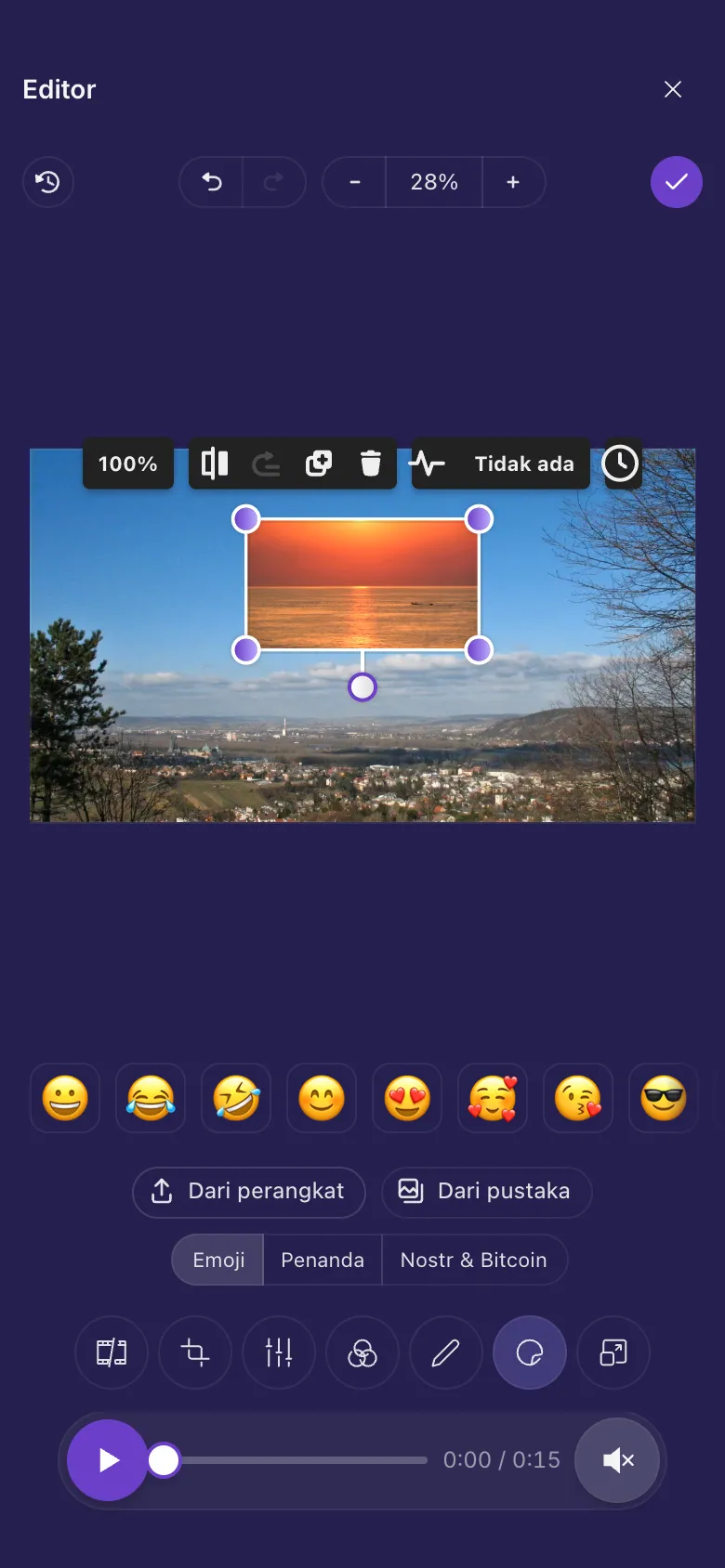
Gambar-gambarnya menunjukkan ponsel. Di komputer, alat-alatnya ada di sisi kiri beserta namanya, dan sisanya bekerja dengan cara yang sama.
Di halaman ini
Buat bergerak
- Tambahkan stiker atau teks dengan Stiker atau Anotasi.
- Ketuk sampai terpilih.
- Ketuk tombol Animasi di atasnya (gelombang kecil), lalu pilih salah satu.
- Ketuk Putar untuk melihatnya bergerak. Saat video dijeda, semuanya diam di tempat Anda meletakkannya, jadi mudah diatur posisinya.
Animasinya:
- Muncul: membesar saat muncul, sedikit melewati ukurannya, lalu diam.
- Memudar masuk: muncul perlahan, lalu diam.
- Denyut: membesar dan mengecil pelan, seperti bernapas.
- Detak jantung: detak ganda, berulang-ulang.
- Memantul: melompat naik turun.
- Bergoyang: goyangan cepat, lalu jeda, berulang-ulang.
- Berputar: berputar terus.
- Berkedip: berkedip dua kali, lalu jeda, berulang-ulang.
Tidak ada membuatnya berhenti bergerak.
Tampilkan hanya sebentar
Semua yang Anda tambahkan tampil sepanjang video, kecuali Anda mengaturnya lain.
- Ketuk yang Anda tambahkan sampai terpilih.
- Geser pemutar ke titik tempat item itu harus muncul. Ketuk tombol jam di atasnya, lalu pilih Tampilkan mulai sini.
- Geser pemutar ke titik tempat item itu harus hilang, ketuk tombol jam lagi, lalu pilih Sembunyikan mulai sini.
- Sekarang waktunya tampil di tombol, dan pita di pemutar menandai kapan item itu ada di layar. Seluruh video membuatnya tampil lagi sepanjang video.
Saat Anda memangkas atau memotong
Teks tetap menempel pada adegannya. Pangkas awal video atau buang bagian sebelumnya, dan teks itu tetap muncul di momen yang sama dalam video. Kalau Anda membuang seluruh bagian tempat teks itu berada, teks itu tidak tampil sama sekali.
GIF atau video di dalam video Anda
- Ketuk Stiker, lalu Dari perangkat atau Dari pustaka.
- Pilih GIF animasi atau video. Itu akan diputar di dalam video Anda, dalam kotak yang bisa dipindah, diubah ukurannya, dan diputar arahnya.
- Atur waktu dan animasinya seperti stiker lainnya. Itu mulai diputar saat muncul, dan terus berulang.
iPhone dan iPad yang lebih lama
Di iPhone, iPad, dan Mac lama, video bisa terbuka di editor yang lebih sederhana, tanpa Animasi, tanpa tombol jam, dan tanpa GIF atau video yang bisa diputar. iPhone dan iPad yang lebih lama menjelaskan kapan hal itu terjadi.
Ide
Video langkah demi langkah
Satu teks per langkah, masing-masing diatur ke adegannya dengan Tampilkan mulai sini dan Sembunyikan mulai sini, masing-masing dengan Muncul.
Reaksi di pojok
Tambahkan GIF reaksi Anda dengan Dari perangkat, perkecil di pojok, dan atur waktunya ke momen lucu.
Tarik perhatian
Harga atau tanggal dalam teks dengan Detak jantung, supaya tidak ada yang melewatkannya.
Masih belum beres? Panduan Saat ada yang salah menjelaskan pesan kesalahan yang umum, dan panduan Dapatkan bantuan menunjukkan cara menghubungi tim.