Bewegte Sticker und Untertitel
Erwecken Sie zum Leben, was Sie einem Video hinzufügen: Sticker und Text, die aufploppen, hüpfen oder sich drehen, Untertitel, die mit der Szene kommen und gehen, und GIFs oder Clips, die in Ihrem Video laufen.
Für alle, die ein kurzes Video für soziale Medien machen und es lebendig wirken lassen oder zeigen möchten, was gerade passiert.
Die Bilder zeigen ein Handy. Am Computer stehen die Werkzeuge mit ihren Namen am linken Rand, alles andere funktioniert genauso.
Auf dieser Seite
In Bewegung bringen
- Fügen Sie mit Sticker oder Anmerken einen Sticker oder Text hinzu.
- Tippen Sie darauf, um es auszuwählen.
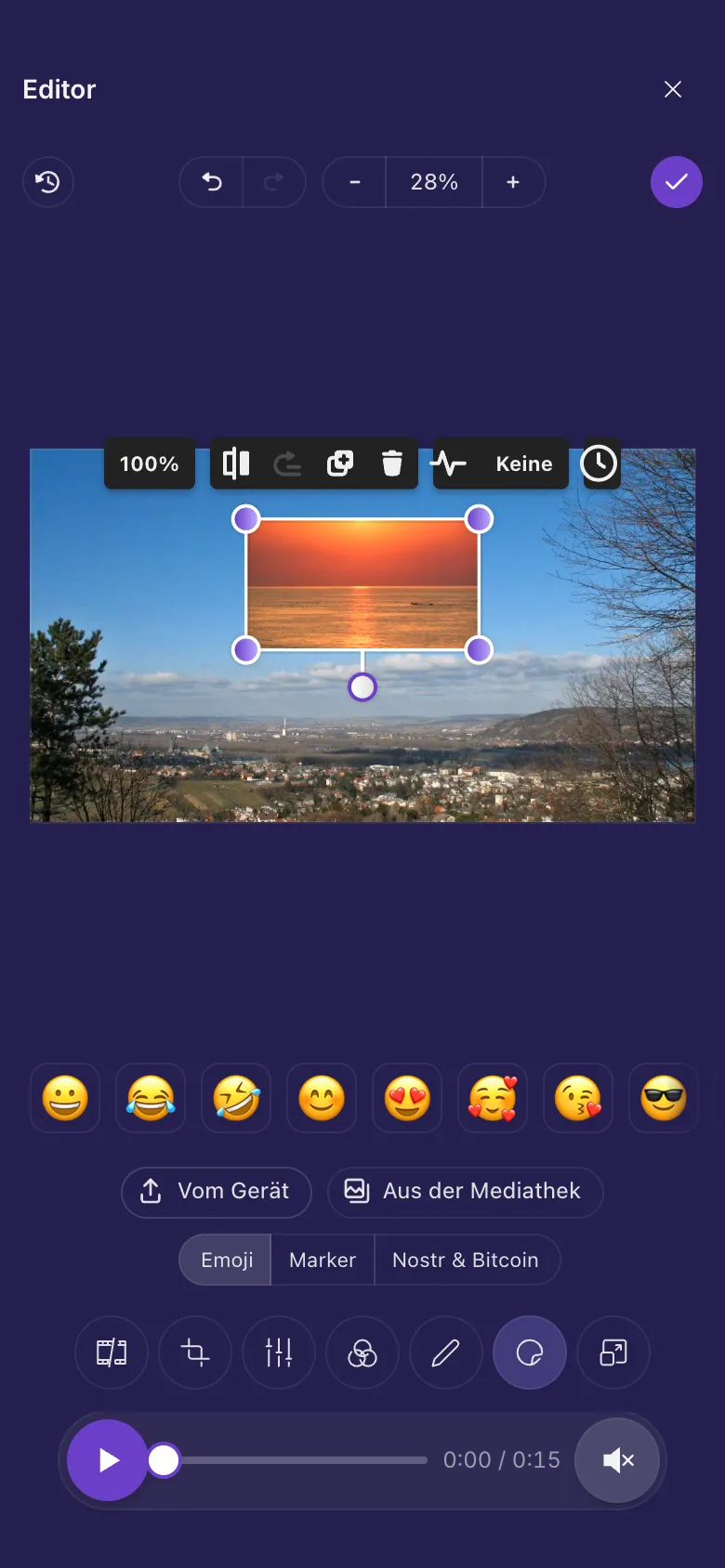
- Tippen Sie auf die Schaltfläche Animation darüber (die kleine Welle) und wählen Sie eine aus.
- Tippen Sie auf Abspielen, um die Bewegung zu sehen. Solange das Video pausiert ist, bleibt alles dort, wo Sie es hingesetzt haben. So lässt es sich leicht platzieren.
Die Animationen:
- Aufploppen: wächst beim Erscheinen mit einem kleinen Überschwingen herein und bleibt dann.
- Einblenden: wird beim Erscheinen eingeblendet und bleibt dann.
- Pulsieren: wird sanft größer und kleiner, wie beim Atmen.
- Herzschlag: ein doppelter Schlag, immer wieder.
- Hüpfen: hüpft auf und ab.
- Wackeln: ein kurzes Wackeln, dann eine Pause, immer wieder.
- Drehen: dreht sich immer im Kreis.
- Blinken: blinkt zweimal, dann eine Pause, immer wieder.
Keine stoppt die Bewegung.
Nur für einen Moment zeigen
Alles, was Sie hinzufügen, ist während des ganzen Videos zu sehen, bis Sie etwas anderes festlegen.
- Tippen Sie auf das Hinzugefügte, um es auszuwählen.
- Stellen Sie den Player auf die Stelle, an der es erscheinen soll. Tippen Sie auf die Uhr-Schaltfläche darüber und wählen Sie Ab hier zeigen.
- Stellen Sie den Player auf die Stelle, an der es verschwinden soll, tippen Sie erneut auf die Uhr-Schaltfläche und wählen Sie Ab hier ausblenden.
- Die Zeiten stehen jetzt auf der Schaltfläche, und ein Band auf dem Player zeigt, wann es zu sehen ist. Ganzes Video zeigt es wieder während des ganzen Videos.
Wenn Sie kürzen oder schneiden
Ein Untertitel bleibt bei seiner Szene. Wenn Sie den Anfang kürzen oder davor einen Teil herausschneiden, erscheint er trotzdem an derselben Stelle im Video. Wenn Sie den ganzen Teil herausschneiden, zu dem er gehört, wird er gar nicht gezeigt.
Ein GIF oder Video in Ihrem Video
- Tippen Sie auf Sticker, dann auf Vom Gerät oder Aus der Mediathek.
- Wählen Sie ein animiertes GIF oder ein Video. Es läuft in Ihrem Video, in einem Feld, das Sie verschieben, in der Größe ändern und drehen können.
- Legen Sie Zeit und Animation fest wie bei jedem Sticker. Es beginnt zu laufen, wenn es erscheint, und läuft immer wieder von vorn.
Ältere iPhones und iPads
Auf älteren iPhones, iPads und Macs können Videos in einem einfacheren Editor öffnen, ohne Animation, ohne Uhr-Schaltfläche und ohne GIFs und Videos, die abgespielt werden. Ältere iPhones und iPads erklärt, wann das der Fall ist.
Ideen
Ein Schritt-für-Schritt-Video
Ein Untertitel pro Schritt, jeder mit Ab hier zeigen und Ab hier ausblenden auf seine Szene abgestimmt, jeder mit Aufploppen.
Eine Reaktion in der Ecke
Fügen Sie Ihr Reaktions-GIF mit Vom Gerät hinzu, machen Sie es klein in einer Ecke und stimmen Sie es auf den lustigen Moment ab.
Den Blick lenken
Ein Preis oder ein Datum als Text mit Herzschlag, damit niemand es übersieht.
Immer noch nicht weiter? Die Anleitung Wenn etwas schiefgeht erklärt die häufigen Fehlermeldungen, und die Anleitung Hilfe bekommen zeigt, wie Sie das Team erreichen.