Che đi và hoàn thiện
Làm mờ những gì không ai khác nên thấy, rồi thêm nét hoàn thiện cho ảnh: một khung bao quanh, hoặc một màu phía sau ảnh trong suốt.
Dành cho bất kỳ ai chia sẻ ảnh có khuôn mặt, tên, địa chỉ hoặc biển số xe, và cho bất kỳ ai muốn ảnh trông chỉn chu.
Hình minh họa là màn hình điện thoại. Trên máy tính, các công cụ nằm dọc bên trái kèm tên, còn lại dùng giống hệt.
Trên trang này
Làm mờ thông tin riêng tư
- Chạm vào Che thông tin.
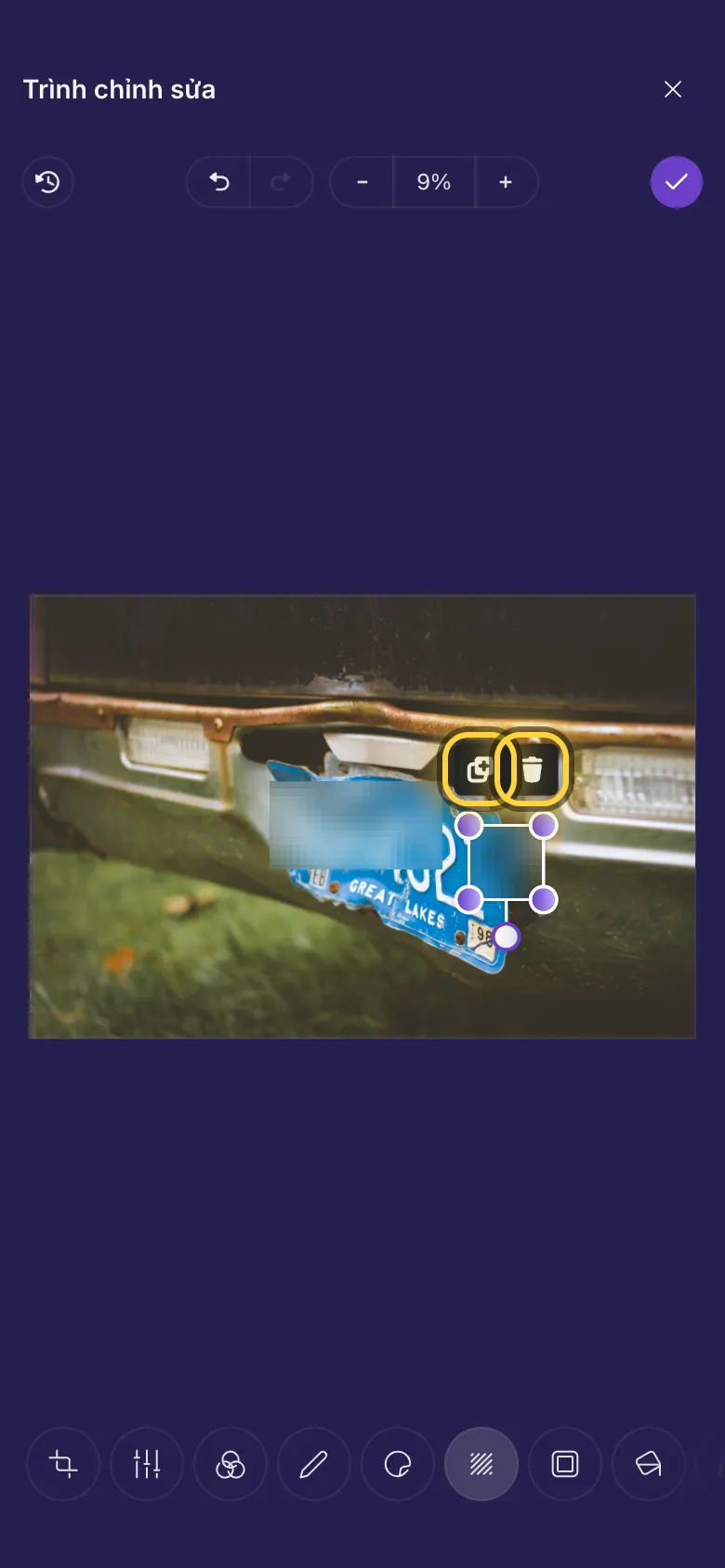
- Kéo một ô lên thứ không nên để người khác thấy. Ô đó lập tức thành vùng mờ.
- Kéo ô để di chuyển, hoặc kéo một góc để làm ô to hơn hay nhỏ hơn.
- Thêm bao nhiêu ô tùy bạn cần. Nhân bản sao chép ô đang chọn, Xóa xóa ô đó.
Cần kiểm tra gì trước khi chia sẻ
Những thứ mọi người hay quên che:
- Khuôn mặt của những người chưa đồng ý được chia sẻ, nhất là trẻ em.
- Biển số xe, số nhà và biển tên đường gần nhà bạn.
- Tên, địa chỉ, số điện thoại và mã trên thư, bưu kiện, vé và màn hình.
- Bất cứ thứ gì phản chiếu trên cửa kính, gương hoặc kính râm.
Thêm khung
- Chạm vào Khung.
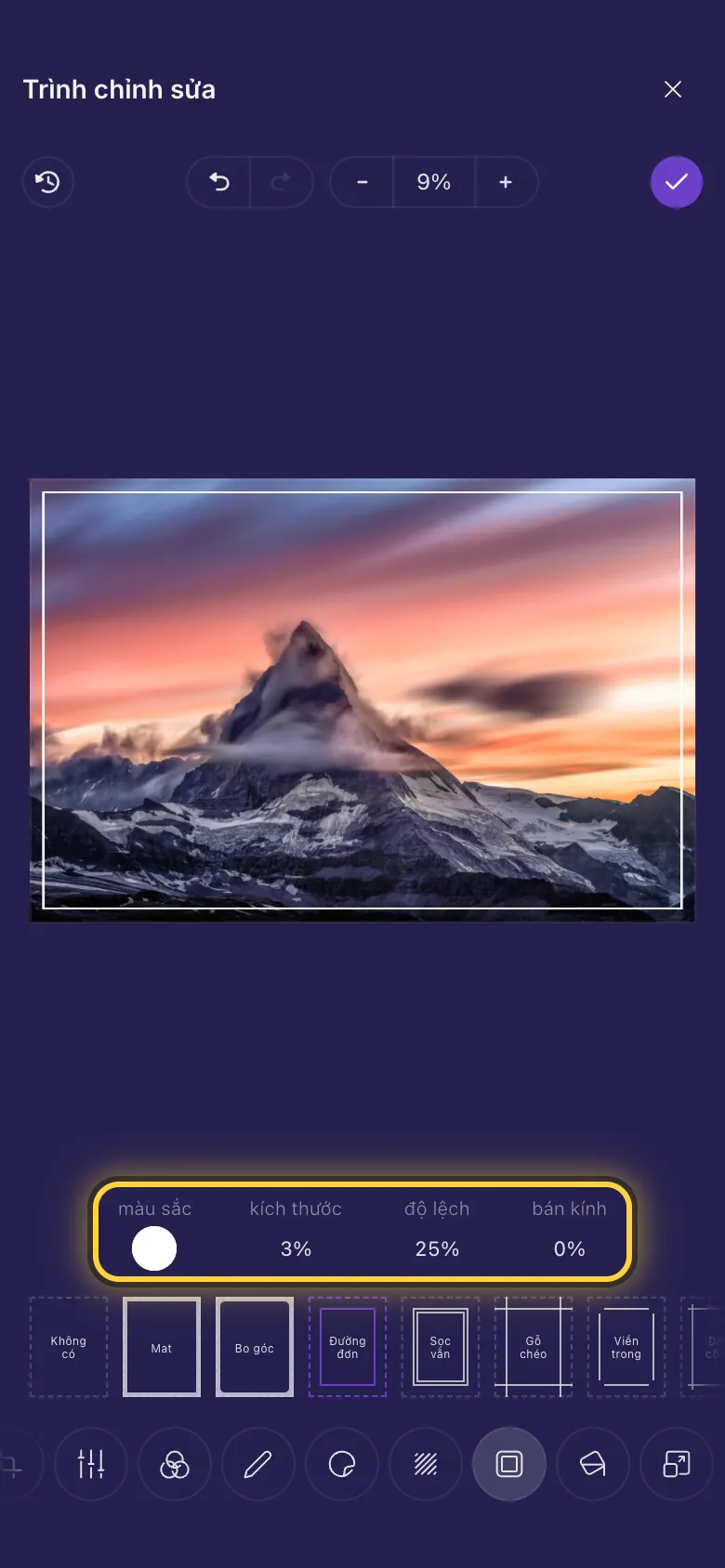
- Chạm vào một khung bên dưới ảnh. Không có gỡ khung ra.
- Thay đổi khung bằng các thiết lập phía trên danh sách khung. Khung nào cũng có Màu sắc; phần lớn còn có Kích thước, và một số cho bạn chỉnh khung lùi vào trong bao xa (Độ lệch) hoặc các góc bo tròn đến đâu (Bán kính).
Viết lên ảnh Polaroid
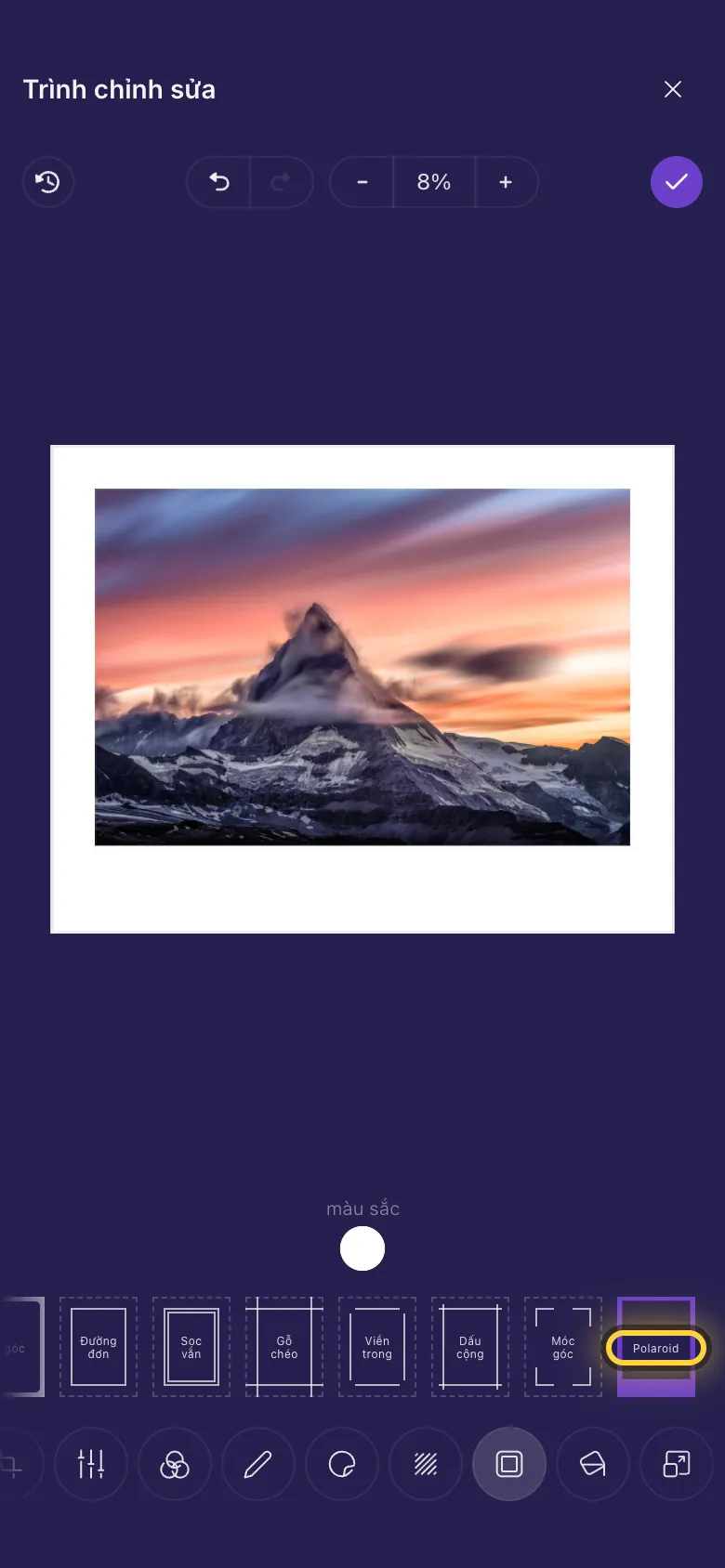
Polaroid thêm viền trắng quanh ảnh với khoảng trống bên dưới, giống ảnh chụp lấy liền. Sau đó chạm vào Chú thích, chọn Văn bản và viết ngày tháng hoặc vài chữ lên dải trắng.
Màu phía sau ảnh trong suốt
Một số ảnh có phần trong suốt: logo, ảnh đã tách nền, nhãn dán và ảnh tròn lưu dưới dạng PNG. Thứ gì ở phía sau cũng hiện xuyên qua, nên chúng có thể trông khác nhau trong mỗi ứng dụng.
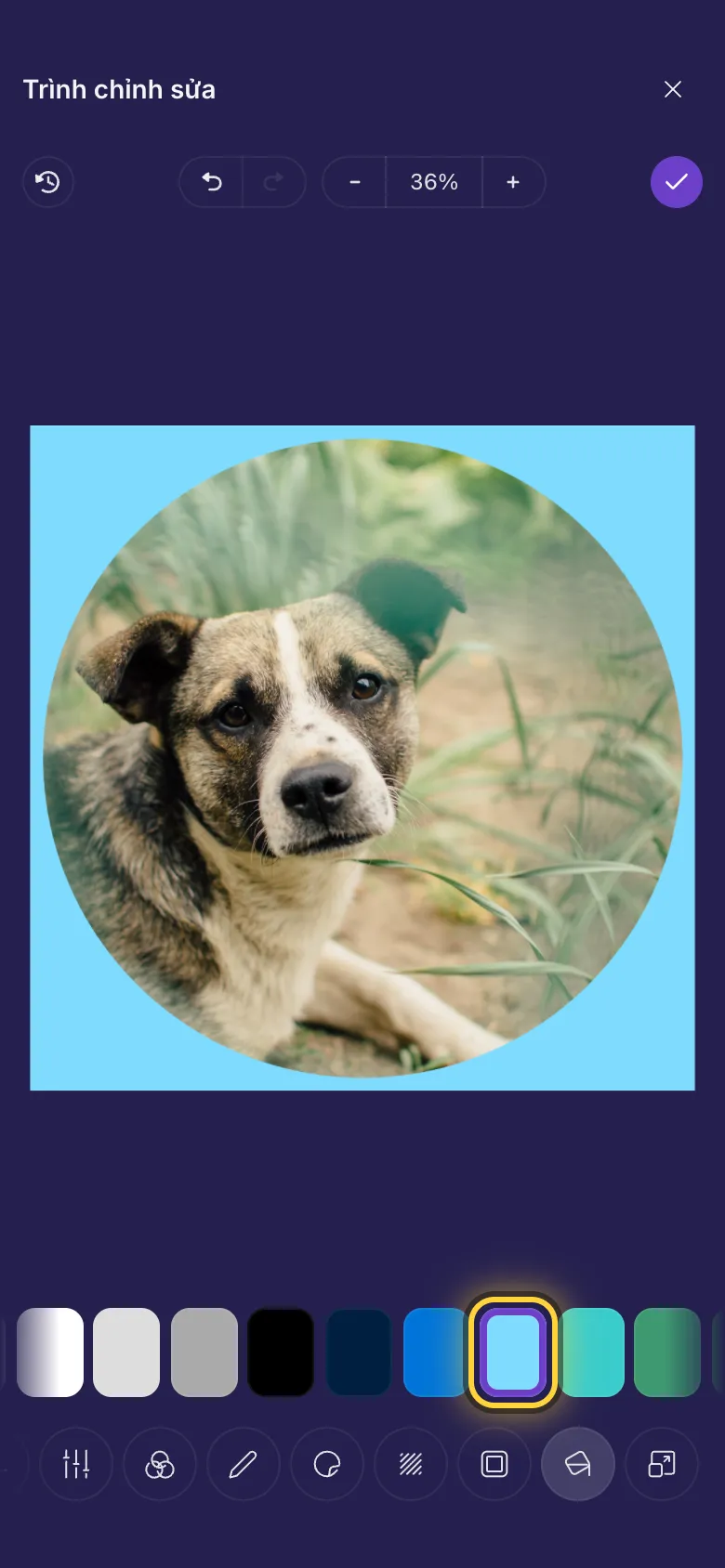
- Chạm vào Tô màu.
- Chạm vào một màu. Màu đó hiện ở mọi chỗ ảnh trong suốt.
- Ô vuông kẻ caro giữ những phần đó trong suốt.
Trên video
Trình chỉnh sửa video và GIF không có Che thông tin, Khung hay Tô màu. Để che thứ gì đó trong ảnh thu nhỏ của video, hãy mở nó bằng Sửa khung hình này: ở đó có Che thông tin. Chọn ảnh thu nhỏ hướng dẫn cách làm.
Ý tưởng
Chia sẻ ảnh chụp màn hình an toàn
Làm mờ tên, số điện thoại và ảnh đại diện bằng Che thông tin trước khi đăng ảnh chụp màn hình một cuộc trò chuyện.
Ảnh để in làm quà
Polaroid trong Khung, rồi thêm ngày tháng bằng Văn bản trên dải trắng.
Logo dùng được ở mọi nơi
Cho logo trong suốt một nền trắng bằng Tô màu, để nó không bao giờ biến mất trên màn hình tối.
Vẫn chưa được? Hướng dẫn Khi có sự cố giải thích các thông báo lỗi thường gặp, và hướng dẫn Nhận trợ giúp chỉ cách liên hệ với đội ngũ.