Gizleyin ve tamamlayın
Başkalarının görmemesi gerekeni bulanıklaştırın, sonra görsele son dokunuşu yapın: etrafına bir çerçeve ya da saydam bir görselin arkasına bir renk.
İçinde yüz, isim, adres veya plaka olan bir fotoğraf paylaşan herkes ve fotoğrafının bitmiş görünmesini isteyen herkes için.
Resimlerde bir telefon ekranı görünüyor. Bilgisayarda araçlar adlarıyla birlikte sol tarafta durur, gerisi aynı şekilde çalışır.
Bu sayfada
Özel ayrıntıları bulanıklaştırın
- Sansürle aracına dokunun.
- Görünmemesi gereken şeyin üzerine bir kutu sürükleyin. Kutu hemen bulanıklığa dönüşür.
- Taşımak için kutuyu, büyütmek veya küçültmek için bir köşesini sürükleyin.
- İhtiyacınız kadar kutu ekleyin. Çoğalt seçili kutuyu kopyalar, Kaldır onu siler.
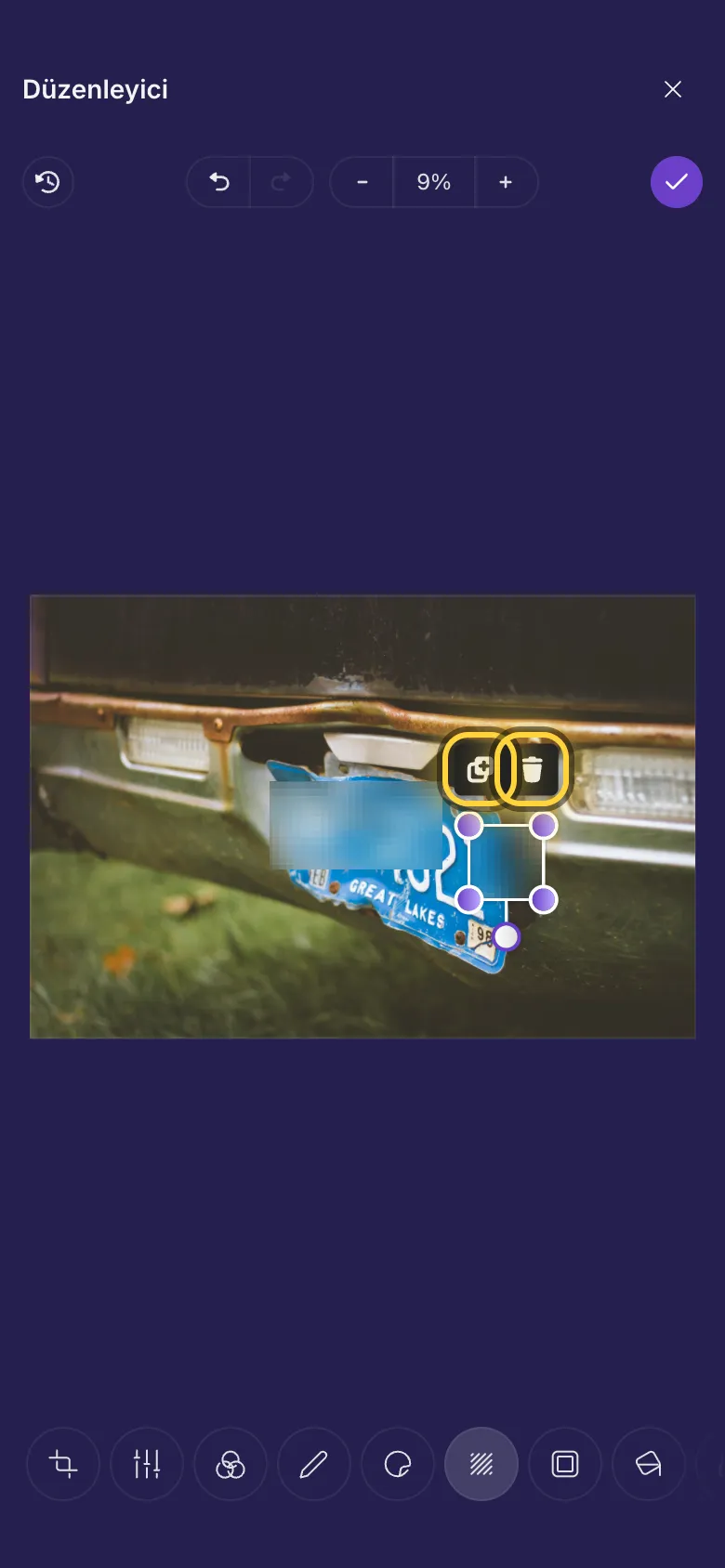
Paylaşmadan önce nelere bakmalı
Gizlemeyi sık sık unuttuğumuz şeyler:
- Paylaşılmayı kabul etmemiş kişilerin yüzleri, özellikle çocuklar.
- Evinizin yakınındaki plakalar, kapı numaraları ve sokak tabelaları.
- Mektuplarda, kolilerde, biletlerde ve ekranlarda görünen isimler, adresler, telefon numaraları ve kodlar.
- Bir camda, aynada veya güneş gözlüğünde yansıyan her şey.
Çerçeve ekleyin
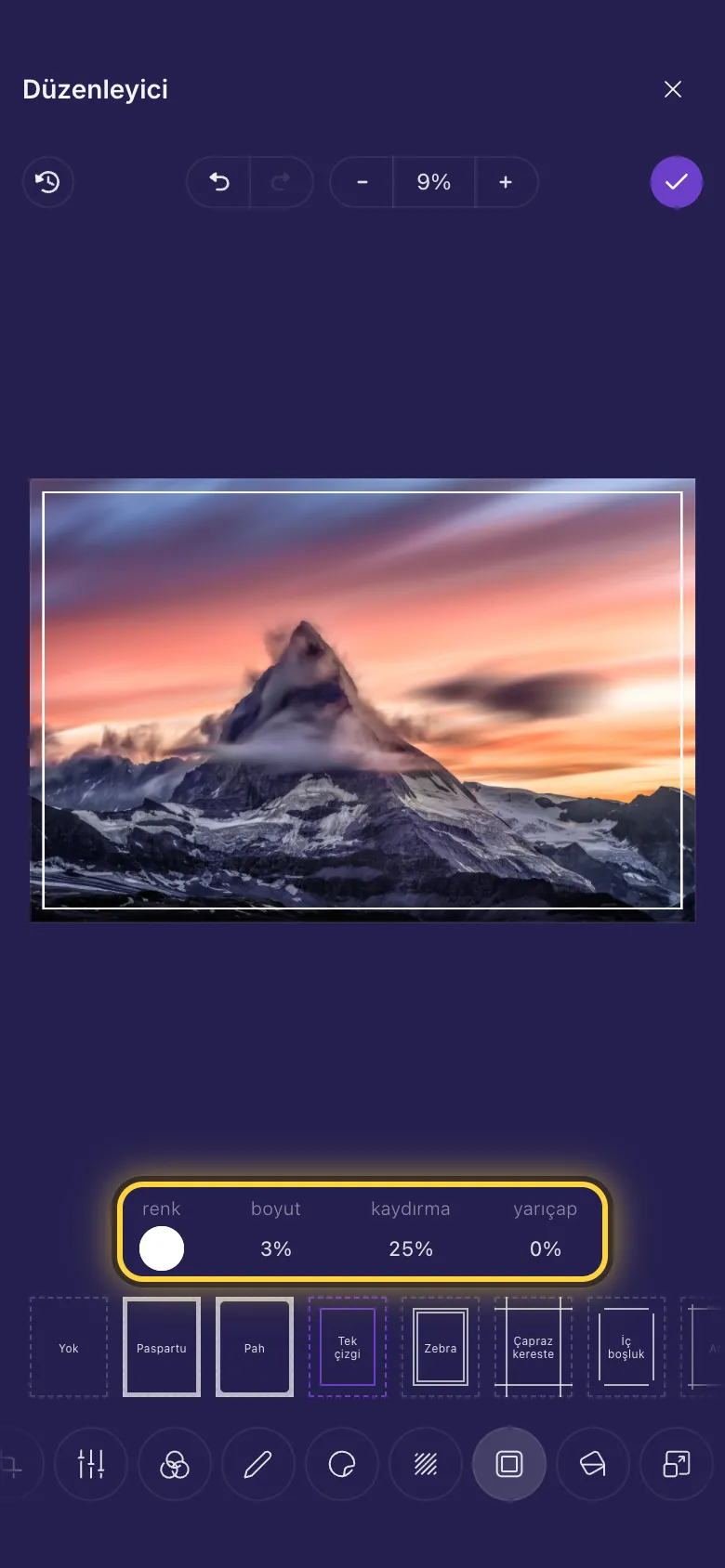
- Çerçeve aracına dokunun.
- Görselin altındaki bir çerçeveye dokunun. Yok seçeneği çerçeveyi yeniden kaldırır.
- Çerçeveyi, çerçevelerin üstündeki ayarlarla değiştirin. Her çerçevenin Renk ayarı vardır; çoğunda Boyut ayarı da bulunur, bazılarında ise çerçevenin ne kadar içeride duracağını (Kaydırma) veya köşelerinin ne kadar yuvarlak olacağını (Yarıçap) ayarlayabilirsiniz.
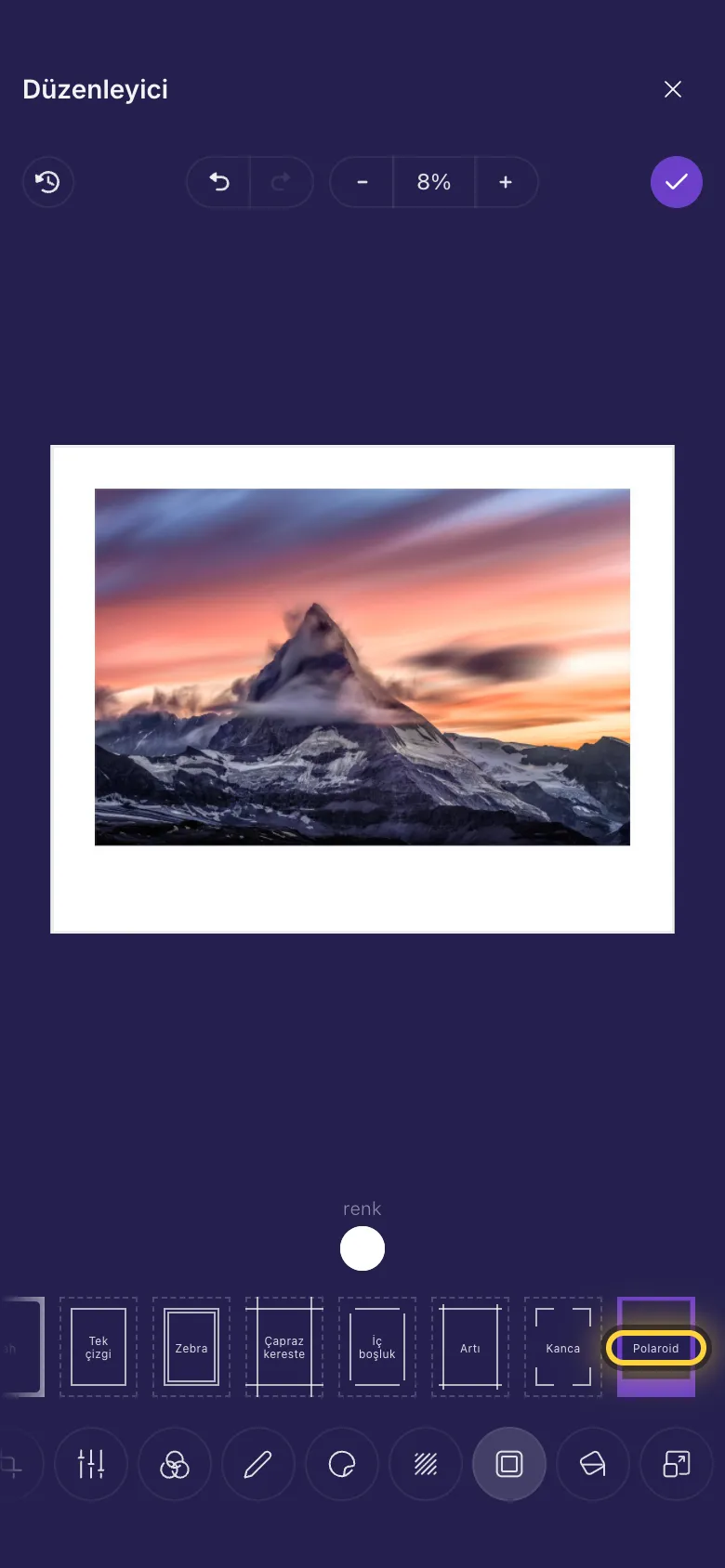
Polaroid üzerine yazın
Polaroid, görsele anlık fotoğraflardaki gibi altında boşluk olan beyaz bir kenarlık verir. Ardından Not ekle aracına dokunun, Metin seçeneğini seçin ve beyaz şeride bir tarih veya birkaç kelime yazın.
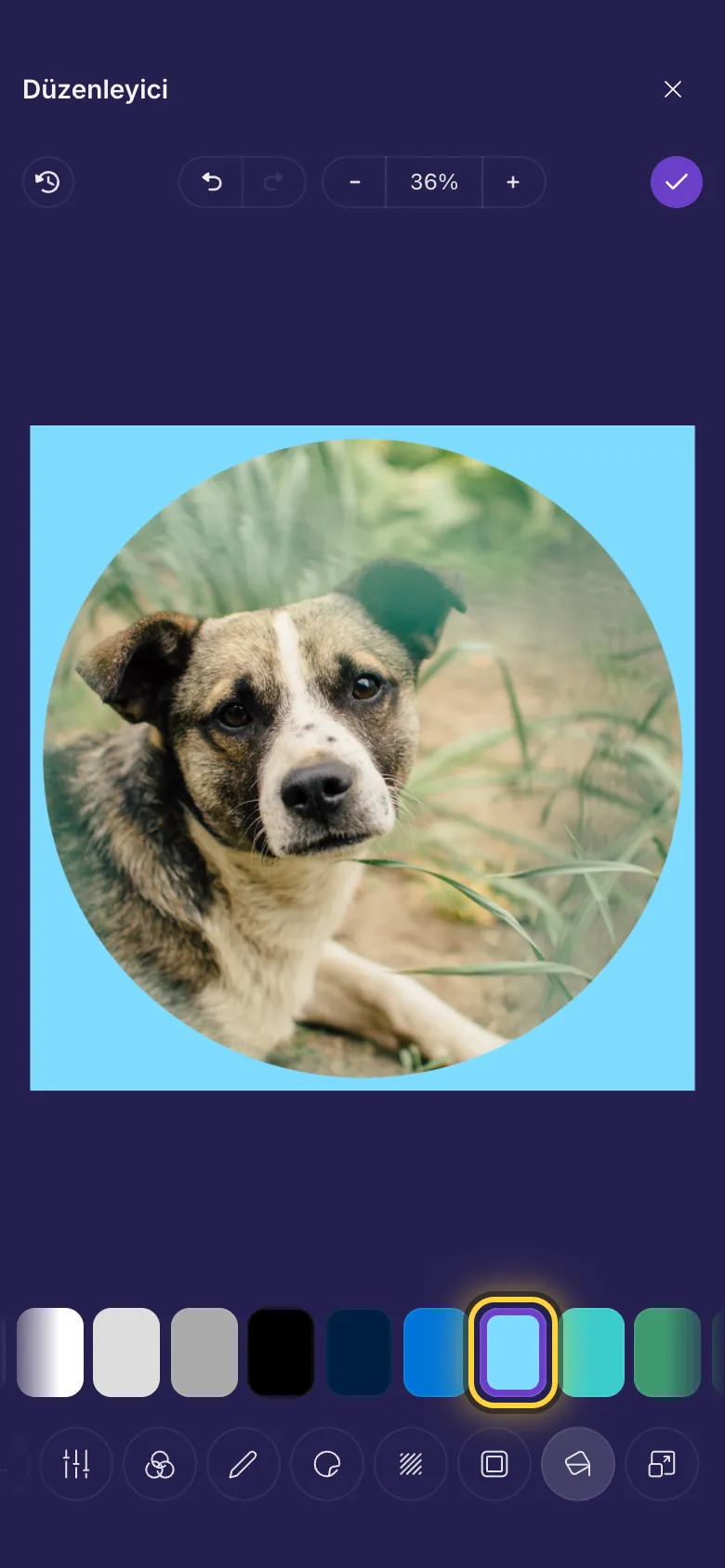
Saydam bir görselin arkasına renk
Bazı görsellerin saydam kısımları vardır: logolar, dekupe görseller, çıkartmalar ve PNG olarak kaydedilmiş yuvarlak görseller. Arkalarında ne varsa içlerinden görünür, bu yüzden her uygulamada farklı görünebilirler.
- Doldur aracına dokunun.
- Bir renge dokunun. Renk, görselin saydam olduğu her yerde görünür.
- Damalı kare bu kısımları saydam bırakır.
Videoda
Video ve GIF düzenleyicisinde Sansürle, Çerçeve veya Doldur yoktur. Bir videonun küçük resminde bir şeyi gizlemek için onu Bu kareyi düzenle düğmesiyle açın: Sansürle orada vardır. Küçük resmi seçin nasıl yapılacağını gösterir.
Fikirler
Ekran görüntüsünü güvenle paylaşın
Bir sohbetin ekran görüntüsünü paylaşmadan önce isimleri, telefon numaralarını ve profil fotoğraflarını Sansürle aracıyla bulanıklaştırın.
Hediye olarak basılacak bir fotoğraf
Çerçeve içinde Polaroid, ardından beyaz şeride Metin ile bir tarih.
Her yerde işe yarayan bir logo
Saydam bir logoya Doldur aracıyla beyaz bir arka plan verin, böylece koyu bir ekranda asla kaybolmaz.
Hâlâ takıldınız mı? Bir şeyler ters gittiğinde rehberi sık görülen hata mesajlarını açıklıyor, Yardım alın rehberi de ekibe nasıl ulaşacağınızı gösteriyor.