가리고 마무리하기
다른 사람이 보면 안 되는 것은 흐리게 하고, 이미지에 마무리 손질을 더하세요. 둘레에 프레임을 두르거나, 투명한 이미지 뒤에 색을 넣을 수 있습니다.
얼굴, 이름, 주소, 번호판이 담긴 사진을 공유하는 분, 그리고 사진을 완성도 있게 보이고 싶은 분께.
그림은 휴대폰 화면입니다. 컴퓨터에서는 도구가 이름과 함께 왼쪽에 세로로 놓이고, 나머지는 똑같이 작동합니다.
이 페이지의 내용
개인 정보 흐리게 하기
- 검열 버튼을 탭하세요.
- 보이면 안 되는 부분 위에 상자를 드래그하세요. 바로 흐리게 바뀝니다.
- 상자를 드래그하면 옮길 수 있고, 모서리를 드래그하면 크게 또는 작게 바꿀 수 있습니다.
- 상자는 필요한 만큼 추가할 수 있습니다. 복제 버튼은 선택한 상자를 복사하고, 제거 버튼은 삭제합니다.
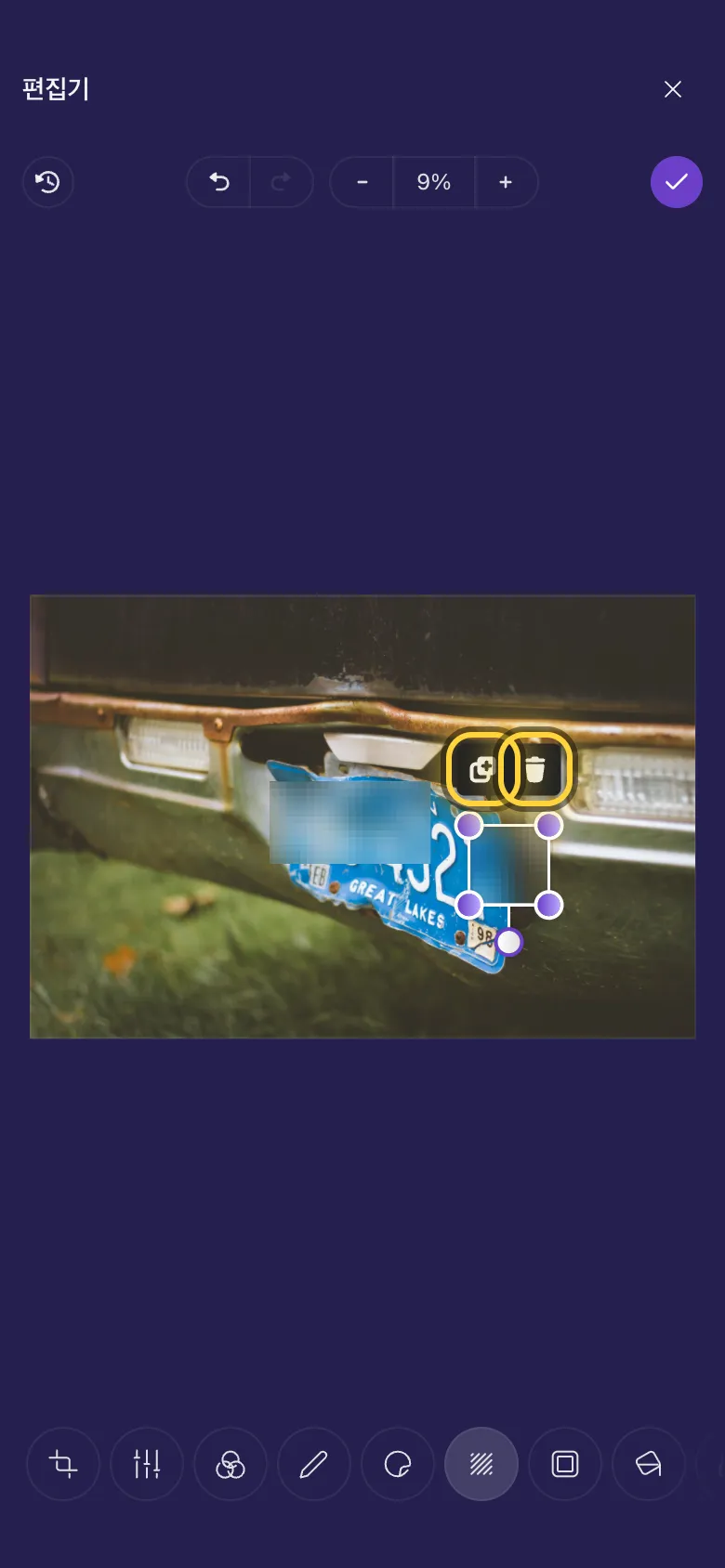
공유하기 전에 확인할 것
흔히 가리는 것을 잊는 것들:
- 공유에 동의하지 않은 사람의 얼굴, 특히 아이들의 얼굴.
- 집 근처의 번호판, 집 번지 표시, 도로 표지판.
- 편지, 택배, 티켓, 화면에 적힌 이름, 주소, 전화번호, 코드.
- 창문, 거울, 선글라스에 비친 모든 것.
프레임 넣기
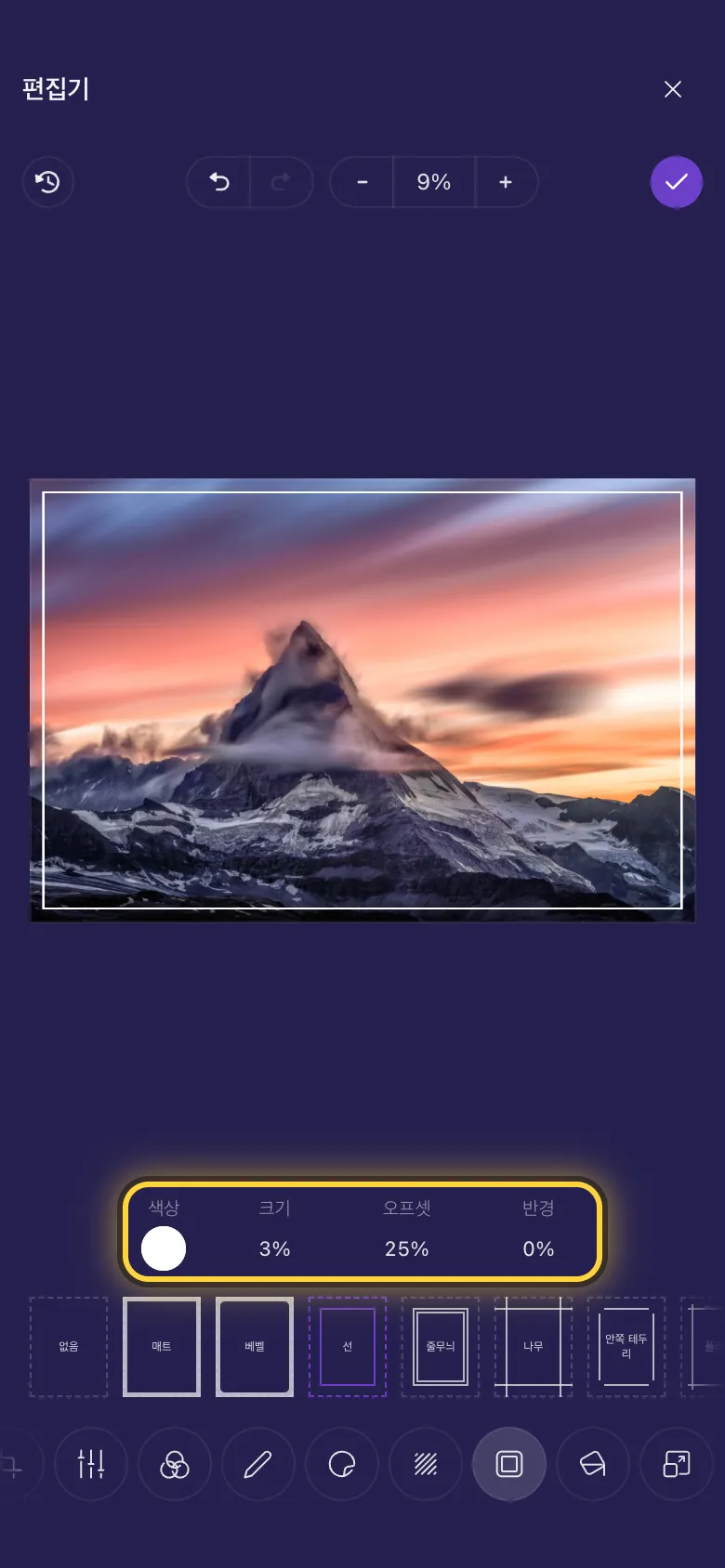
- 프레임 버튼을 탭하세요.
- 이미지 아래에서 프레임 하나를 탭하세요. 없음 항목을 고르면 프레임이 다시 없어집니다.
- 프레임 목록 위의 설정으로 프레임을 바꾸세요. 모든 프레임에는 색상 설정이 있고, 대부분은 크기 설정도 있습니다. 일부는 프레임이 얼마나 안쪽에 놓일지(오프셋), 모서리가 얼마나 둥글지(반경) 정할 수 있습니다.
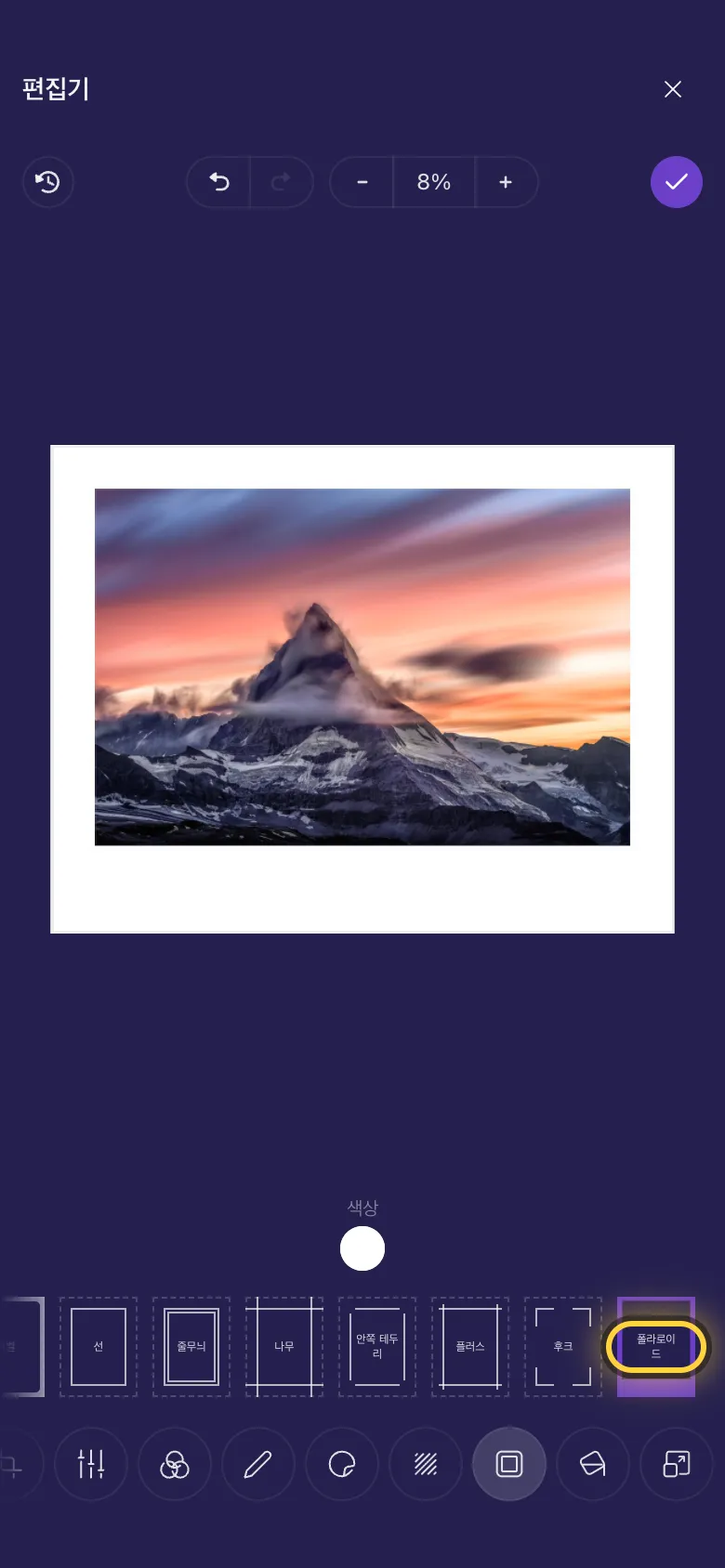
폴라로이드에 글씨 쓰기
폴라로이드 프레임은 즉석 사진처럼 이미지에 흰 테두리를 두르고 아래에 여백을 남깁니다. 그다음 주석 달기 버튼을 탭하고 텍스트 항목을 골라 흰 띠에 날짜나 몇 마디를 적으세요.
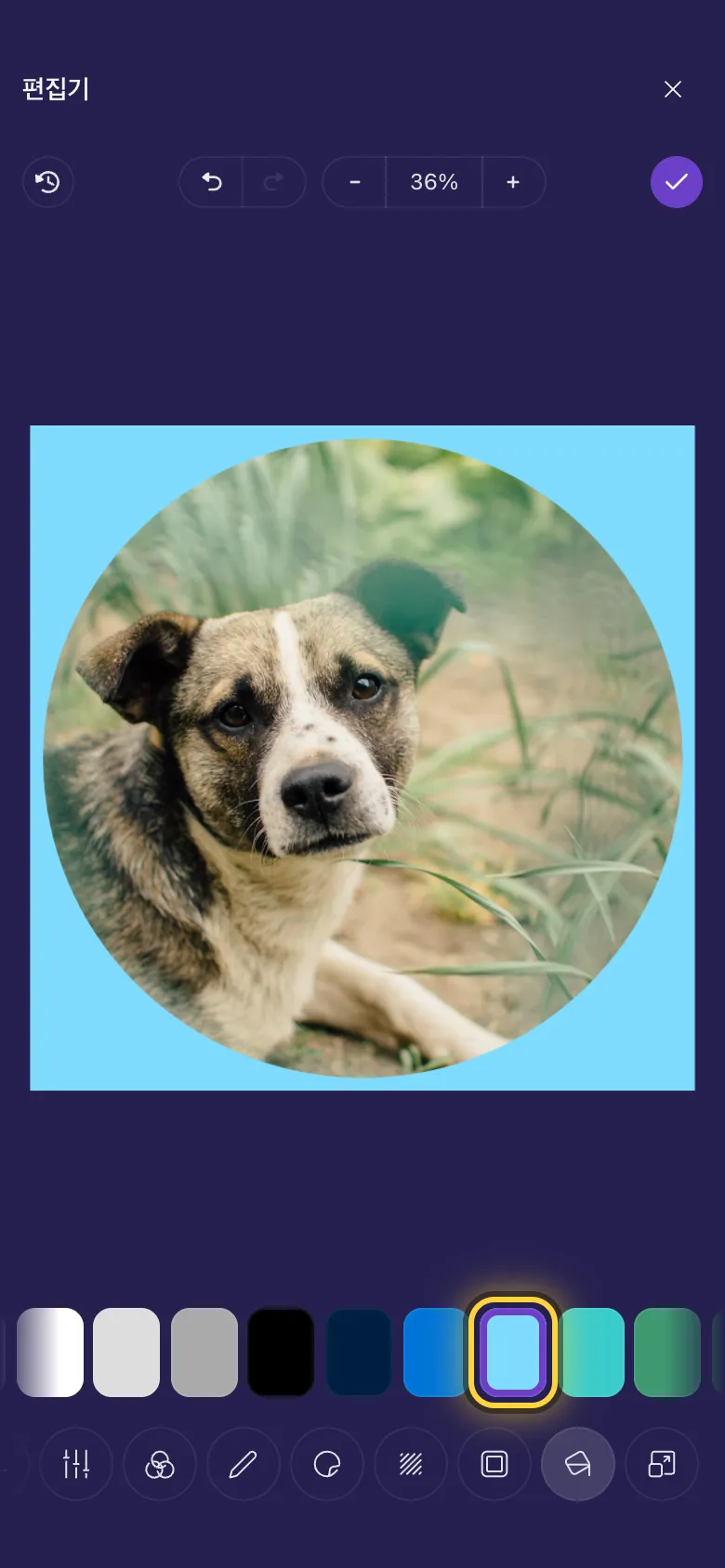
투명한 이미지 뒤에 색 넣기
어떤 이미지에는 투명한 부분이 있습니다. 로고, 오려 낸 이미지, 스티커, PNG로 저장한 둥근 이미지 같은 것들입니다. 뒤에 있는 것이 비쳐 보이기 때문에 앱마다 다르게 보일 수 있습니다.
- 채우기 버튼을 탭하세요.
- 색 하나를 탭하세요. 이미지의 투명한 부분 전체에 그 색이 나타납니다.
- 체크무늬 사각형을 고르면 그 부분이 투명하게 유지됩니다.
아이디어
스크린샷을 안전하게 공유하기
채팅 스크린샷을 올리기 전에 검열 도구로 이름, 전화번호, 프로필 사진을 흐리게 하세요.
선물로 인쇄할 사진
프레임 도구에서 폴라로이드 프레임을 고르고, 텍스트 도구로 흰 띠에 날짜를 적으세요.
어디서나 잘 보이는 로고
투명한 로고에 채우기 도구로 흰 배경을 넣으면 어두운 화면에서도 사라지지 않습니다.
그래도 해결되지 않나요? 문제가 생겼을 때 가이드에서 흔한 오류 메시지를 설명하고, 도움 받기 가이드에서 팀에 연락하는 방법을 알려 드립니다.