隠して仕上げる
ほかの人に見せたくないものをぼかしたら、画像に仕上げのひと手間を加えましょう。まわりにフレームを付けたり、透明な画像の後ろに色を入れたりできます。
顔、名前、住所、ナンバープレートが写った写真を共有する方、写真をきれいに仕上げたい方に。
画像はスマートフォンの画面です。パソコンではツールが名前付きで左側に並びますが、それ以外の操作は同じです。
このページの内容
個人情報をぼかす
- ぼかしをタップします。
- 見せたくない部分の上に枠をドラッグします。すぐにぼかしがかかります。
- 枠をドラッグすると移動でき、角をドラッグすると大きさを変えられます。
- 枠は必要なだけ追加できます。複製で選択した枠をコピーし、削除で削除します。

共有する前に確認すること
隠し忘れやすいもの:
- 共有に同意していない人の顔。特に子どもの顔。
- 自宅近くのナンバープレート、番地の表示、道路標識。
- 手紙、荷物、チケット、画面に写った名前、住所、電話番号、コード。
- 窓、鏡、サングラスに映り込んだもの。
フレームを付ける
- フレームをタップします。
- 画像の下にあるフレームをタップします。なしを選ぶと外れます。
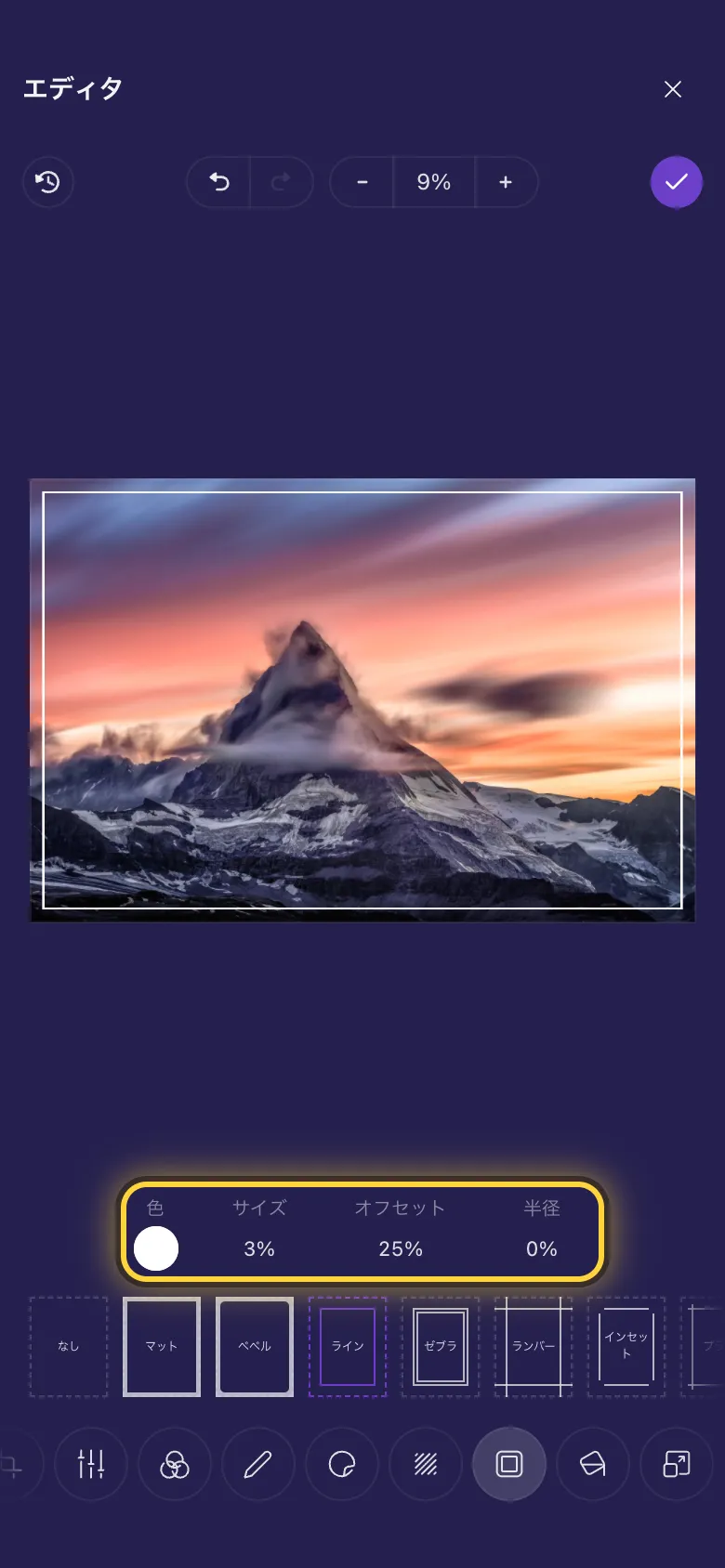
- フレームの一覧の上にある設定で、フレームを変えられます。どのフレームにも色があり、ほとんどにはサイズもあります。フレームを内側にどれだけ寄せるか(オフセット)や、角の丸み(半径)を設定できるものもあります。
ポラロイドに書き込む
ポラロイドは画像に白いふちを付け、インスタント写真のように下に余白を作ります。そのあと注釈をタップしてテキストを選び、白い部分に日付やひとことを書きます。

透明な画像の後ろに色を入れる
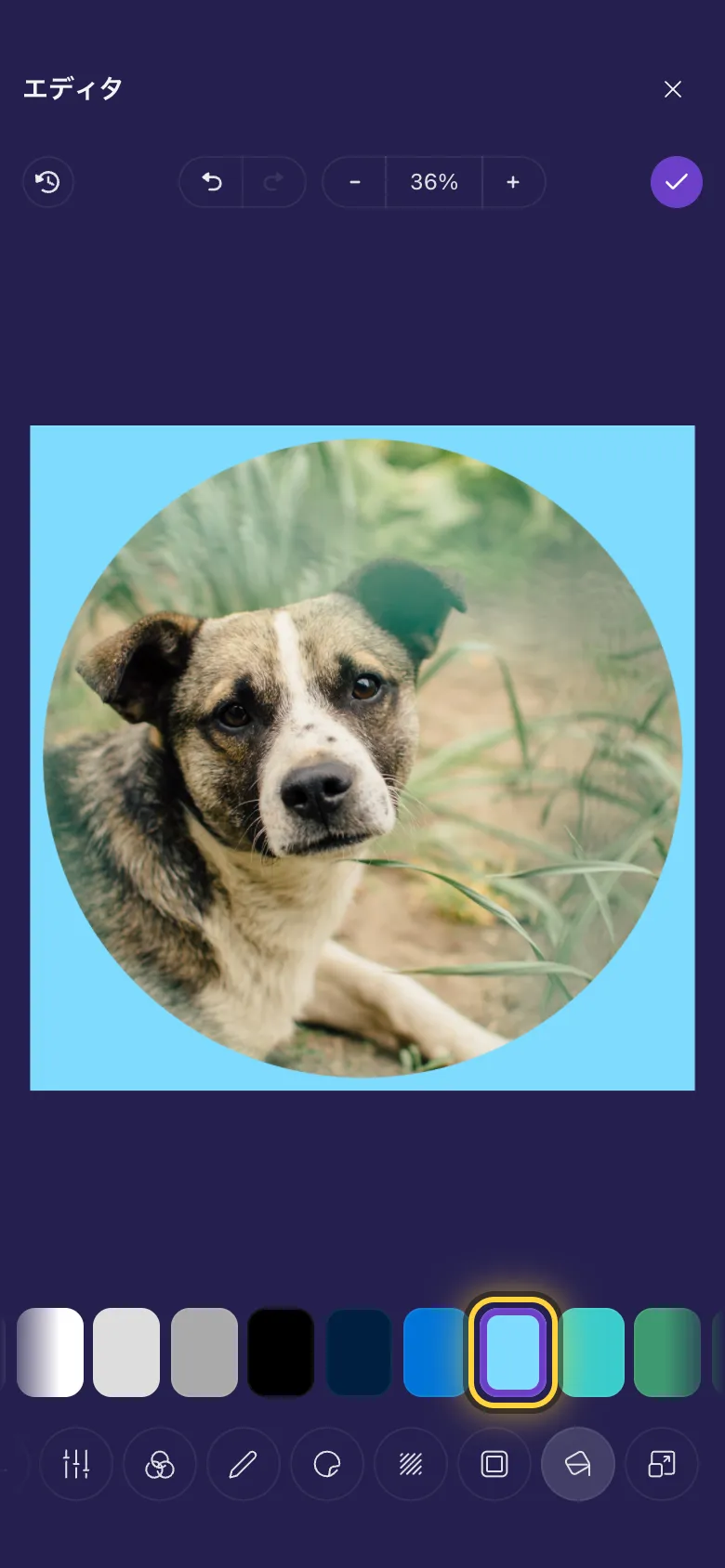
画像によっては透明な部分があります。ロゴ、切り抜き、ステッカー、PNG で保存した丸い画像などです。後ろにあるものが透けて見えるので、アプリごとに見え方が変わることがあります。
- 塗りつぶしをタップします。
- 色をタップします。画像の透明な部分すべてにその色が入ります。
- 市松模様の四角を選ぶと、その部分は透明のままです。
アイデア
スクリーンショットを安全に共有する
チャットのスクリーンショットを投稿する前に、名前、電話番号、プロフィール画像をぼかしでぼかします。
プレゼント用にプリントする写真
フレームでポラロイドを選び、白い部分にテキストで日付を入れます。
どこでも見やすいロゴ
透明なロゴに塗りつぶしで白い背景を付ければ、暗い画面でも消えて見えなくなることはありません。
それでも解決しない場合は、ガイド「問題が起きたとき」でよくあるエラーメッセージを、ガイド「サポートを受ける」でチームへの連絡方法を確認できます。