Sembunyikan dan sempurnakan
Buramkan yang tidak boleh dilihat orang lain, lalu beri sentuhan akhir pada gambar: bingkai di sekelilingnya, atau warna di belakang gambar transparan.
Untuk siapa saja yang membagikan foto berisi wajah, nama, alamat, atau pelat nomor, dan untuk siapa saja yang ingin fotonya terlihat rapi.
Gambar-gambarnya menunjukkan ponsel. Di komputer, alat-alatnya ada di sisi kiri beserta namanya, dan sisanya bekerja dengan cara yang sama.
Di halaman ini
Buramkan detail pribadi
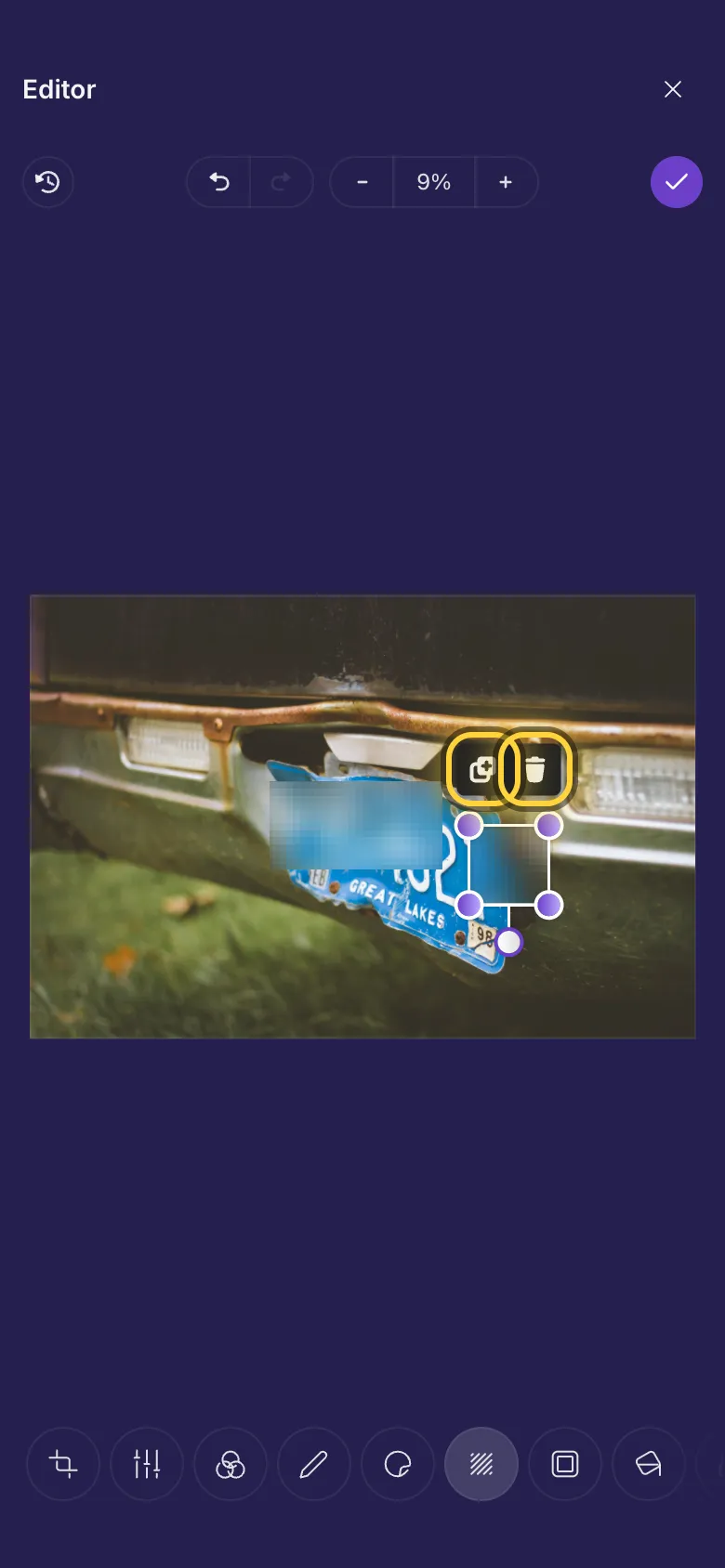
- Ketuk Sensor.
- Seret kotak di atas hal yang tidak boleh terlihat. Kotak itu langsung menjadi buram.
- Seret kotak untuk memindahkannya, atau seret sudutnya untuk memperbesar atau memperkecilnya.
- Tambahkan kotak sebanyak yang Anda perlukan. Duplikat menyalin kotak yang dipilih, Hapus menghapusnya.
Yang perlu dicek sebelum membagikan
Hal yang sering lupa disembunyikan:
- Wajah orang yang tidak setuju fotonya dibagikan, terutama anak-anak.
- Pelat nomor, nomor rumah, dan papan nama jalan di dekat rumah Anda.
- Nama, alamat, nomor telepon, dan kode di surat, paket, tiket, dan layar.
- Apa pun yang terpantul di jendela, cermin, atau kacamata hitam.
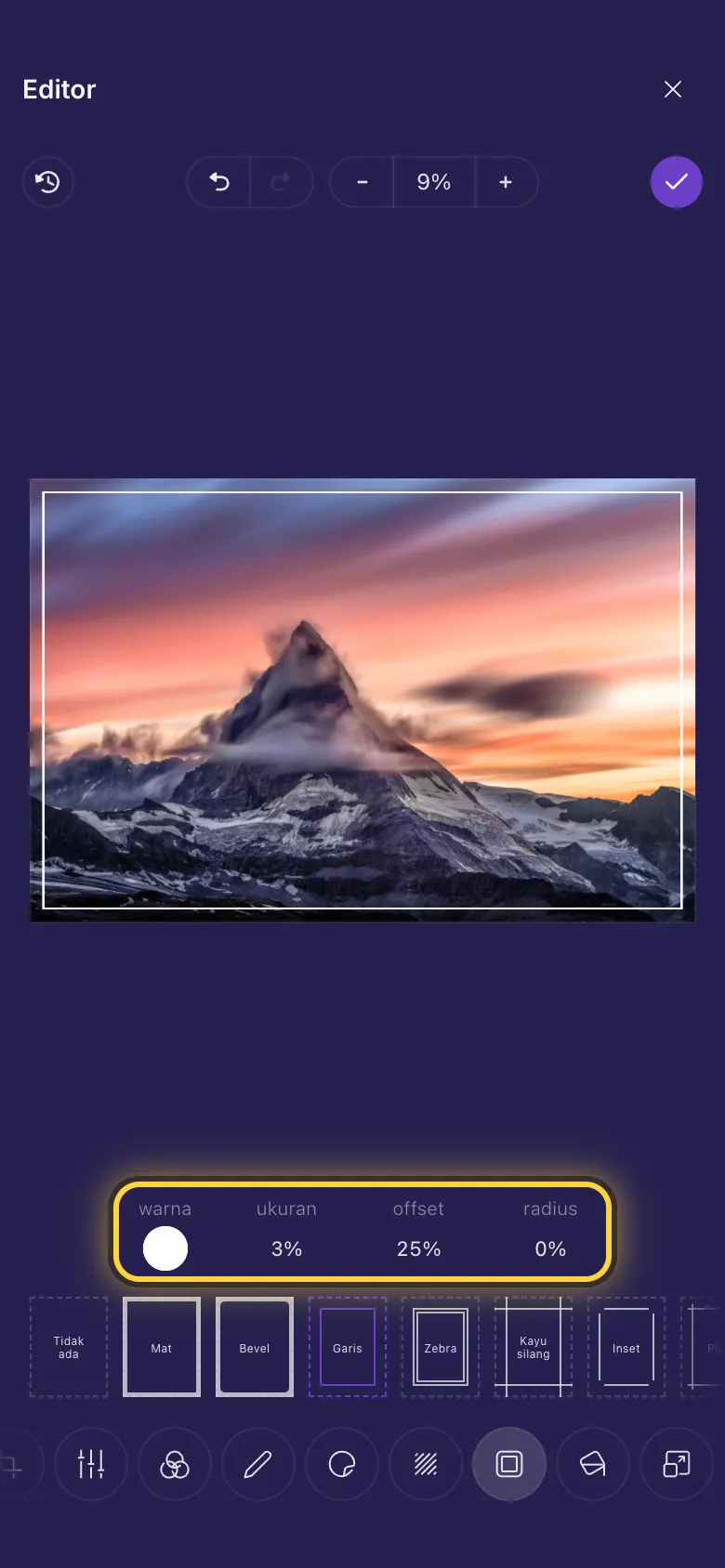
Tambahkan bingkai
- Ketuk Bingkai.
- Ketuk salah satu bingkai di bawah gambar. Tidak ada melepasnya lagi.
- Ubah bingkai dengan pengaturan di atas daftar bingkai. Setiap bingkai punya Warna; sebagian besar juga punya Ukuran, dan beberapa bisa diatur seberapa jauh ke dalam letak bingkainya (Offset) atau seberapa bulat sudutnya (Radius).
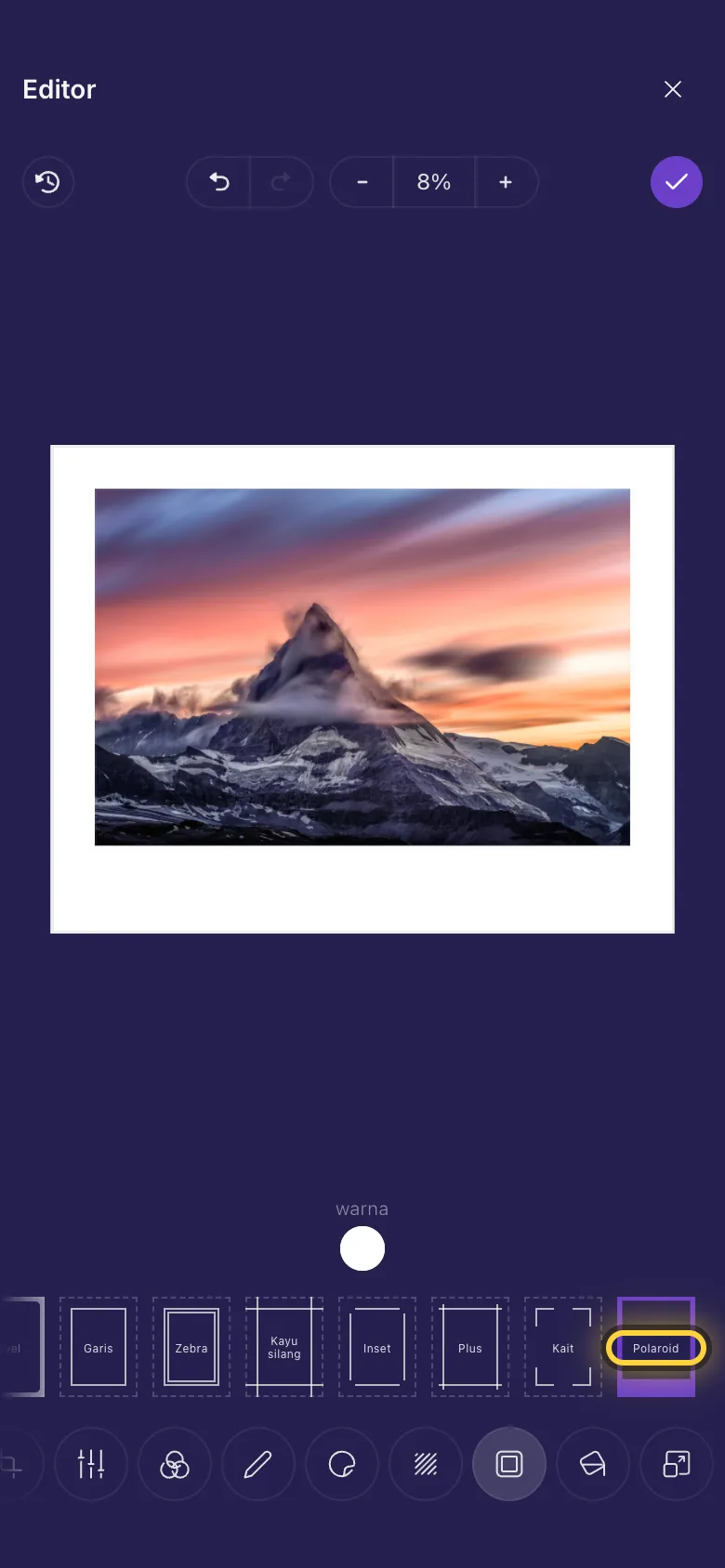
Menulis di Polaroid
Polaroid memberi gambar tepi putih dengan ruang di bawahnya, seperti foto instan. Lalu ketuk Anotasi, pilih Teks, dan tulis tanggal atau beberapa kata di strip putih itu.
Warna di belakang gambar transparan
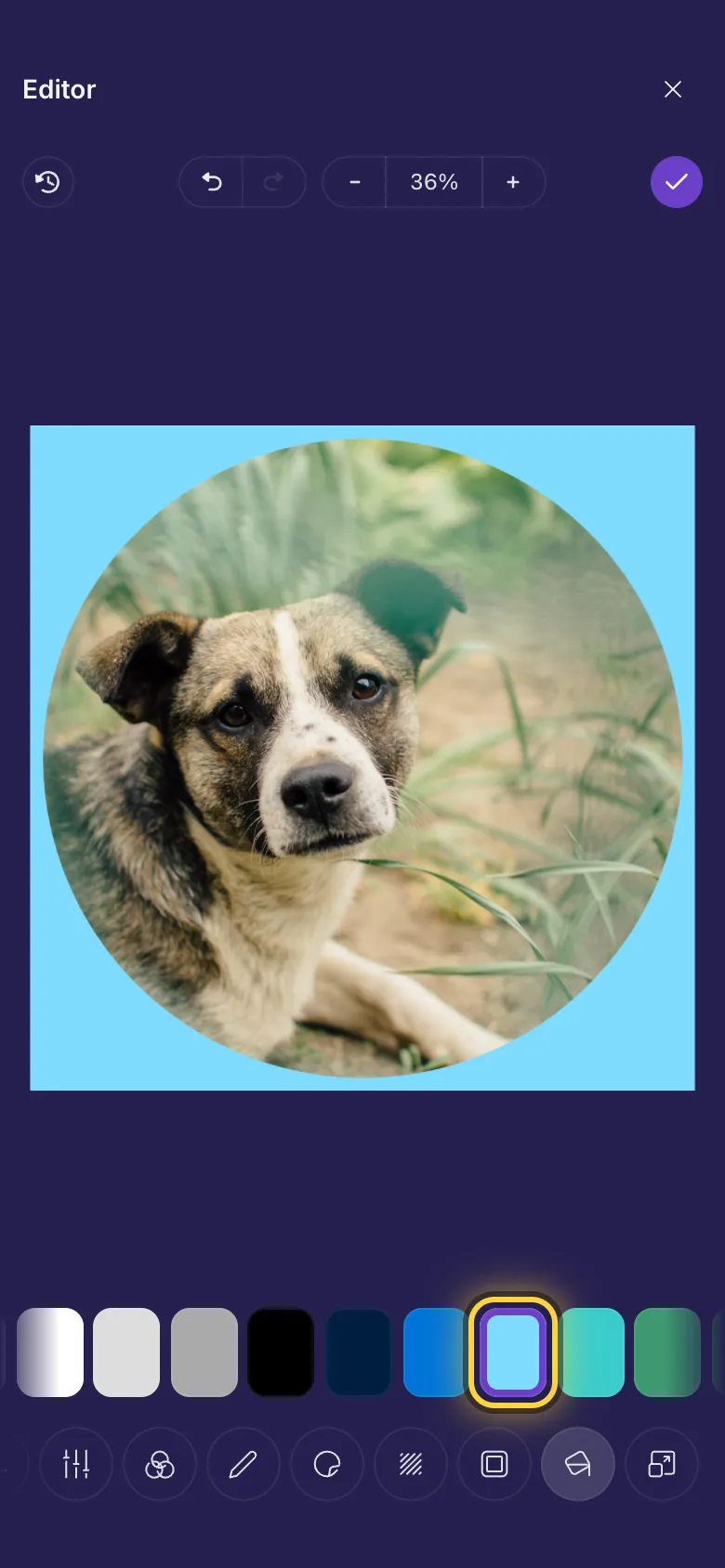
Sebagian gambar punya bagian transparan: logo, potongan gambar, stiker, dan gambar bulat yang disimpan sebagai PNG. Apa pun yang ada di belakangnya akan terlihat tembus, jadi tampilannya bisa berbeda di setiap aplikasi.
- Ketuk Isi.
- Ketuk sebuah warna. Warna itu muncul di semua bagian gambar yang transparan.
- Persegi bermotif papan catur membuat bagian itu tetap transparan.
Pada video
Editor video dan GIF tidak punya Sensor, Bingkai, atau Isi. Untuk menyembunyikan sesuatu di thumbnail video, buka dengan Edit bingkai ini: Sensor ada di sana. Pilih thumbnail menunjukkan caranya.
Ide
Bagikan tangkapan layar dengan aman
Buramkan nama, nomor telepon, dan foto profil dengan Sensor sebelum Anda memposting tangkapan layar obrolan.
Foto untuk dicetak sebagai hadiah
Polaroid di Bingkai, lalu tanggal dengan Teks di strip putih.
Logo yang cocok di mana saja
Beri logo transparan latar putih dengan Isi, agar tidak pernah hilang di layar gelap.
Masih belum beres? Panduan Saat ada yang salah menjelaskan pesan kesalahan yang umum, dan panduan Dapatkan bantuan menunjukkan cara menghubungi tim.