Обрезка, поворот и размер
Уберите лишнее, подгоните изображение под профиль или сторис, выровняйте кривой горизонт или уменьшите фото, прежде чем поделиться им.
Для всех, кто делает аватар или баннер, исправляет наклонённое фото или делится уменьшенной копией.
На картинках показан телефон. На компьютере инструменты с подписями расположены слева, а всё остальное работает так же.
На этой странице
Обрезка по форме
- Нажмите Обрезать.
- Перетаскивайте белые точки по углам, чтобы обрезать изображение.
- Перетаскивайте само изображение, чтобы выбрать, какая часть останется в рамке.
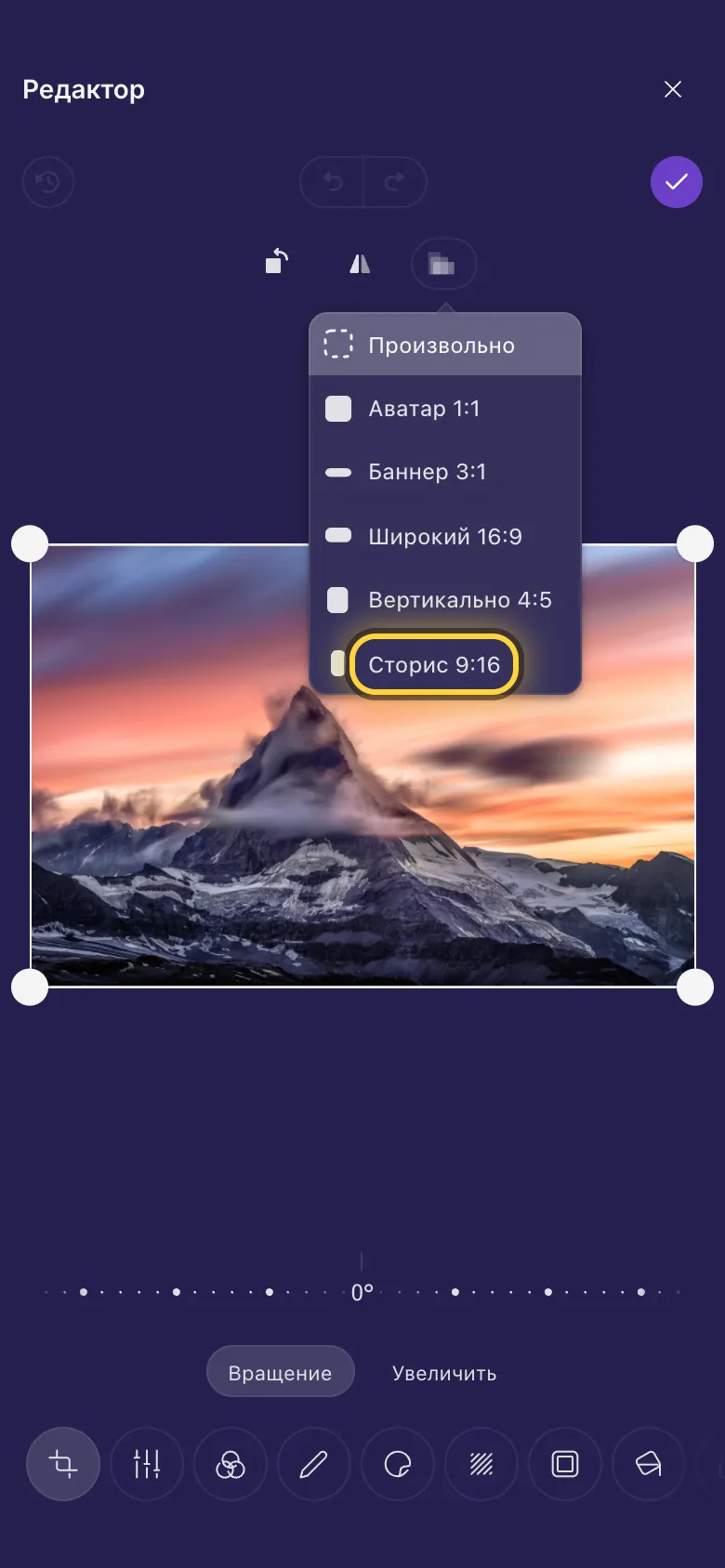
- Для точной формы нажмите Обрезать фигуру и выберите вариант. После этого рамка сохраняет эту форму, как бы вы её ни тянули.
Формы:
- Произвольно: любая форма.
- Аватар 1:1: квадрат для аватара.
- Баннер 3:1: длинная и узкая форма для баннера профиля.
- Широкий 16:9: форма экрана телевизора или ноутбука.
- Вертикально 4:5: чуть выше, чем в ширину, обычная форма постов в ленте.
- Сторис 9:16: экран телефона, поставленного вертикально, для сторис и коротких видео.
Выровнять наклонённое фото
- В инструменте Обрезать нажмите Вращение под изображением.
- Двигайте шкалу влево или вправо. Изображение поворачивается понемногу, до 45 градусов в каждую сторону, и увеличивается ровно настолько, чтобы не осталось пустых углов.
- Выровняйте горизонт или стену по рамке и отпустите.
Поворот и отражение
Кнопка Вращать влево поворачивает изображение на четверть оборота, чтобы фото, лежащее на боку, встало прямо. Кнопка Отразить по горизонтали отражает его зеркально, слева направо.
Приблизить деталь
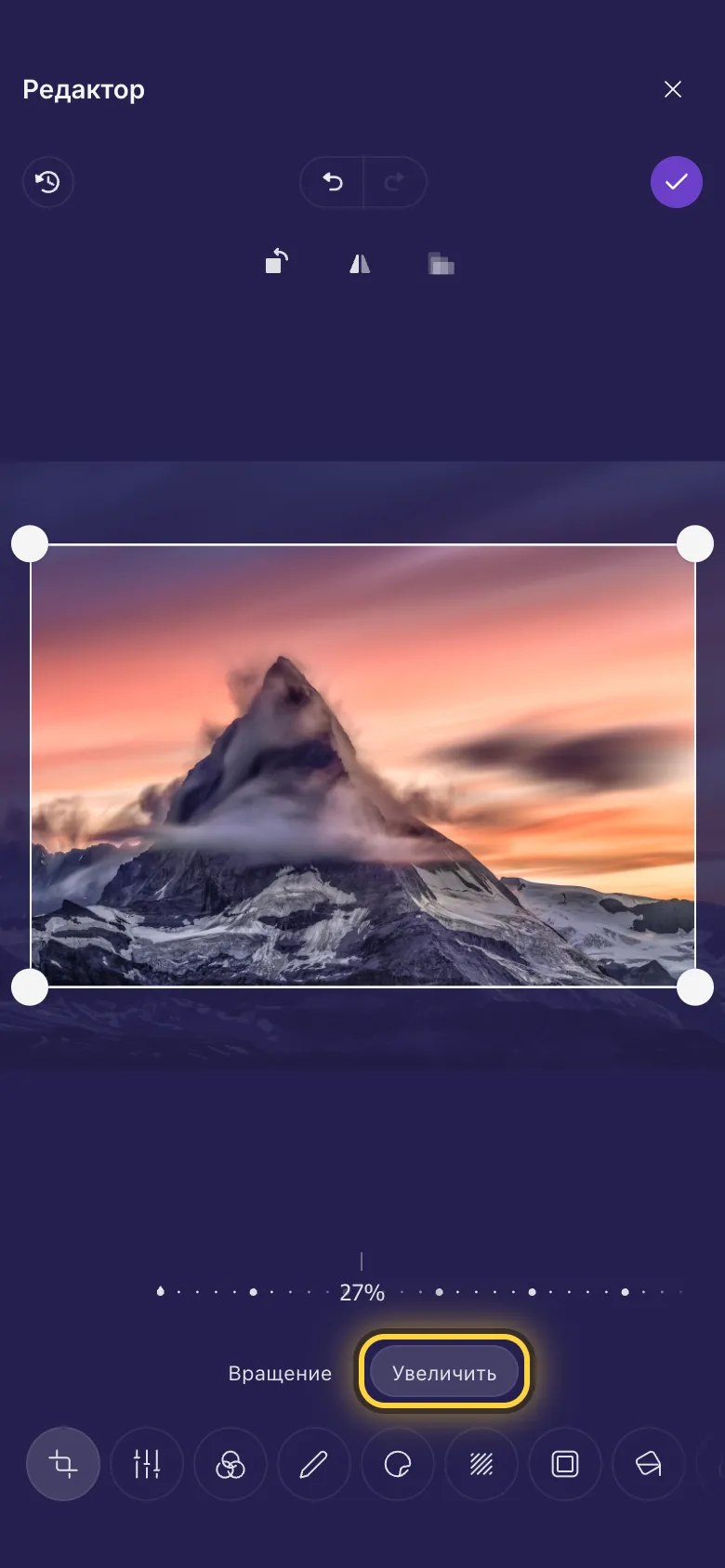
- В инструменте Обрезать нажмите Увеличить под изображением.
- Двигайте шкалу, чтобы приблизить изображение внутри рамки.
- Перетащите изображение, чтобы нужная деталь оказалась в рамке.
Точный размер в пикселях
- Нажмите Изменить размер, последний инструмент в ряду.
- Введите нужную ширину. Высота подстроится сама, и изображение сохранит свою форму.
- Оставьте поле высоты пустым, и она подстроится сама. Вводите и высоту, только если вам нужна другая форма.

На видео
Всё это работает и с видео: обрезка, поворот и размер применяются ко всему видео. Сторис 9:16 подходит для коротких видео, которые смотрят на телефоне.
Идеи
Аватар
Обрезать фигуру, затем Аватар 1:1. Перетащите лицо в центр и нажмите Готово .
Баннер профиля
Обрезать фигуру, затем Баннер 3:1. Держите главное подальше от краёв: некоторые приложения их закрывают.
Лёгкая копия, чтобы поделиться
Изменить размер, введите ширину 1600, затем Готово . Копия станет намного меньше и останется чёткой.
Всё ещё не получается? Руководство Если что-то пошло не так объясняет частые сообщения об ошибках, а руководство Получить помощь показывает, как связаться с командой.