Cortar, girar e redimensionar
Tire o que você não precisa, ajuste uma imagem a um perfil ou a um story, endireite um horizonte torto ou deixe uma foto menor antes de compartilhar.
Para quem está fazendo uma foto de perfil ou um banner, corrigindo uma foto torta ou compartilhando uma cópia menor.
As imagens mostram um celular. No computador, as ferramentas ficam no lado esquerdo com seus nomes, e todo o resto funciona do mesmo jeito.
Nesta página
Cortar em um formato
- Toque em Cortar.
- Arraste os pontos brancos nos cantos para cortar a imagem.
- Arraste a própria imagem para escolher qual parte fica dentro do quadro.
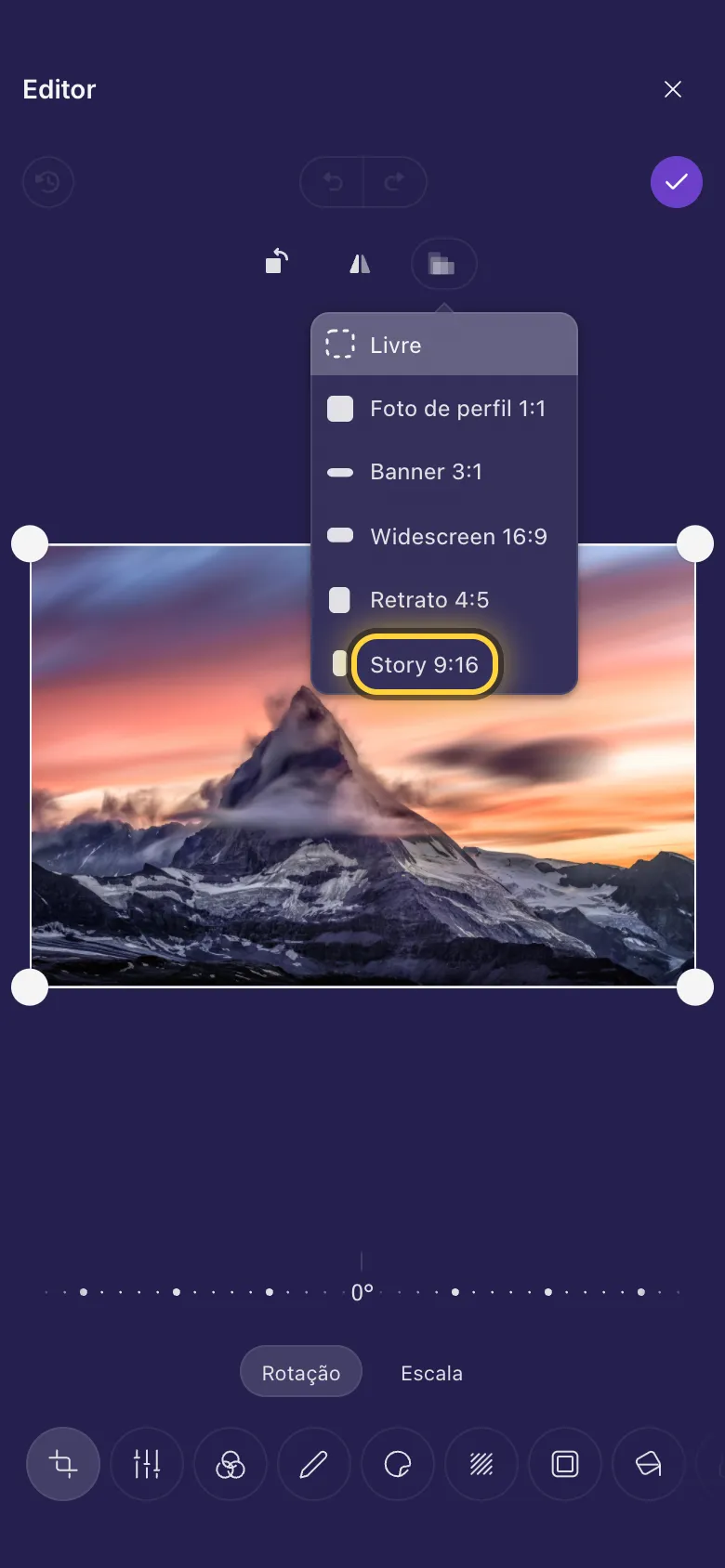
- Para um formato exato, toque em Formato do corte e escolha um. O quadro então mantém esse formato, não importa como você arraste.
Os formatos:
- Livre: o formato que você quiser.
- Foto de perfil 1:1: um quadrado, para foto de perfil.
- Banner 3:1: comprido e estreito, para o banner do perfil.
- Widescreen 16:9: o formato de uma TV ou da tela de um notebook.
- Retrato 4:5: um pouco mais alto do que largo, o formato comum dos posts no feed.
- Story 9:16: a tela de um celular em pé, para stories e vídeos curtos.
Endireitar uma foto torta
- Em Cortar, toque em Rotação embaixo da imagem.
- Arraste a régua para a esquerda ou para a direita. A imagem gira aos poucos, até 45 graus para cada lado, e aumenta só o suficiente para não deixar cantos vazios.
- Alinhe o horizonte ou uma parede com o quadro e solte.
Girar ou espelhar
Rodar para a esquerda gira a imagem um quarto de volta, para uma foto deitada ficar em pé. Inverter horizontalmente espelha a imagem, da esquerda para a direita.
Dar zoom em um detalhe
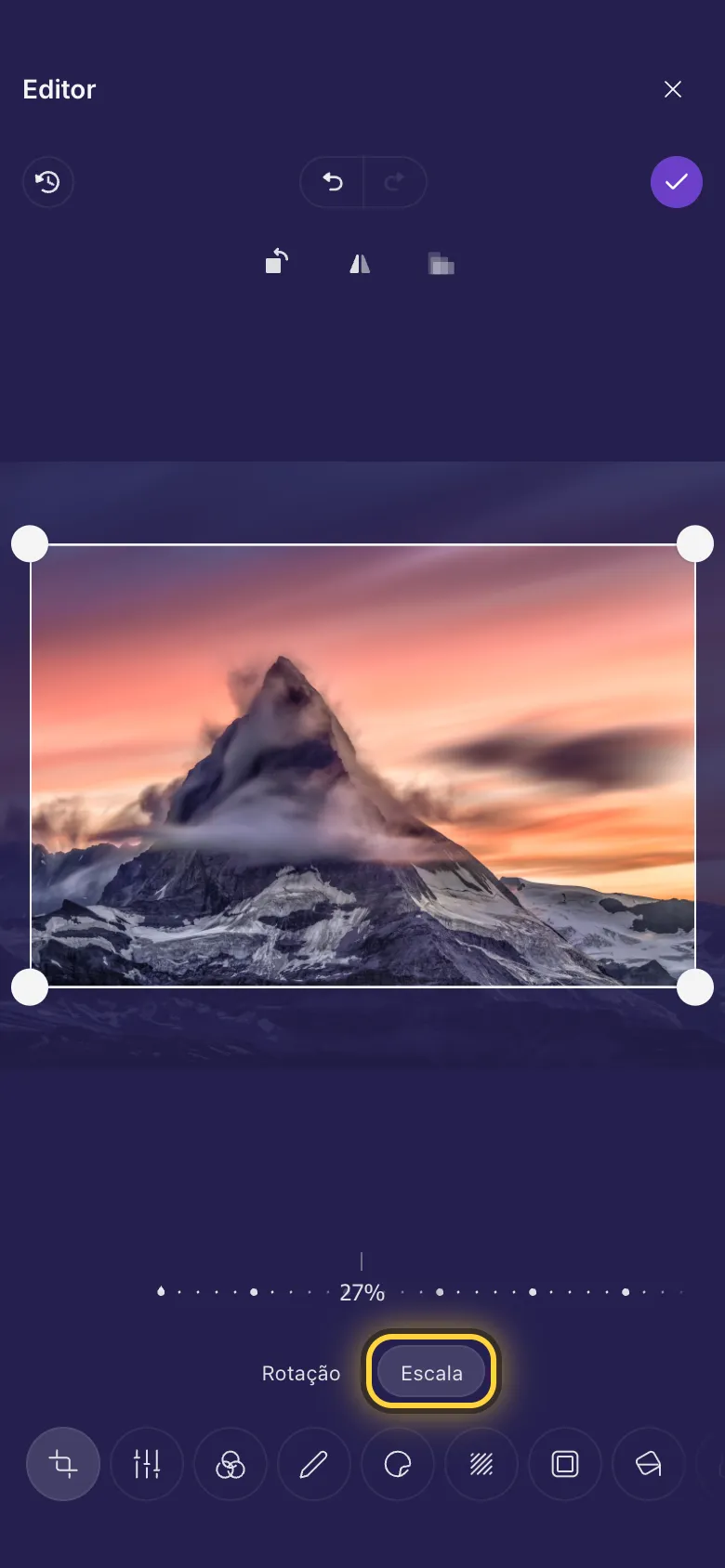
- Em Cortar, toque em Escala embaixo da imagem.
- Arraste a régua para aproximar a imagem, dentro do quadro.
- Arraste a imagem para colocar no quadro o detalhe que você quer.
Um tamanho exato em pixels
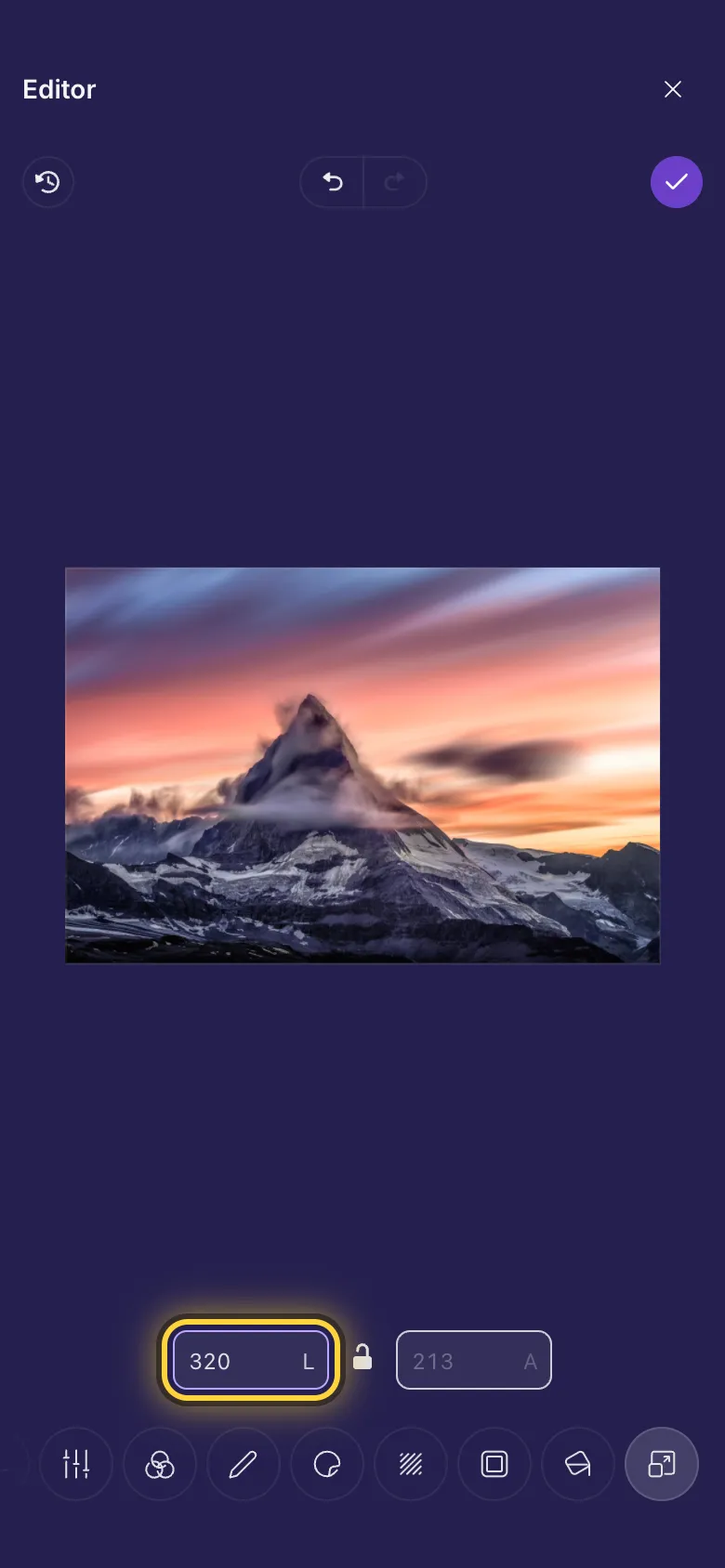
- Toque em Redimensionar, a última ferramenta da fileira.
- Digite a largura que você quer. A altura acompanha, para a imagem manter o formato.
- Deixe a caixa da altura vazia e ela acompanha. Digite uma altura também só se você quiser outro formato.
Em um vídeo
Tudo isso funciona em vídeos também: o corte, o giro e o tamanho valem para o vídeo inteiro. Story 9:16 é o formato para vídeos curtos assistidos no celular.
Ideias
Uma foto de perfil
Formato do corte, depois Foto de perfil 1:1. Arraste seu rosto para o meio e toque em Concluir .
Um banner de perfil
Formato do corte, depois Banner 3:1. Mantenha a parte importante longe das bordas: alguns apps cobrem as bordas.
Uma cópia mais leve para compartilhar
Redimensionar, digite 1600 como largura e depois Concluir . A cópia fica bem menor e continua nítida.
Ainda com problemas? O guia Quando algo dá errado explica as mensagens de erro mais comuns, e o guia Obter ajuda mostra como falar com a equipe.