Ritaglia, ruota e ridimensiona
Togli ciò che non ti serve, adatta un'immagine a un profilo o a una storia, raddrizza un orizzonte storto o rimpicciolisci una foto prima di condividerla.
Per chi crea una foto profilo o un banner, sistema una foto storta o condivide una copia più piccola.
Le immagini mostrano un telefono. Su un computer gli strumenti stanno lungo il lato sinistro, con i loro nomi, e il resto funziona allo stesso modo.
In questa pagina
Ritaglia con una forma
- Tocca Ritaglia.
- Trascina i punti bianchi sugli angoli per ritagliare l'immagine.
- Trascina l'immagine stessa per scegliere quale parte resta nella cornice.
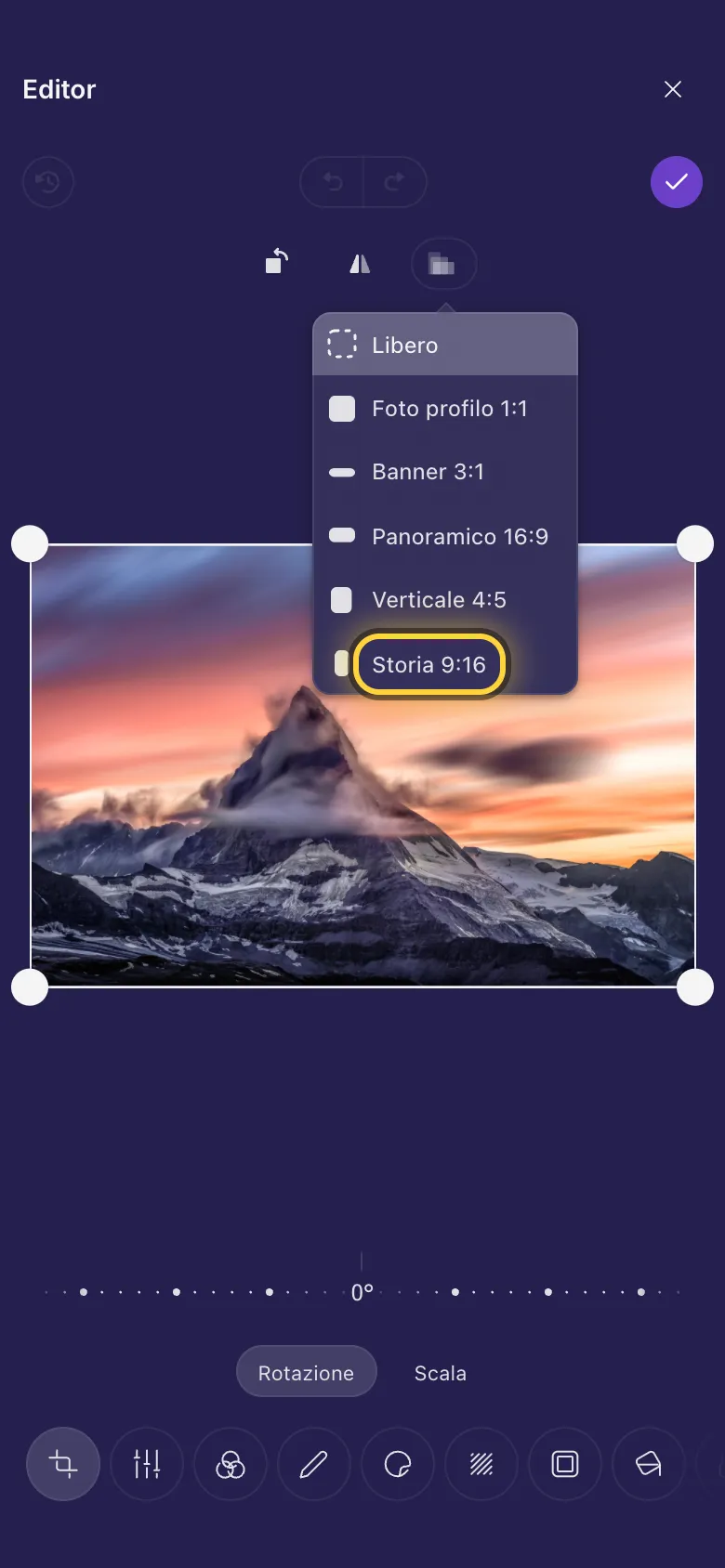
- Per una forma esatta, tocca Forma ritaglio e scegline una. Poi la cornice mantiene quella forma comunque la trascini.
Le forme:
- Libero: qualsiasi forma tu voglia.
- Foto profilo 1:1: un quadrato, per la foto profilo.
- Banner 3:1: lunga e stretta, per il banner del profilo.
- Panoramico 16:9: la forma di una TV o dello schermo di un portatile.
- Verticale 4:5: un po' più alta che larga, la forma abituale dei post nel feed.
- Storia 9:16: lo schermo di un telefono in verticale, per storie e video brevi.
Raddrizza una foto storta
- In Ritaglia, tocca Rotazione sotto l'immagine.
- Trascina il righello a sinistra o a destra. L'immagine ruota poco alla volta, fino a 45 gradi per lato, e si ingrandisce quanto basta per non lasciare angoli vuoti.
- Allinea l'orizzonte o un muro con la cornice, poi lascia andare.
Ruotala o rispecchiala
Ruota a sinistra ruota l'immagine di un quarto di giro, così una foto di lato torna dritta. Capovolgi orizzontalmente la rispecchia da sinistra a destra.
Ingrandisci un dettaglio
- In Ritaglia, tocca Scala sotto l'immagine.
- Trascina il righello per ingrandire l'immagine dentro la cornice.
- Trascina l'immagine per mettere nella cornice il dettaglio che vuoi.

Dimensioni esatte in pixel
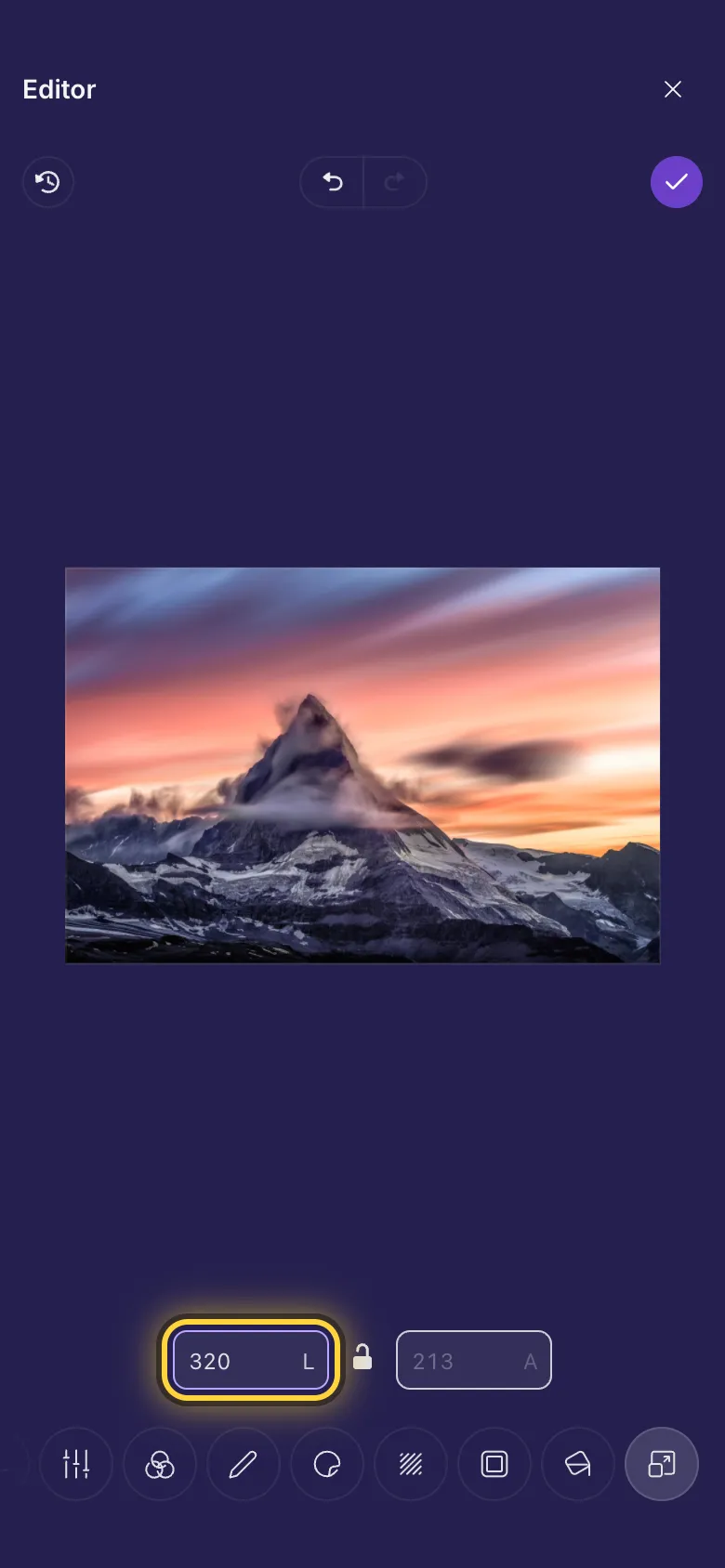
- Tocca Ridimensiona, l'ultimo strumento della fila.
- Scrivi la larghezza che vuoi. L'altezza si adegua, così l'immagine mantiene la sua forma.
- Lascia vuota la casella dell'altezza e si adatta da sola. Scrivi anche un'altezza solo se vuoi una forma diversa.
Su un video
Tutto questo funziona anche sui video: ritaglio, rotazione e dimensioni valgono per tutto il video. Storia 9:16 è la forma per i video brevi da guardare sul telefono.
Idee
Una foto profilo
Forma ritaglio, poi Foto profilo 1:1. Trascina il tuo viso al centro e tocca Esportare .
Un banner del profilo
Forma ritaglio, poi Banner 3:1. Tieni la parte importante lontana dai bordi: alcune app li coprono.
Una copia più leggera da condividere
Ridimensiona, scrivi 1600 come larghezza, poi Esportare . La copia è molto più piccola e resta nitida.
Ancora problemi? La guida Quando qualcosa va storto spiega i messaggi di errore più comuni, e la guida Ricevi aiuto mostra come contattare il team.