Recadrer, faire pivoter et redimensionner
Retirez ce dont vous n'avez pas besoin, adaptez une image à un profil ou à une story, redressez un horizon de travers ou réduisez une photo avant de la partager.
Pour créer une photo de profil ou une bannière, corriger une photo penchée ou partager une copie plus petite.
Les images montrent un téléphone. Sur un ordinateur, les outils sont rangés le long du côté gauche avec leur nom, et le reste fonctionne de la même façon.
Sur cette page
Recadrer selon une forme
- Touchez Rogner.
- Faites glisser les points blancs aux coins pour rogner l'image.
- Faites glisser l'image elle-même pour choisir la partie qui reste dans le cadre.
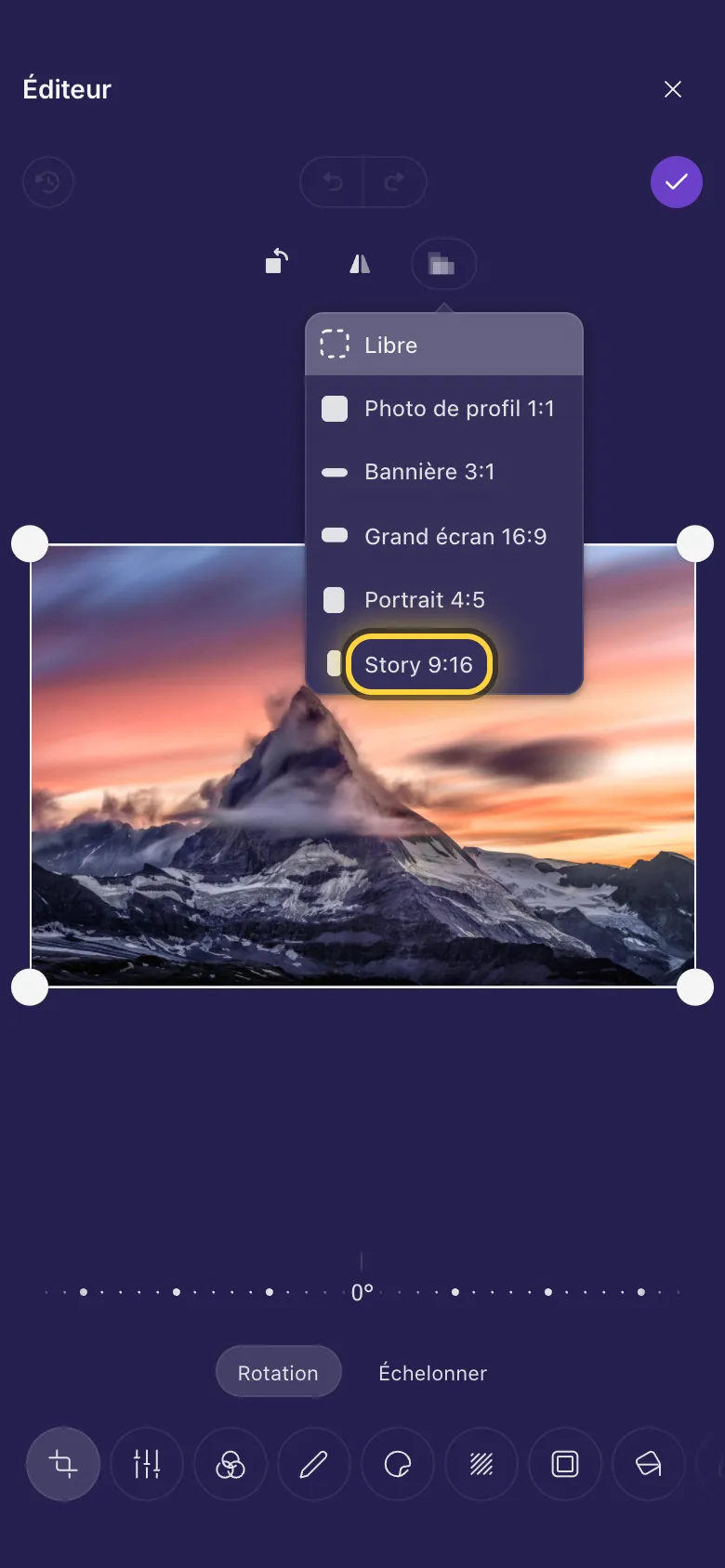
- Pour une forme exacte, touchez Forme du rognage et choisissez-en une. Le cadre garde ensuite cette forme, quelle que soit la façon dont vous le faites glisser.
Les formes :
- Libre : la forme de votre choix.
- Photo de profil 1:1 : un carré, pour une photo de profil.
- Bannière 3:1 : long et étroit, pour une bannière de profil.
- Grand écran 16:9 : la forme d'une télé ou d'un écran d'ordinateur portable.
- Portrait 4:5 : un peu plus haut que large, la forme habituelle des publications dans un fil.
- Story 9:16 : un écran de téléphone tenu debout, pour les stories et les vidéos courtes.
Redresser une photo penchée
- Dans Rogner, touchez Rotation sous l'image.
- Faites glisser la règle vers la gauche ou la droite. L'image pivote petit à petit, jusqu'à 45 degrés de chaque côté, et s'agrandit juste assez pour ne laisser aucun coin vide.
- Alignez l'horizon ou un mur sur le cadre, puis relâchez.
Faire pivoter ou retourner
Pivoter à gauche fait pivoter l'image d'un quart de tour, pour qu'une photo couchée se retrouve debout. Retournement horizontal la retourne comme dans un miroir, de gauche à droite.
Zoomer sur un détail
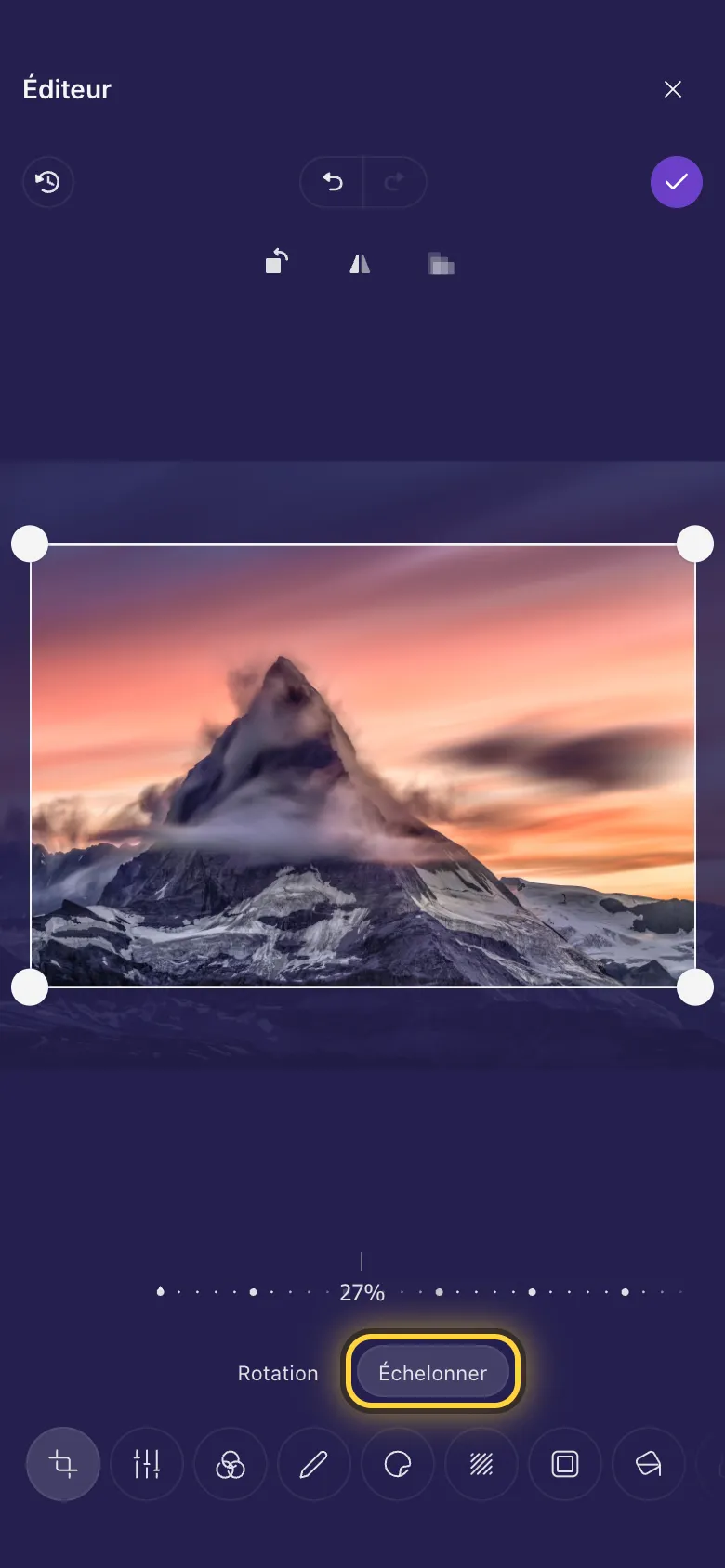
- Dans Rogner, touchez Échelonner sous l'image.
- Faites glisser la règle pour agrandir l'image à l'intérieur du cadre.
- Faites glisser l'image pour placer le détail voulu dans le cadre.
Une taille exacte en pixels
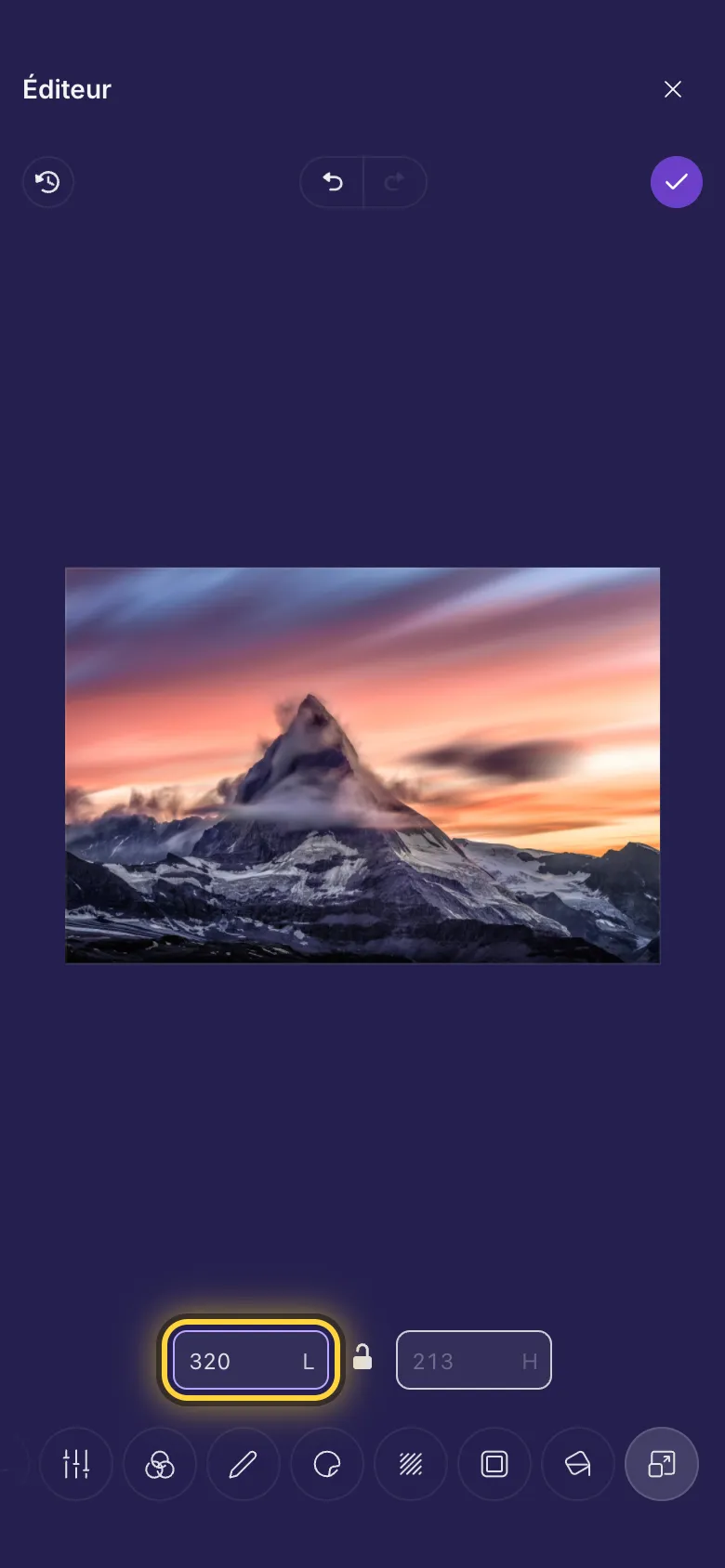
- Touchez Redimensionner, le dernier outil de la rangée.
- Saisissez la largeur voulue. La hauteur suit, pour que l'image garde sa forme.
- Laissez la case de la hauteur vide et elle suit. N'indiquez aussi une hauteur que si vous voulez une autre forme.
Sur une vidéo
Tout cela fonctionne aussi sur les vidéos : le recadrage, la rotation et la taille s'appliquent à toute la vidéo. Story 9:16 est la forme des vidéos courtes à regarder sur un téléphone.
Idées
Une photo de profil
Forme du rognage, puis Photo de profil 1:1. Placez votre visage au centre et touchez Terminé .
Une bannière de profil
Forme du rognage, puis Bannière 3:1. Gardez l'essentiel loin des bords : certaines apps les masquent.
Une copie plus légère à partager
Redimensionner, saisissez 1600 comme largeur, puis Terminé . La copie est bien plus petite et reste nette.
Le problème persiste ? Le guide Quand quelque chose ne va pas explique les messages d'erreur courants, et le guide Obtenir de l'aide montre comment joindre l'équipe.