Recortar, girar y cambiar el tamaño
Quita lo que no necesitas, ajusta una imagen a un perfil o a una historia, endereza un horizonte torcido o haz una foto más pequeña antes de compartirla.
Para quien haga una foto de perfil o un banner, arregle una foto torcida o comparta una copia más pequeña.
Las imágenes muestran un móvil. En un ordenador, las herramientas aparecen a la izquierda con sus nombres, y todo lo demás funciona igual.
En esta página
Recortar con una forma
- Toca Recortar.
- Arrastra los puntos blancos de las esquinas para recortar la imagen.
- Arrastra la propia imagen para elegir qué parte queda dentro del marco.
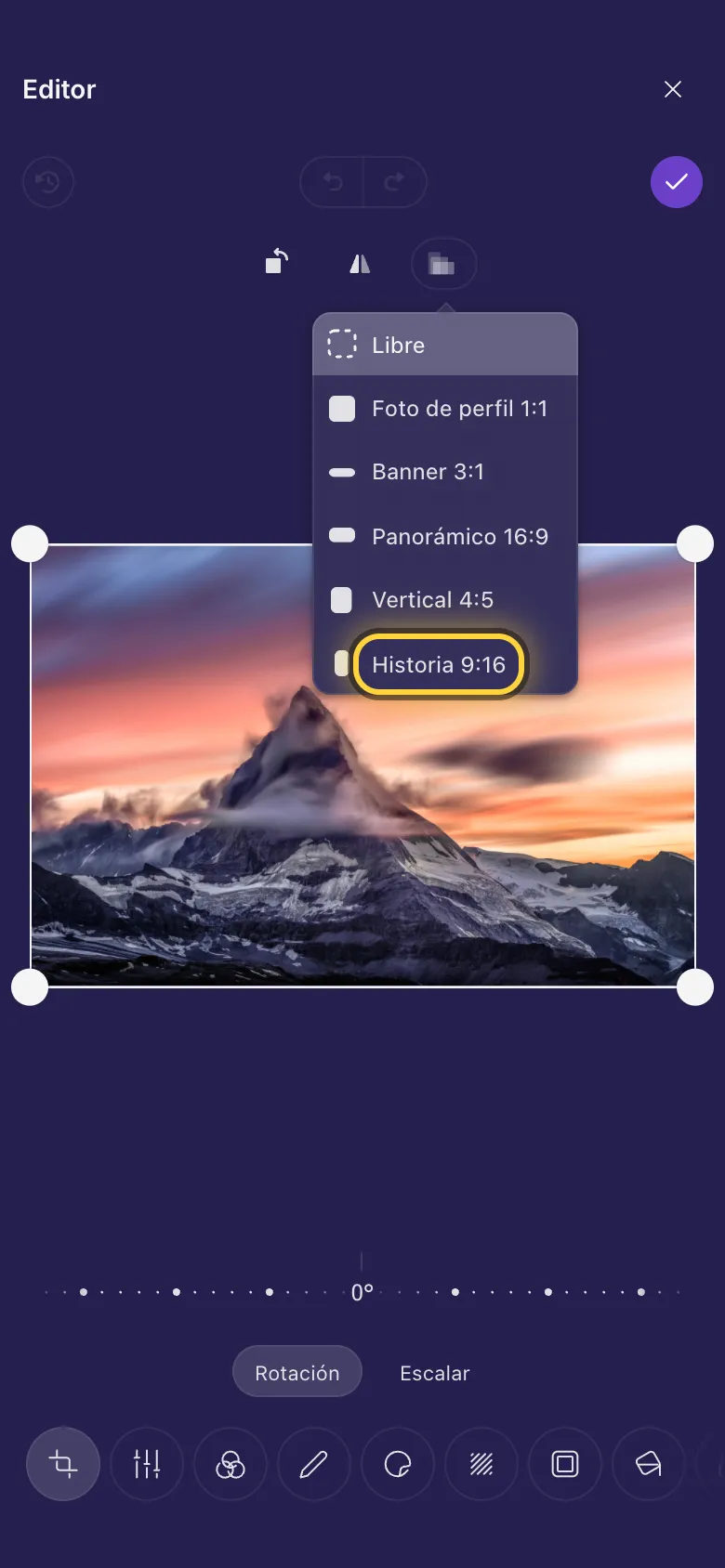
- Para una forma exacta, toca Recortar forma y elige una. Así el marco mantiene esa forma aunque lo arrastres.
Las formas:
- Libre: la forma que quieras.
- Foto de perfil 1:1: un cuadrado, para una foto de perfil.
- Banner 3:1: largo y estrecho, para el banner del perfil.
- Panorámico 16:9: la forma de una tele o de la pantalla de un portátil.
- Vertical 4:5: un poco más alto que ancho, la forma habitual de las publicaciones del feed.
- Historia 9:16: una pantalla de móvil en vertical, para historias y vídeos cortos.
Endereza una foto torcida
- En Recortar, toca Rotación debajo de la imagen.
- Arrastra la regla a la izquierda o a la derecha. La imagen gira poco a poco, hasta 45 grados hacia cada lado, y se agranda lo justo para que no queden esquinas vacías.
- Alinea el horizonte o una pared con el marco y suelta.
Gírala o refléjala
Rotar a la izquierda gira la imagen un cuarto de vuelta, para que una foto de lado quede derecha. Posición horizontal la refleja de izquierda a derecha.
Acerca un detalle
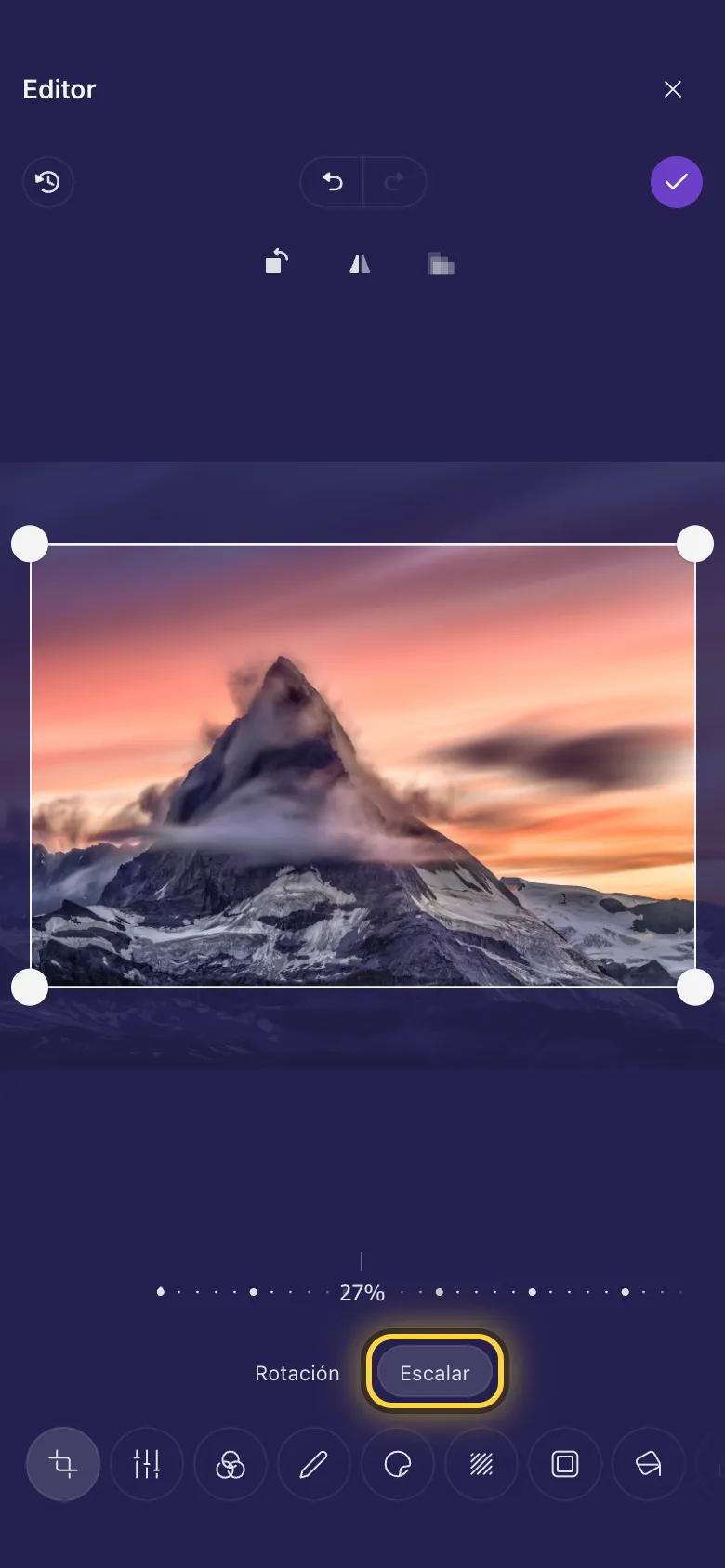
- En Recortar, toca Escalar debajo de la imagen.
- Arrastra la regla para acercar la imagen dentro del marco.
- Arrastra la imagen para dejar en el marco el detalle que quieres.
Un tamaño exacto en píxeles
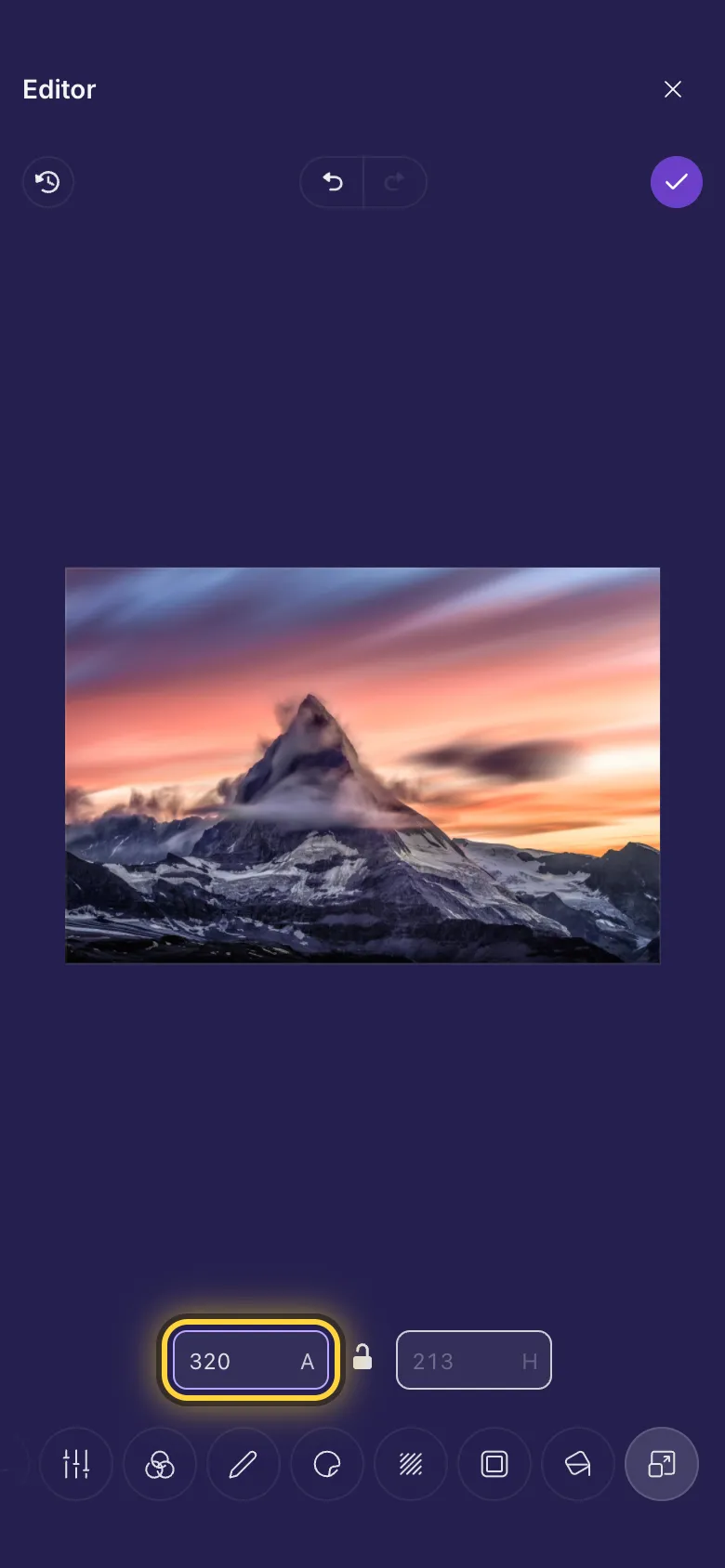
- Toca Redimensionar, la última herramienta de la fila.
- Escribe el ancho que quieres. El alto se ajusta solo, así la imagen mantiene su forma.
- Deja vacía la casilla de la altura y se ajustará sola. Escribe también una altura solo si quieres otra forma.
En un vídeo
Todo esto funciona también con vídeos: el recorte, el giro y el tamaño se aplican a todo el vídeo. Historia 9:16 es la forma para vídeos cortos que se ven en el móvil.
Ideas
Una foto de perfil
Recortar forma, luego Foto de perfil 1:1. Arrastra tu cara al centro y toca Finalizado .
Un banner de perfil
Recortar forma, luego Banner 3:1. Mantén lo importante lejos de los bordes: algunas apps los tapan.
Una copia más ligera para compartir
Redimensionar, escribe 1600 como ancho y luego Finalizado . La copia ocupa mucho menos y sigue nítida.
¿Aún no lo resuelves? La guía Cuando algo falla explica los mensajes de error más comunes, y la guía Obtener ayuda muestra cómo contactar con el equipo.