Чтение книг и PDF
На книжной полке собраны все книги EPUB и PDF, которые вы загрузили. Они открываются в читалке, которая помнит, где вы остановились. Из этого руководства вы узнаете, как читать, менять вид книги и сохранять книги для чтения офлайн.
Для тарифов Professional, Creator и Advanced.
На картинках телефон. На компьютере страницы выглядят так же, только шире.
На этой странице
Ваша полка
- Откройте меню и нажмите пункт Книжная полка.
- Книги сгруппированы по папкам, в которых они лежат. Загружайте файлы EPUB или PDF как обычно, и они появятся здесь.
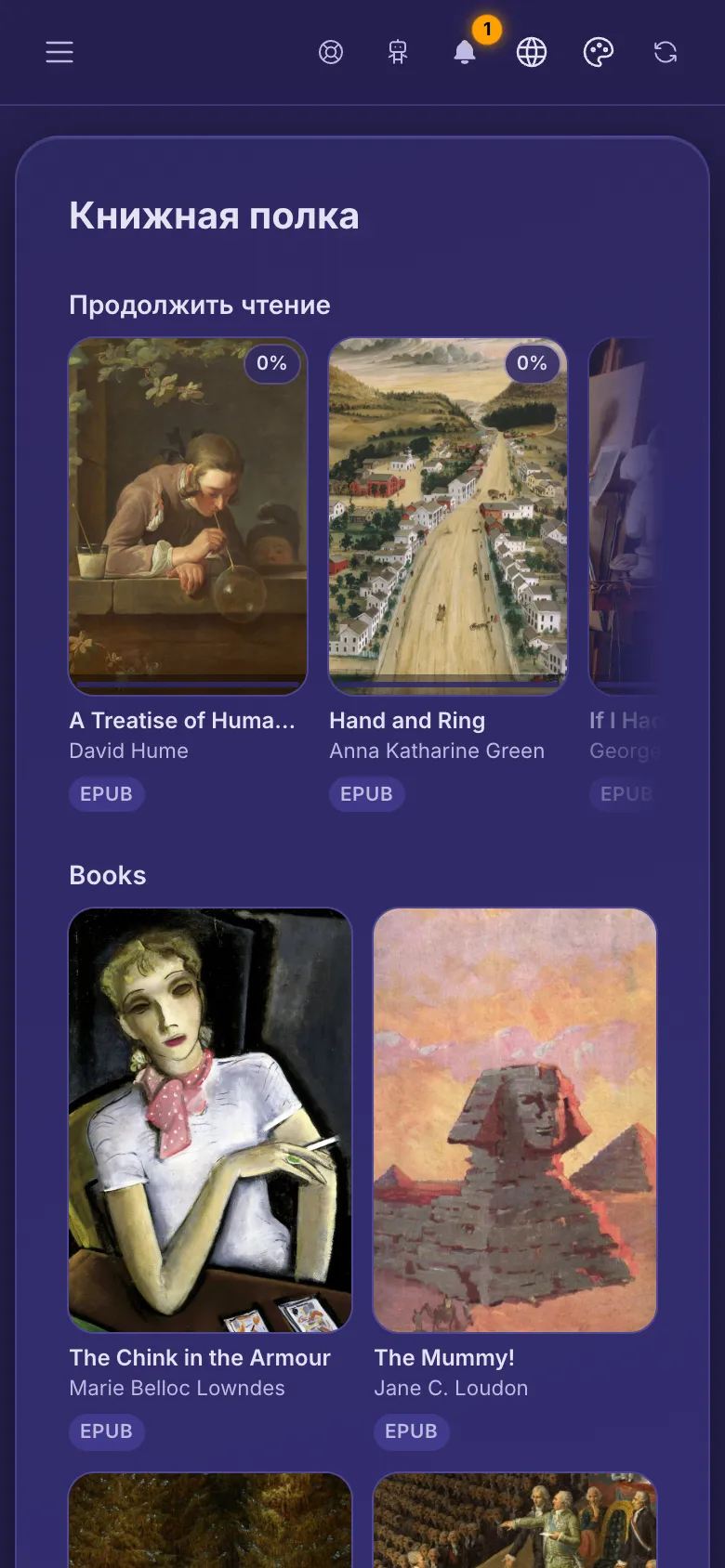
- В разделе Продолжить чтение вверху показано до 10 начатых книг, последняя прочитанная идёт первой.
- Нажмите на обложку, чтобы открыть книгу. Ещё можно открыть файл книги в библиотеке и нажать кнопку Читать.
Листание страниц
- На телефоне или планшете проведите пальцем влево или вправо. В книге также можно нажать у левого или правого края страницы.
- На компьютере используйте клавиши со стрелками или нажимайте на стрелки по краям страницы.
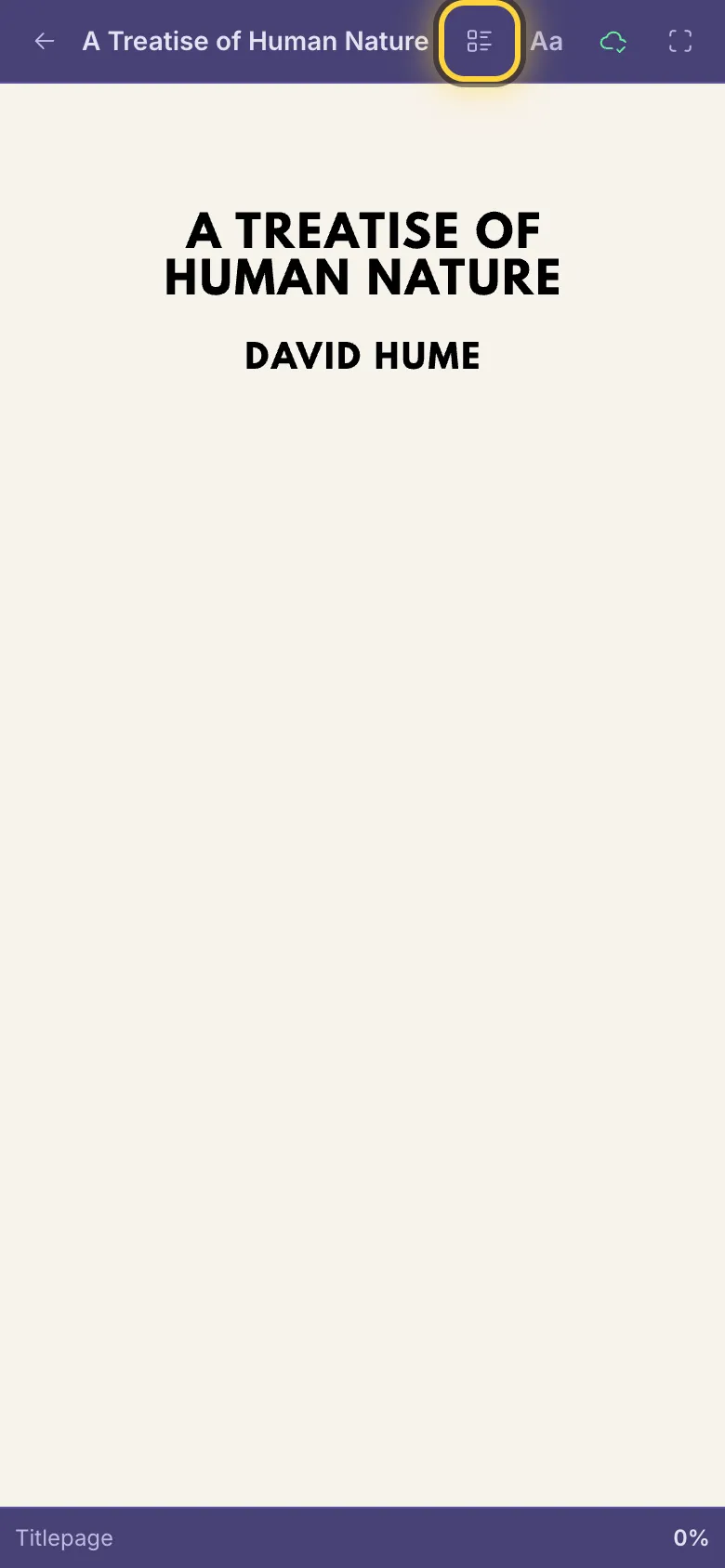
- Кнопка Оглавление (кнопка со списком вверху) переходит к главе, если в книге или PDF есть оглавление. Внизу экрана видно, сколько вы прочитали.
- Стрелка вверху слева (кнопка Назад к книжной полке) возвращает вас на полку.
Внешний вид
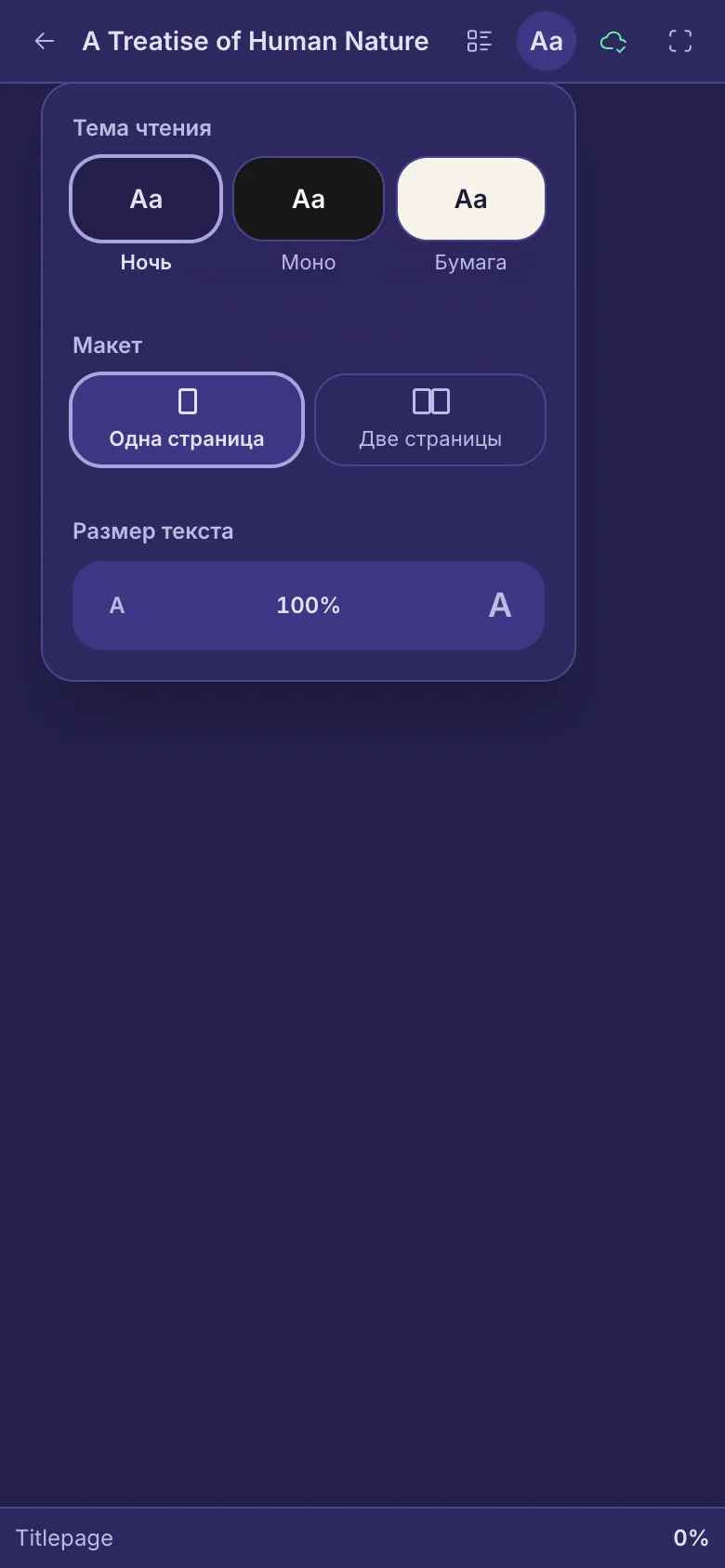
- Нажмите кнопку Настройки отображения вверху (в книге это кнопка Aa, в PDF это лупа).
- В книге выберите в разделе Тема чтения вариант Ночь, Моно или Бумага. В разделе Размер текста нажмите большую A или маленькую A.
- Параметр Макет переключает между режимами Одна страница и Две страницы. Две страницы помещаются только на широком экране, например на планшете или компьютере.
- Для PDF в меню Настройки отображения есть параметры Макет и Масштаб: режимы По размеру страницы и По ширине, а также увеличение и уменьшение.
Продолжить с того же места
- Место, где вы читаете, сохраняется через несколько секунд после перелистывания, и книга открывается там, где вы остановились.
- Если вы читаете на другом устройстве, пока книга открыта здесь, при возвращении появится сообщение На другом устройстве вы продвинулись дальше. Нажмите кнопку Перейти к 64%, чтобы перейти туда, или продолжайте читать, и сообщение исчезнет.
- Когда читалка показывает 100% (для PDF, когда вы дошли до последней страницы), на обложке книги на полке появляется отметка Прочитано.
Чтение офлайн
- Книга сохраняется на этом устройстве, когда вы её открываете. Для PDF нажмите кнопку с облаком вверху (кнопка Сохранить для чтения офлайн). У сохранённой книги на полке появляется отметка Доступно офлайн. Нажмите на зелёное облако ещё раз, чтобы удалить эту копию.
- Копия хранится в этом браузере на этом устройстве. Кнопка Очистить загрузки вверху полки удаляет все офлайн-копии с этого устройства. Сами книги остаются в вашем аккаунте.
Если книга не открывается
- Сообщение Ещё проверяется: новый файл сначала проверяется на вирусы. Попробуйте снова через несколько минут.
- Сообщение Не удалось открыть эту книгу: файл повреждён или устроен так, что читалка не может с ним работать. Нажмите кнопку Скачать оригинал, чтобы открыть его в другом приложении.
- PDF с паролем показывает сообщение Что-то пошло не так: читалка не может его открыть. Нажмите кнопку Скачать оригинал и откройте файл в другом приложении.
Всё ещё не получается? Руководство Если что-то пошло не так объясняет частые сообщения об ошибках, а руководство Получить помощь показывает, как связаться с командой.