Leggere libri e PDF
La Libreria mostra tutti i libri EPUB e i PDF che hai caricato e li apre in un lettore che ricorda il tuo segno. Questa guida mostra come leggere, cambiare l'aspetto di un libro e tenere i libri per leggerli offline.
Per i piani Professional, Creator e Advanced.
Le immagini mostrano un telefono. Su un computer le pagine sono uguali, solo più larghe.
In questa pagina
I tuoi libri
- Apri il menu e tocca Libreria.
- I tuoi libri sono raggruppati in base alla cartella in cui si trovano. Carica file EPUB o PDF come sempre e compariranno qui.
- Continua a leggere, in alto, elenca fino a 10 libri che hai iniziato, a partire dall'ultimo letto.
- Tocca una copertina per aprire il libro. Puoi anche aprire un file di libro tra i tuoi file caricati e toccare Leggi.

Sfogliare le pagine
- Su telefono o tablet, scorri a sinistra o a destra. In un libro puoi anche toccare vicino al bordo sinistro o destro della pagina.
- Sul computer, usa i tasti freccia o fai clic sulle frecce ai bordi della pagina.
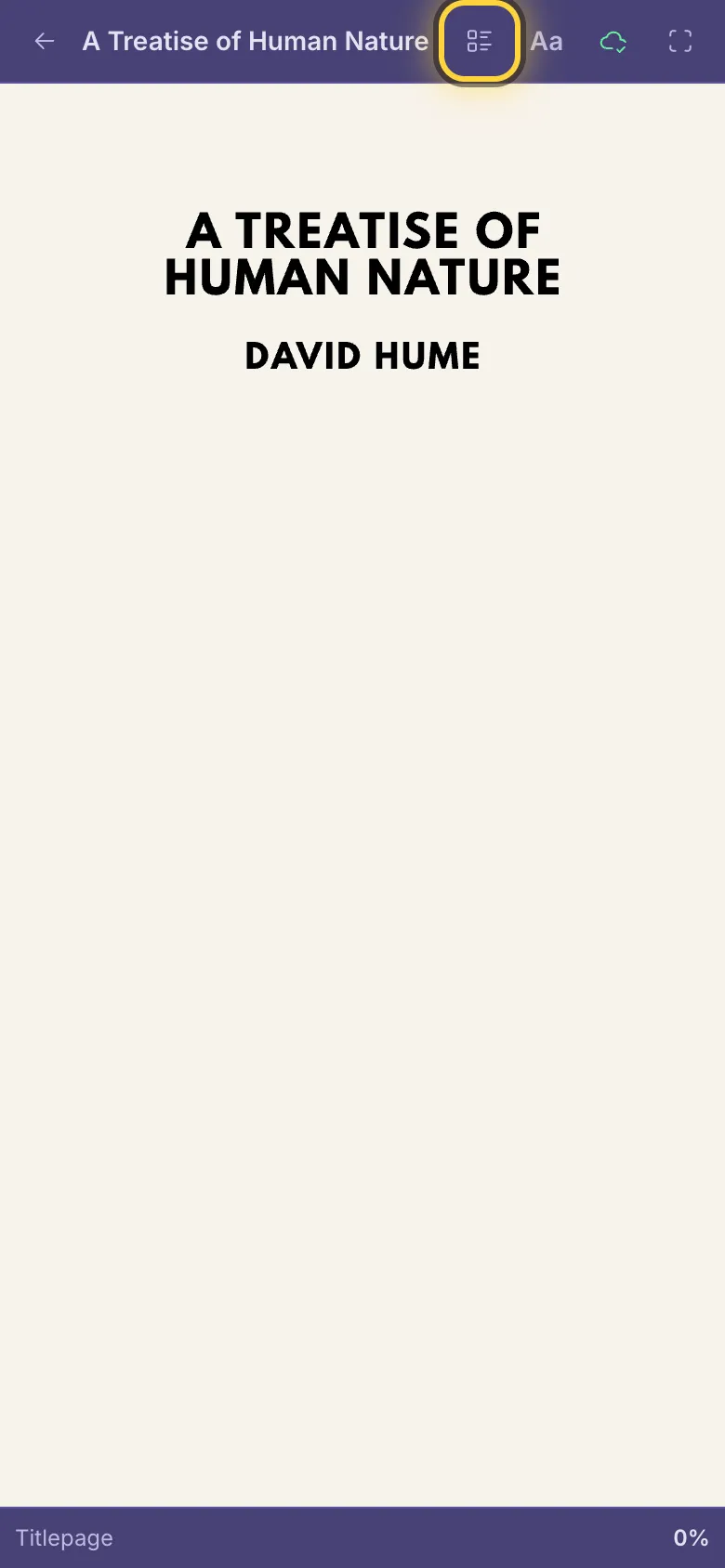
- Indice (il pulsante a elenco in alto) porta a un capitolo, se il libro o il PDF ha un indice. In fondo allo schermo vedi a che punto sei.
- La freccia in alto a sinistra (Torna alla libreria) ti riporta ai tuoi libri.
Cambiare l'aspetto
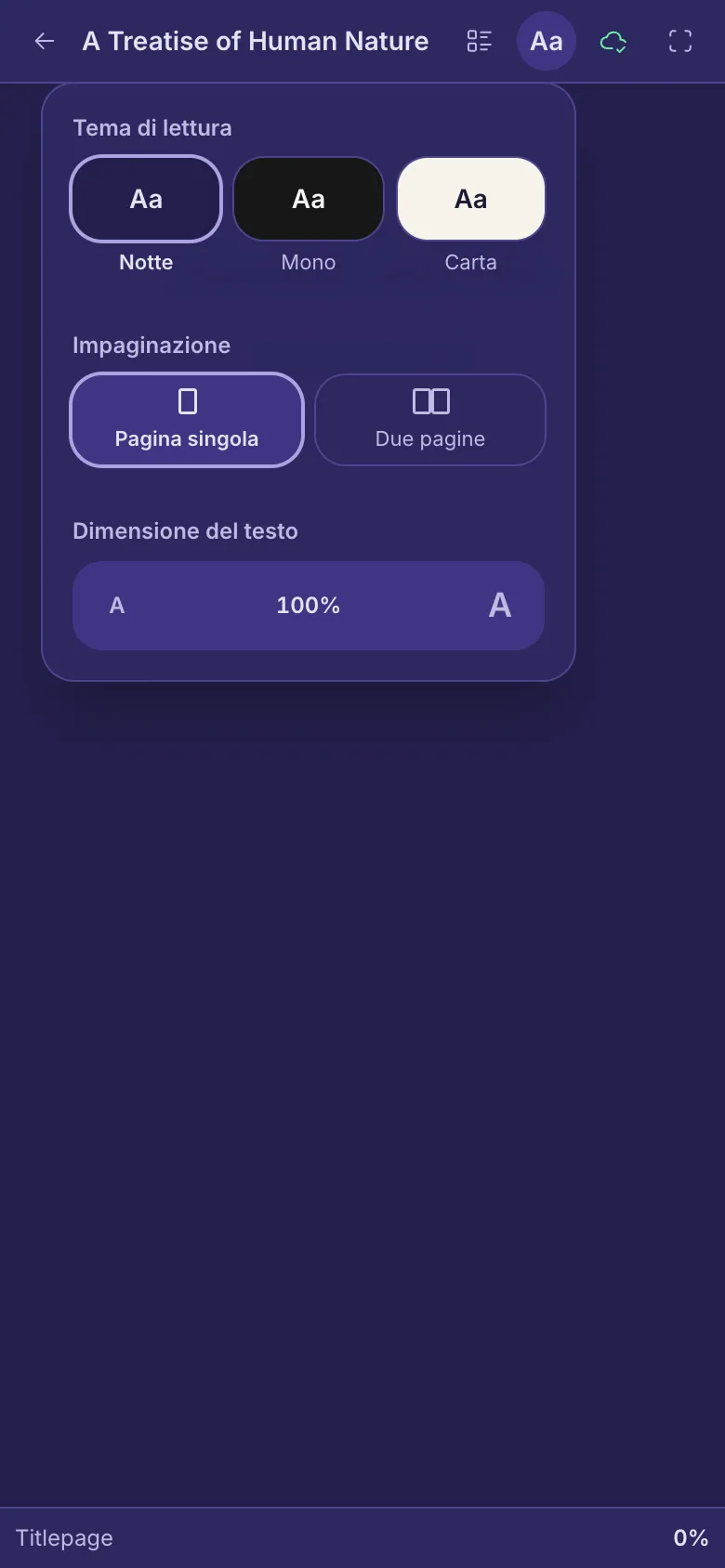
- Tocca Impostazioni di visualizzazione in alto (il pulsante Aa in un libro, la lente in un PDF).
- In un libro, scegli un'opzione in Tema di lettura: Notte, Mono o Carta. In Dimensione del testo, tocca la A grande o la A piccola.
- Impaginazione passa tra Pagina singola e Due pagine. Due pagine entrano solo su uno schermo più largo, come quello di un tablet o di un computer.
- Per un PDF, Impostazioni di visualizzazione offre Impaginazione e Zoom: Adatta alla pagina, Adatta alla larghezza, oppure ingrandire e rimpicciolire.
Riprendere da dove avevi interrotto
- Il tuo segno viene salvato mentre leggi, pochi secondi dopo aver girato pagina, e un libro si apre da dove avevi interrotto.
- Se leggi su un altro dispositivo mentre il libro è ancora aperto qui, al ritorno compare l'avviso Più avanti su un altro dispositivo. Tocca Vai al 64% per andarci, oppure continua a leggere e l'avviso scompare.
- Quando il lettore mostra 100% (per un PDF, quando arrivi all'ultima pagina), la copertina del libro nella Libreria mostra Letto.
Leggere offline
- Un libro viene salvato su questo dispositivo quando lo apri. Per un PDF, tocca il pulsante nuvola in alto (Salva per la lettura offline). Un libro salvato mostra Disponibile offline nella Libreria. Tocca di nuovo la nuvola verde per rimuovere quella copia.
- La copia resta in questo browser, su questo dispositivo. Cancella i download, in cima alla Libreria, rimuove tutte le copie offline da questo dispositivo. I tuoi libri restano nel tuo account.
Se un libro non si apre
- Ancora in scansione Un file nuovo viene prima controllato per i virus. Riprova tra qualche minuto.
- Impossibile aprire questo libro Il file è danneggiato o costruito in un modo che il lettore non sa gestire. Tocca Scarica originale per aprirlo in un'altra app.
- Un PDF protetto da password mostra Qualcosa è andato storto: il lettore non può aprirlo. Tocca Scarica originale e aprilo in un'altra app.
Ancora problemi? La guida Quando qualcosa va storto spiega i messaggi di errore più comuni, e la guida Ricevi aiuto mostra come contattare il team.