Lire des livres et des PDF
La Bibliothèque affiche tous les livres EPUB et les PDF que vous avez téléversés, et les ouvre dans une liseuse qui retient où vous en êtes. Ce guide montre comment lire, changer l'apparence d'un livre et garder des livres pour les lire hors ligne.
Pour les forfaits Professional, Creator et Advanced.
Les images montrent un téléphone. Sur un ordinateur, les pages sont identiques, juste plus larges.
Sur cette page
Vos livres
- Ouvrez le menu et touchez Bibliothèque.
- Vos livres sont regroupés selon le dossier où ils se trouvent. Téléversez des fichiers EPUB ou PDF comme d'habitude, et ils apparaissent ici.
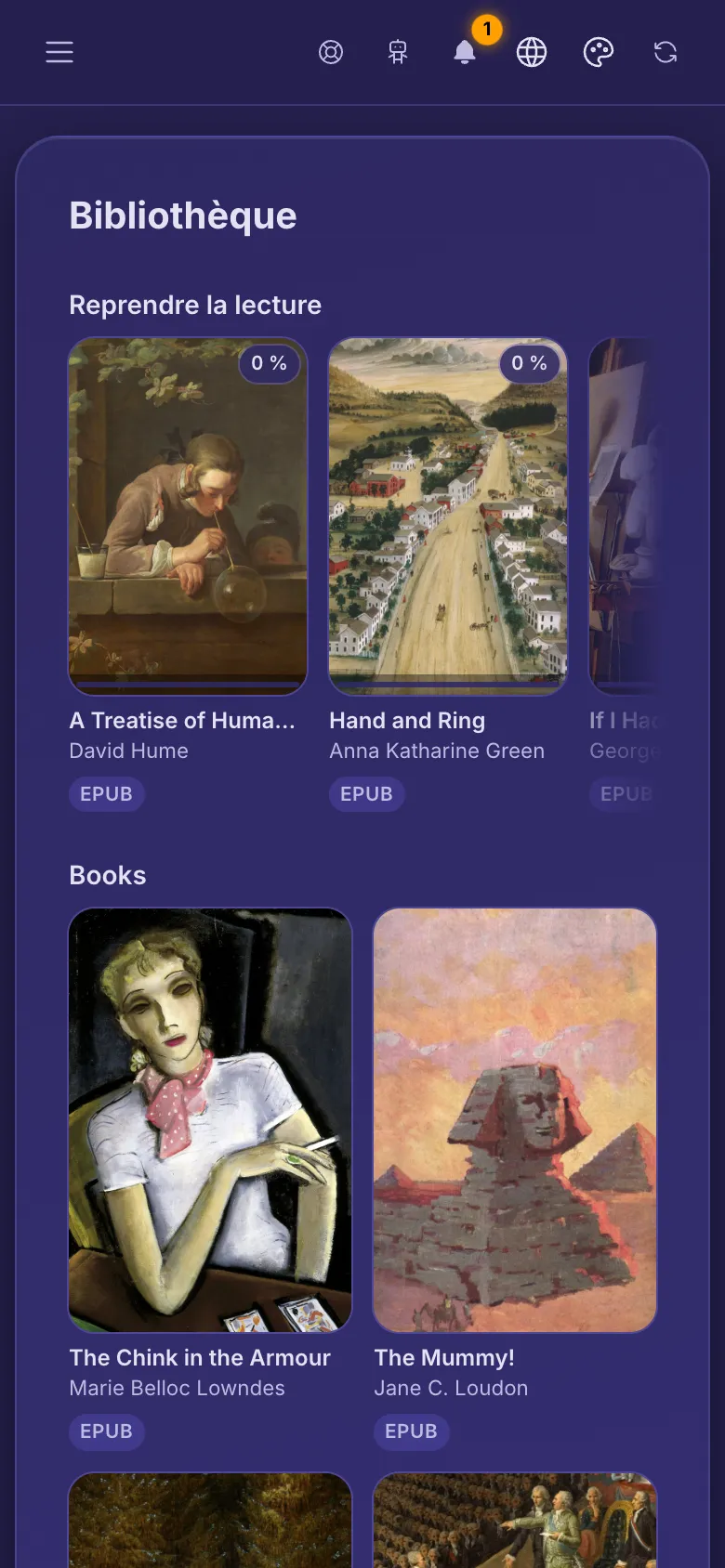
- Reprendre la lecture, en haut, affiche jusqu'à 10 livres que vous avez commencés, le dernier lu en premier.
- Touchez une couverture pour ouvrir le livre. Vous pouvez aussi ouvrir un fichier de livre parmi vos médias et toucher Lire.
Tourner les pages
- Sur un téléphone ou une tablette, balayez vers la gauche ou la droite. Dans un livre, vous pouvez aussi toucher près du bord gauche ou droit de la page.
- Sur un ordinateur, utilisez les touches fléchées, ou cliquez sur les flèches au bord de la page.
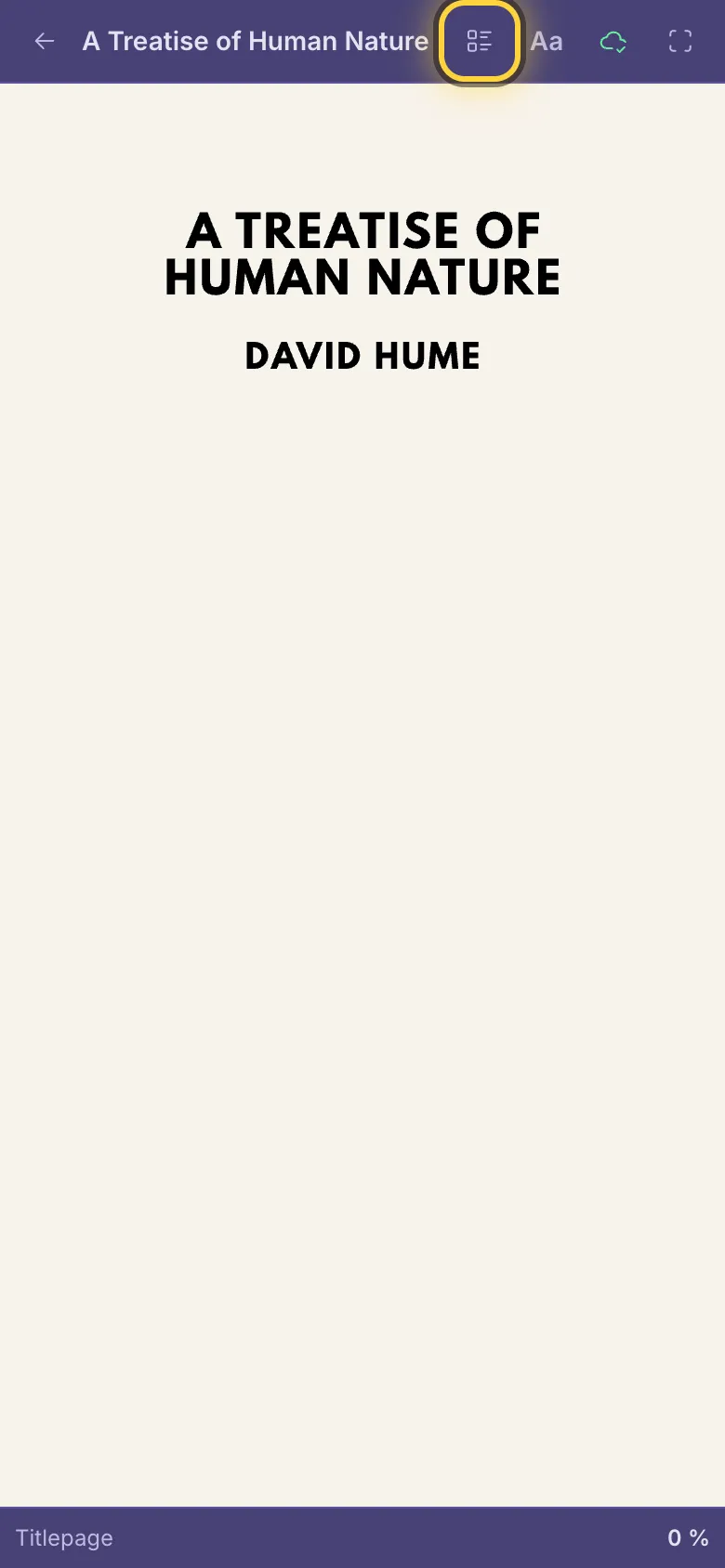
- Sommaire (le bouton liste en haut) mène à un chapitre, si le livre ou le PDF a une table des matières. Le bas de l'écran indique où vous en êtes.
- La flèche en haut à gauche (Retour à la bibliothèque) vous ramène à vos livres.
Changer l'apparence
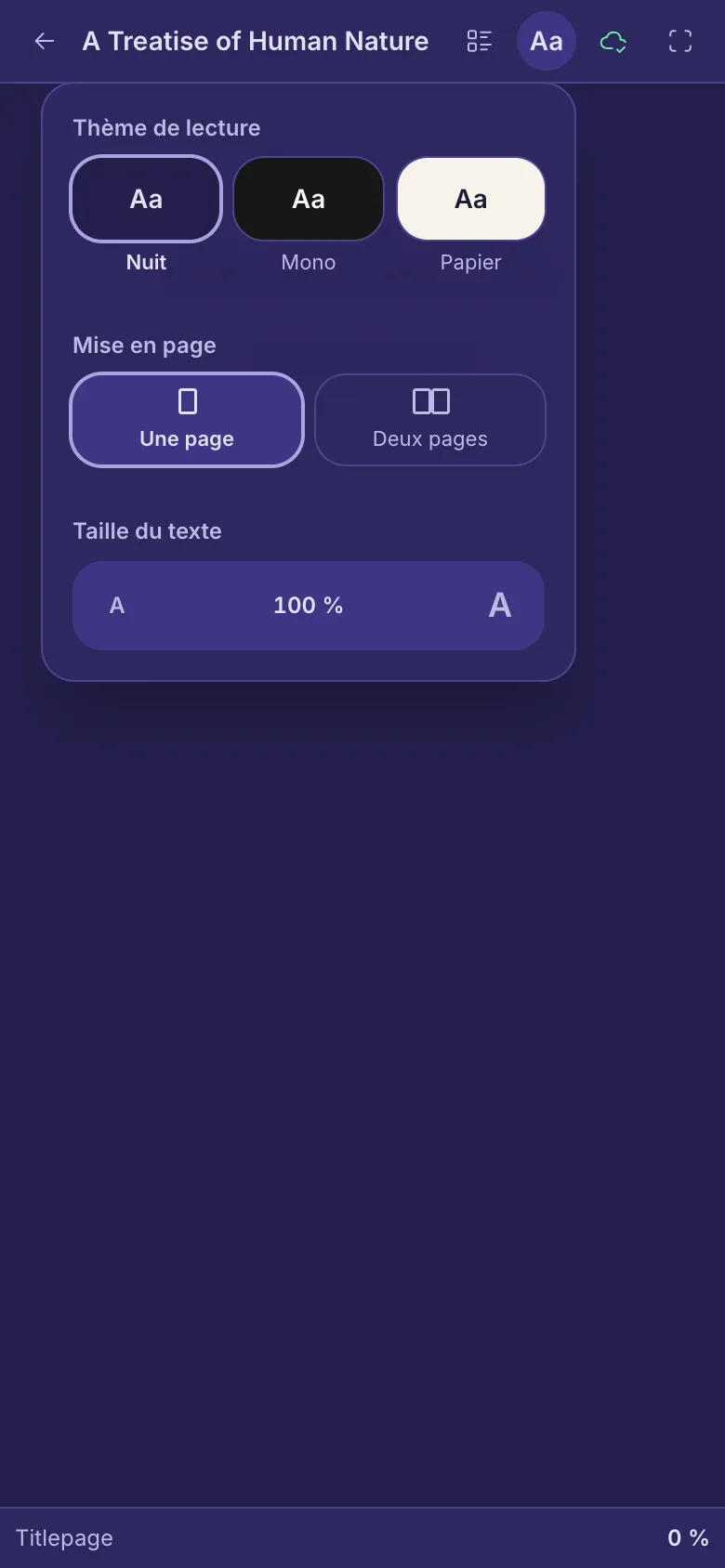
- Touchez Réglages d'affichage en haut (le bouton Aa dans un livre, la loupe dans un PDF).
- Dans un livre, choisissez une option sous Thème de lecture : Nuit, Mono ou Papier. Sous Taille du texte, touchez le grand A ou le petit A.
- Mise en page bascule entre Une page et Deux pages. Deux pages ne tiennent que sur un écran plus large, comme celui d'une tablette ou d'un ordinateur.
- Pour un PDF, Réglages d'affichage propose Mise en page et Zoom : Ajuster à la page, Ajuster à la largeur, ou zoomer et dézoomer.
Reprendre là où vous en étiez
- Votre position est enregistrée pendant la lecture, quelques secondes après chaque page tournée, et un livre s'ouvre là où vous en étiez.
- Si vous lisez sur un autre appareil pendant que le livre est encore ouvert ici, le message Plus avancé sur un autre appareil s'affiche à votre retour. Touchez Aller à 64 % pour y aller, ou continuez à lire et le message disparaît.
- Dès que la liseuse affiche 100 % (pour un PDF, dès que vous atteignez la dernière page), la couverture du livre dans vos livres affiche Lu.
Lire hors ligne
- Un livre est enregistré sur cet appareil quand vous l'ouvrez. Pour un PDF, touchez le bouton nuage en haut (Enregistrer pour la lecture hors ligne). Un livre enregistré affiche Disponible hors ligne dans vos livres. Touchez à nouveau le nuage vert pour supprimer cette copie.
- La copie est gardée dans ce navigateur, sur cet appareil. Effacer les téléchargements, en haut de vos livres, supprime toutes les copies hors ligne de cet appareil. Vos livres restent dans votre compte.
Si un livre ne s'ouvre pas
- Analyse en cours Un nouveau fichier est d'abord analysé pour détecter les virus. Réessayez dans quelques minutes.
- Impossible d'ouvrir ce livre Le fichier est endommagé ou construit d'une façon que la liseuse ne sait pas gérer. Touchez Télécharger l'original pour l'ouvrir dans une autre app.
- Un PDF protégé par mot de passe affiche Une erreur s'est produite : la liseuse ne peut pas l'ouvrir. Touchez Télécharger l'original et ouvrez-le dans une autre app.
Le problème persiste ? Le guide Quand quelque chose ne va pas explique les messages d'erreur courants, et le guide Obtenir de l'aide montre comment joindre l'équipe.