Leer libros y PDF
La Estantería muestra todos los libros EPUB y PDF que has subido y los abre en un lector que recuerda por dónde vas. Esta guía muestra cómo leer, cambiar el aspecto de un libro y guardar libros para leer sin conexión.
Para los planes Professional, Creator y Advanced.
Las imágenes muestran un móvil. En un ordenador las páginas se ven igual, solo que más anchas.
En esta página
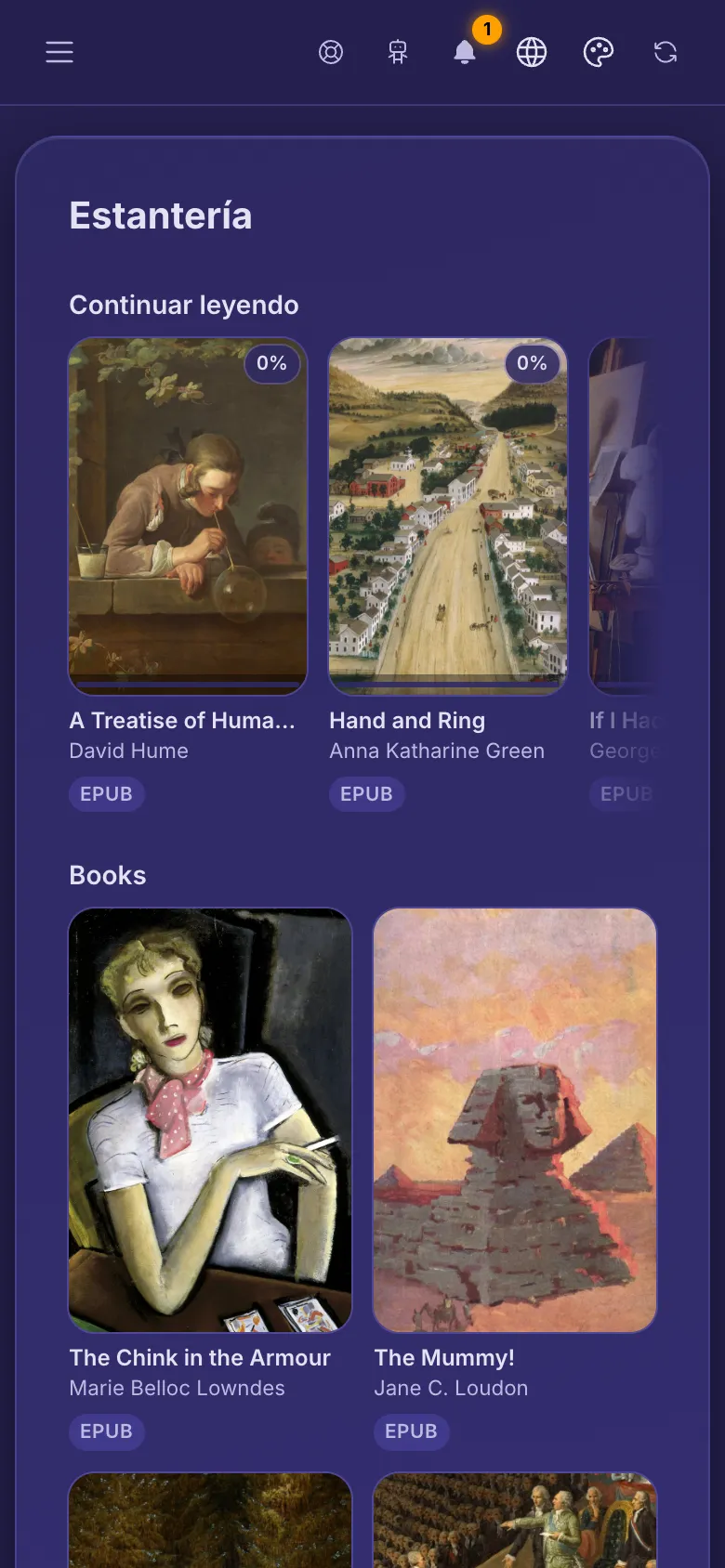
Tu estantería
- Abre el menú y toca Estantería.
- Tus libros se agrupan según la carpeta en la que están. Sube archivos EPUB o PDF como siempre y aparecerán aquí.
- Continuar leyendo, arriba, muestra hasta 10 libros que has empezado, con el último que leíste primero.
- Toca una portada para abrir el libro. También puedes abrir un archivo de libro en tu biblioteca y tocar Leer.
Pasar páginas
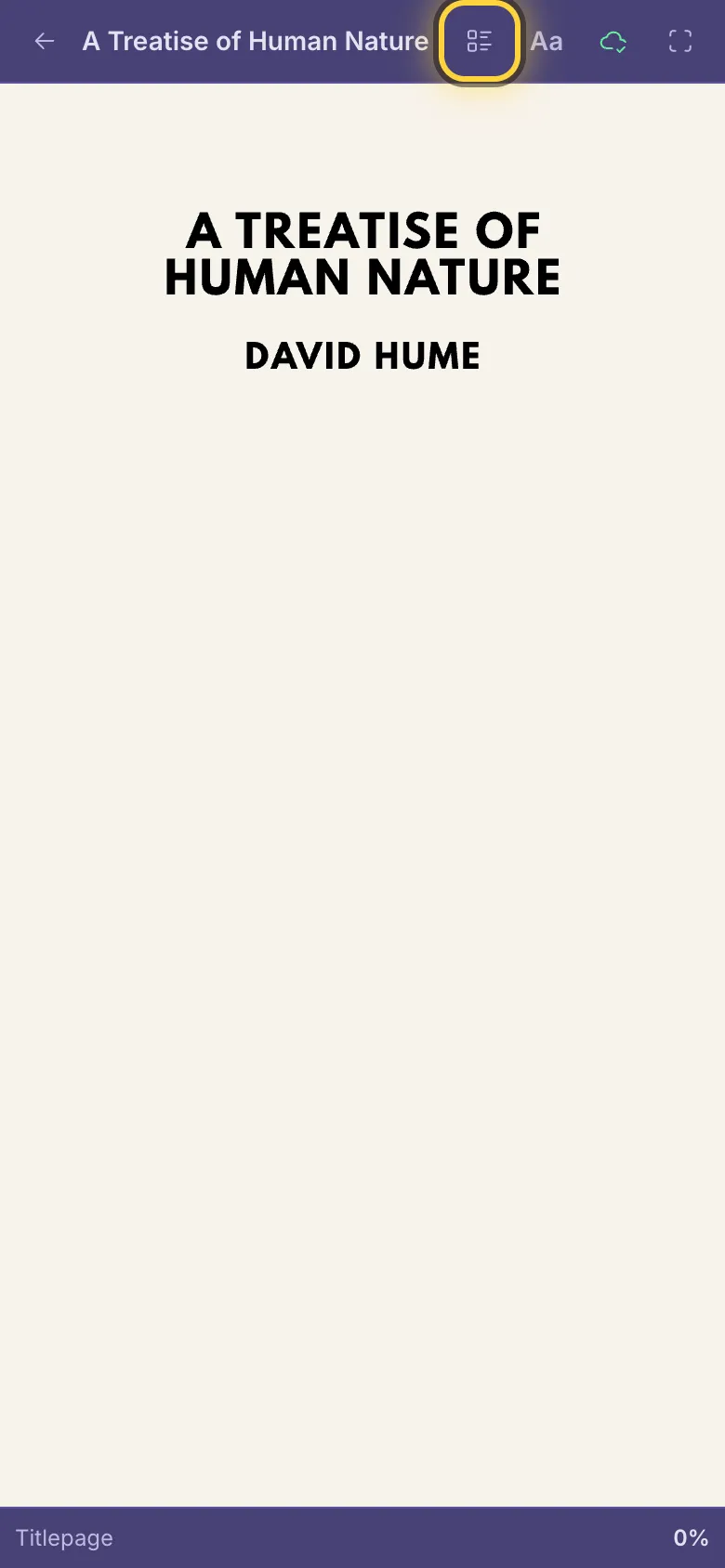
- En un teléfono o una tableta, desliza a la izquierda o a la derecha. En un libro también puedes tocar cerca del borde izquierdo o derecho de la página.
- En un ordenador, usa las teclas de flecha o haz clic en las flechas de los bordes de la página.
- Contenido (el botón de lista de arriba) salta a un capítulo, si el libro o el PDF tiene índice. La parte de abajo de la pantalla muestra cuánto llevas.
- La flecha de arriba a la izquierda (Volver a la estantería) te lleva de vuelta a tu estantería.
Cambiar el aspecto
- Toca Ajustes de visualización arriba (el botón Aa en un libro, la lupa en un PDF).
- En un libro, elige una opción en Tema de lectura: Noche, Mono o Papel. En Tamaño del texto, toca la A grande o la A pequeña.
- Diseño cambia entre Una página y Dos páginas. Dos páginas solo caben en una pantalla más ancha, como la de una tableta o un ordenador.
- En un PDF, Ajustes de visualización ofrece Diseño y Zoom: Ajustar a la página, Ajustar al ancho, o acercar y alejar.

Sigue donde lo dejaste
- Tu posición se guarda mientras lees, unos segundos después de pasar una página, y el libro se abre donde paraste.
- Si lees en otro dispositivo mientras el libro sigue abierto aquí, al volver verás el aviso Más adelante en otro dispositivo. Toca Ir al 64 % para ir allí, o sigue leyendo y el aviso desaparece.
- Cuando el lector muestra 100 % (en un PDF, cuando llegas a la última página), la portada del libro en tu estantería muestra Leído.
Leer sin conexión
- Un libro se guarda en este dispositivo al abrirlo. En un PDF, toca el botón de la nube de arriba (Guardar para leer sin conexión). Un libro guardado muestra Disponible sin conexión en tu estantería. Toca de nuevo la nube verde para quitar esa copia.
- La copia se guarda en este navegador, en este dispositivo. Borrar descargas, arriba en tu estantería, quita todas las copias sin conexión de este dispositivo. Tus libros siguen en tu cuenta.
Si un libro no se abre
- Todavía se está analizando Los archivos nuevos se revisan primero en busca de virus. Vuelve a intentarlo en unos minutos.
- No se pudo abrir este libro El archivo está dañado o está hecho de una forma que el lector no puede manejar. Toca Descargar original para abrirlo en otra app.
- Un PDF con contraseña muestra Algo salió mal: el lector no puede abrirlo. Toca Descargar original y ábrelo en otra app.
¿Aún no lo resuelves? La guía Cuando algo falla explica los mensajes de error más comunes, y la guía Obtener ayuda muestra cómo contactar con el equipo.