Blossom adresiniz
Blossom, birçok Nostr uygulamasının fotoğraf ve video yükleyip gösterdiği yoldur. Hesabınızın kendine ait bir Blossom adresi vardır ve bu adres için kısa, kolay bir ad edinebilirsiniz. Bu rehber bir adı nasıl edineceğinizi, ne kadar tuttuğunu ve Nostr uygulamalarınızı bu adrese nasıl yönlendireceğinizi gösterir.
Planı ve Nostr anahtarı olan herkes için.
Resimler bir telefonu gösteriyor. Bilgisayarda sayfalar aynı görünür, yalnızca daha geniştir.
Bu sayfada
Nedir
- Nostr anahtarı olan her hesabın blossom.band üzerinde bir Blossom adresi vardır. npub'ınızdan oluşturulan uzun adres her zaman çalışır.
- yourname.blossom.band gibi size ait kısa bir ad edinebilirsiniz. Bu ad, uzun adresle aynı dosyaları gösterir.
- Blossom kullanan Nostr uygulamaları medyanızı oraya yükler ve oradan açar.
Bir ad edinin
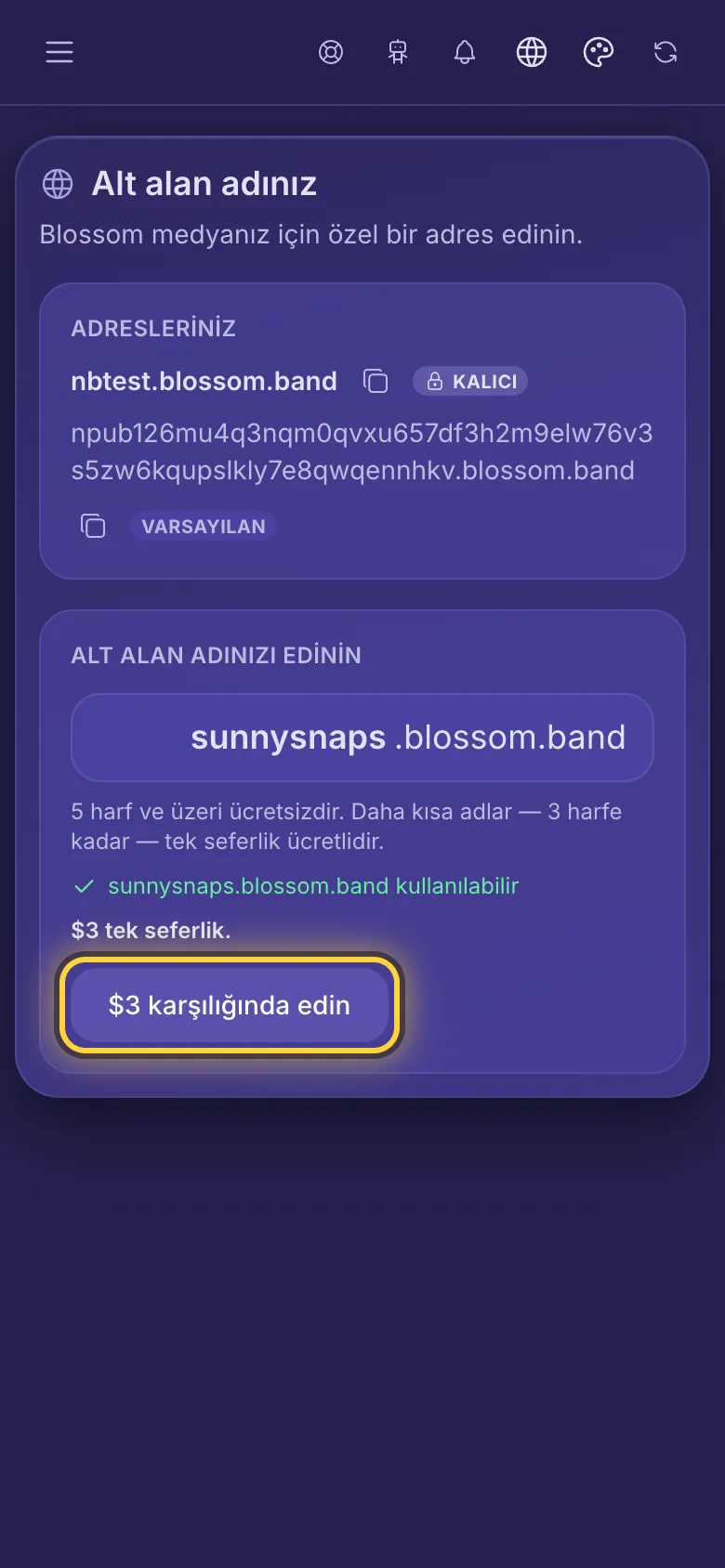
- Menüde Blossom 🌸 bölümünü açın ve Alt alan adı seçeneğine dokunun.
- Kutuya bir ad yazın: harfler, rakamlar ve tireler, en az 3 ve en fazla 63 karakter.
- Kutunun altındaki satır, adın uygun olup olmadığını söyler.
- Alt alan adını edin düğmesine dokunun; ad ücretliyse fiyatın yazdığı düğmeye dokunun.
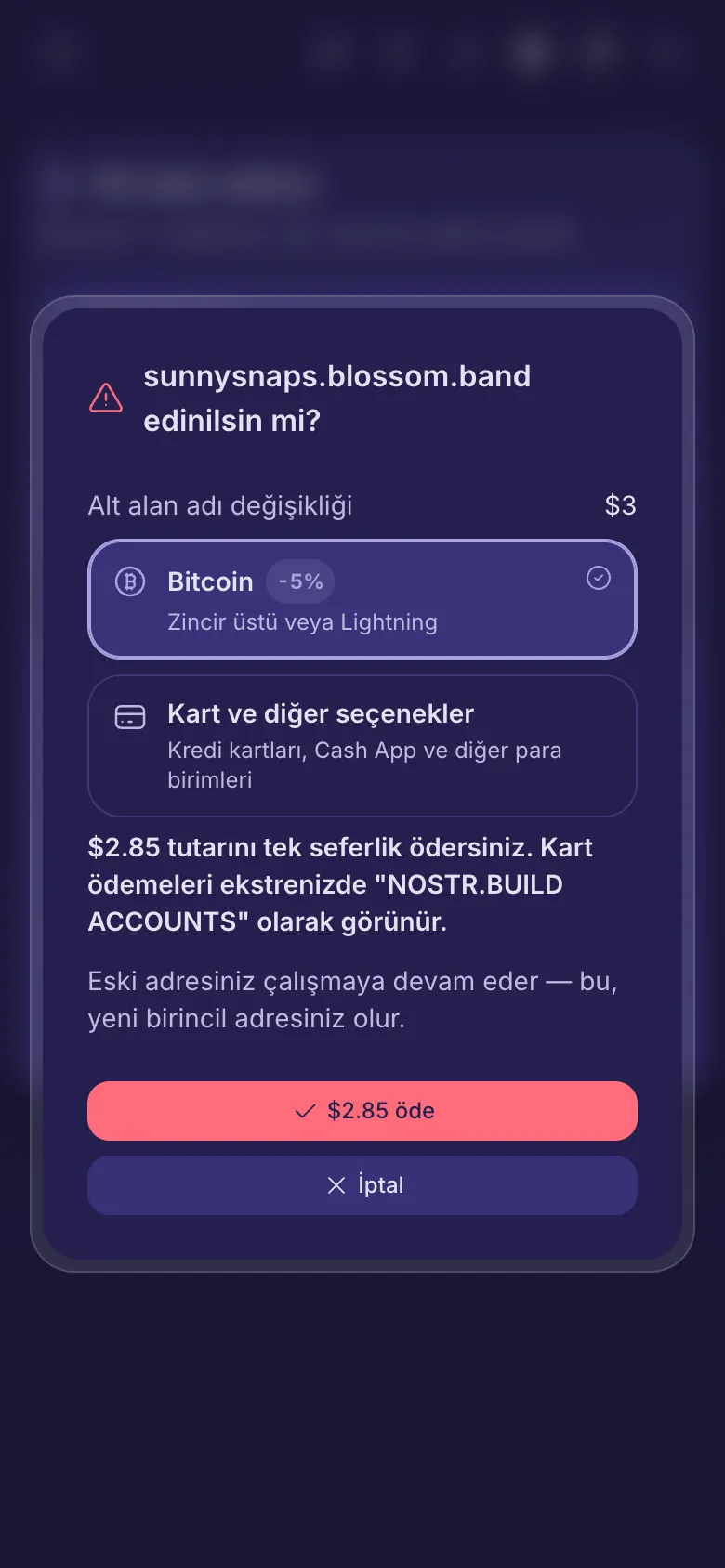
- Soruyu okuyun, ardından Kalıcı olarak edin düğmesine dokunun; ad ücretliyse ödeme düğmesine dokunun.
Bir adda g ile z arasında en az bir harf olmalıdır: yalnızca a ile f arasındaki harflerden ve rakamlardan oluşan adlara, örneğin cafe veya 2024'e izin verilmez. npub1 veya nsec1 ile başlayan adlara da izin verilmez.
Ne ücretsiz, ne ücretli
- İlk adınız, planınız için yeterince uzunsa ücretsizdir. Sayfa kaç harfin ücretsiz olduğunu söyler.
- Daha kısa bir ad küçük, tek seferlik bir ücrete tabidir. Daha büyük bir plan, daha kısa adları ücretsiz yapar.
- Sonradan başka bir ad mı istiyorsunuz? Bir tane daha edinin. Yeni ad birincil adresiniz olur ve eskisi çalışmaya devam eder. Planınız ücretsiz değişiklikler içerebilir; bunlardan sonra her yeni ad küçük, tek seferlik bir ücrete tabidir.
- Düğme ve soru, ödemeden önce fiyatı her zaman gösterir. Bir plan için ödediğiniz yollarla ödersiniz: Planlar ve ödeme.
Nostr uygulamalarınıza bildirin
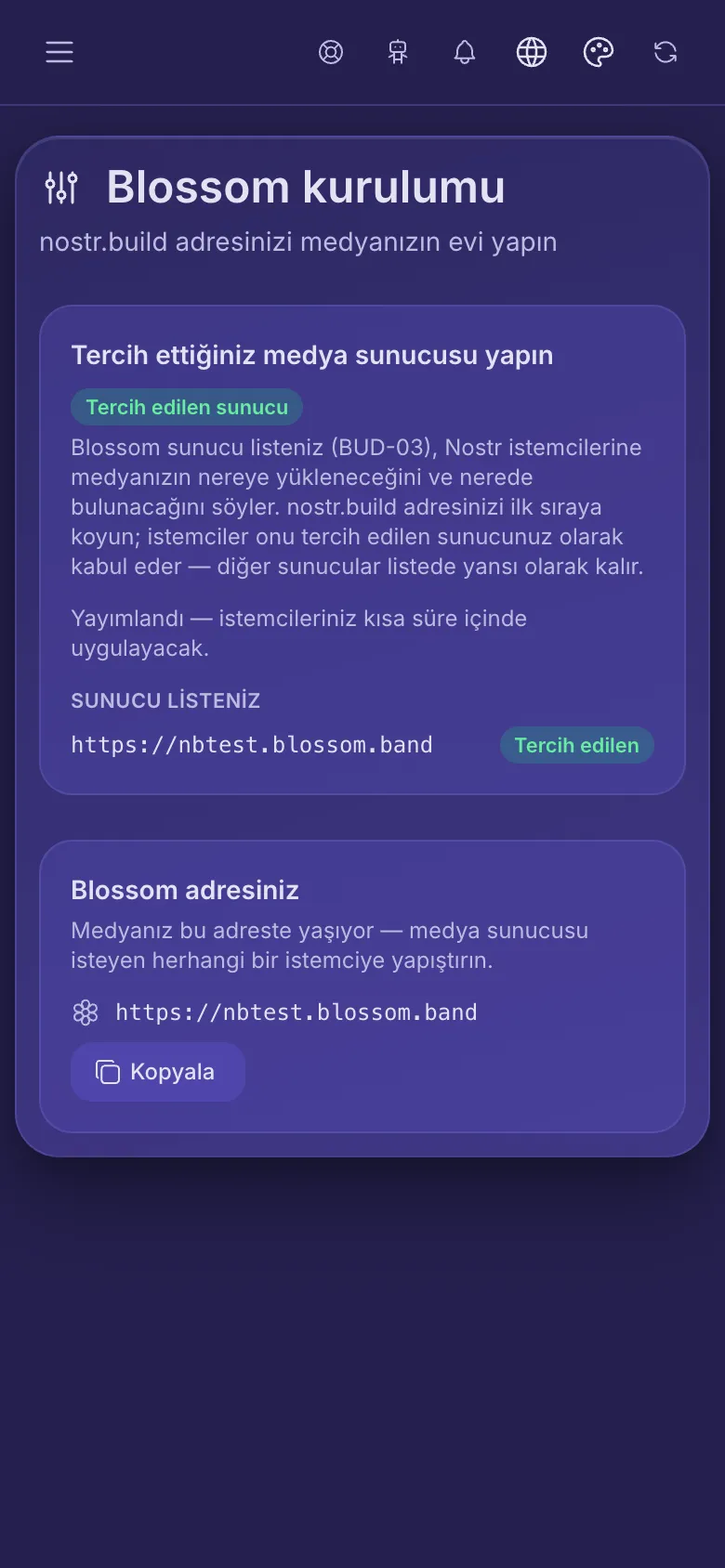
- Menüde Blossom 🌸 bölümünü açın ve Kurulum seçeneğine dokunun.
- Tercih ettiğim sunucu olarak ayarla düğmesine dokunun ve isteği imzalayıcınızda onaylayın. Henüz bir listeniz yoksa sayfa bunu söyler: yalnızca adresinizi içeren bir liste oluşturmak için Sunucu listesi oluştur düğmesine dokunun.
Bu, Blossom sunucu listenizi, yani uygulamalarınızın okuduğu küçük bir Nostr notunu günceller. Birincil adresiniz ilk sıraya geçer, böylece uygulamalar oraya yükler. Listedeki diğer nostr.build Blossom adresleri aynı dosyaları tuttukları için onunla değiştirilir. Başka sağlayıcıların sunucuları yedek olarak listede kalır.
Bağlı medya
- Menüde Blossom 🌸 bölümünü açın ve Bağlı medya seçeneğine dokunun. Burada Blossom adreslerinizden sunulan dosyalar listelenir.
- Büyük görmek için bir dosyaya dokunun veya Blossom bağlantısını kopyalayın.
- Bağlantıyı kaldır düğmesi dosyanın Blossom adresini kaldırır. O adrese giden bağlantılar çalışmayı bırakır, ancak dosya nostr.build üzerinde kalır. Bu işlem geri alınamaz.
Hâlâ takıldınız mı? Bir şeyler ters gittiğinde rehberi sık görülen hata mesajlarını açıklıyor, Yardım alın rehberi de ekibe nasıl ulaşacağınızı gösteriyor.