ที่อยู่ Blossom ของคุณ
Blossom คือวิธีที่แอป Nostr หลายตัวใช้อัปโหลดและโหลดรูปภาพและวิดีโอ บัญชีของคุณมีที่อยู่ Blossom เป็นของตัวเอง และคุณจองชื่อสั้น ๆ ที่จำง่ายให้กับที่อยู่นี้ได้ คู่มือนี้แสดงวิธีจองชื่อ ค่าใช้จ่าย และวิธีตั้งให้แอป Nostr ของคุณใช้ที่อยู่นี้
สำหรับทุกคนที่มีแพ็กเกจและคีย์ Nostr
ภาพแสดงหน้าจอโทรศัพท์ บนคอมพิวเตอร์หน้าต่าง ๆ จะเหมือนกัน เพียงแต่กว้างกว่า
ในหน้านี้
คืออะไร
- ทุกบัญชีที่มีคีย์ Nostr มีที่อยู่ Blossom บน blossom.band ที่อยู่แบบยาวที่สร้างจาก npub ของคุณใช้งานได้เสมอ
- คุณจองชื่อสั้น ๆ ของคุณเองได้ เช่น yourname.blossom.band ชื่อนี้ชี้ไปยังไฟล์ชุดเดียวกับที่อยู่แบบยาว
- แอป Nostr ที่ใช้ Blossom จะอัปโหลดสื่อของคุณไปที่นั่นและโหลดจากที่นั่น
จองชื่อ
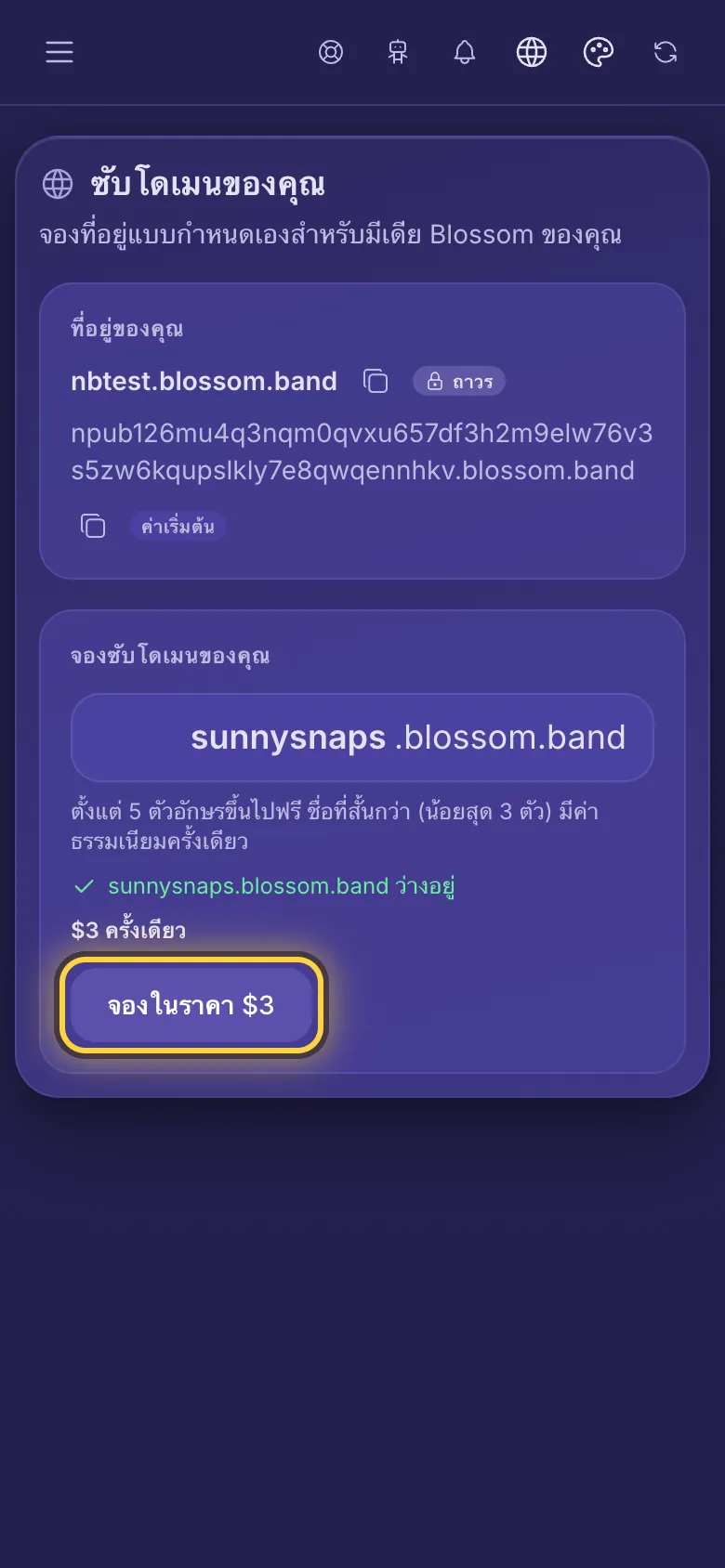
- ในเมนู เปิด Blossom 🌸 แล้วแตะ ซับโดเมน
- พิมพ์ชื่อในช่อง: ใช้ตัวอักษร ตัวเลข และขีดกลาง ยาว 3 ถึง 63 ตัว
- บรรทัดใต้ช่องจะบอกว่าชื่อนั้นว่างอยู่หรือไม่
- แตะ จองซับโดเมน หรือแตะปุ่มที่มีราคา หากชื่อนั้นมีค่าใช้จ่าย
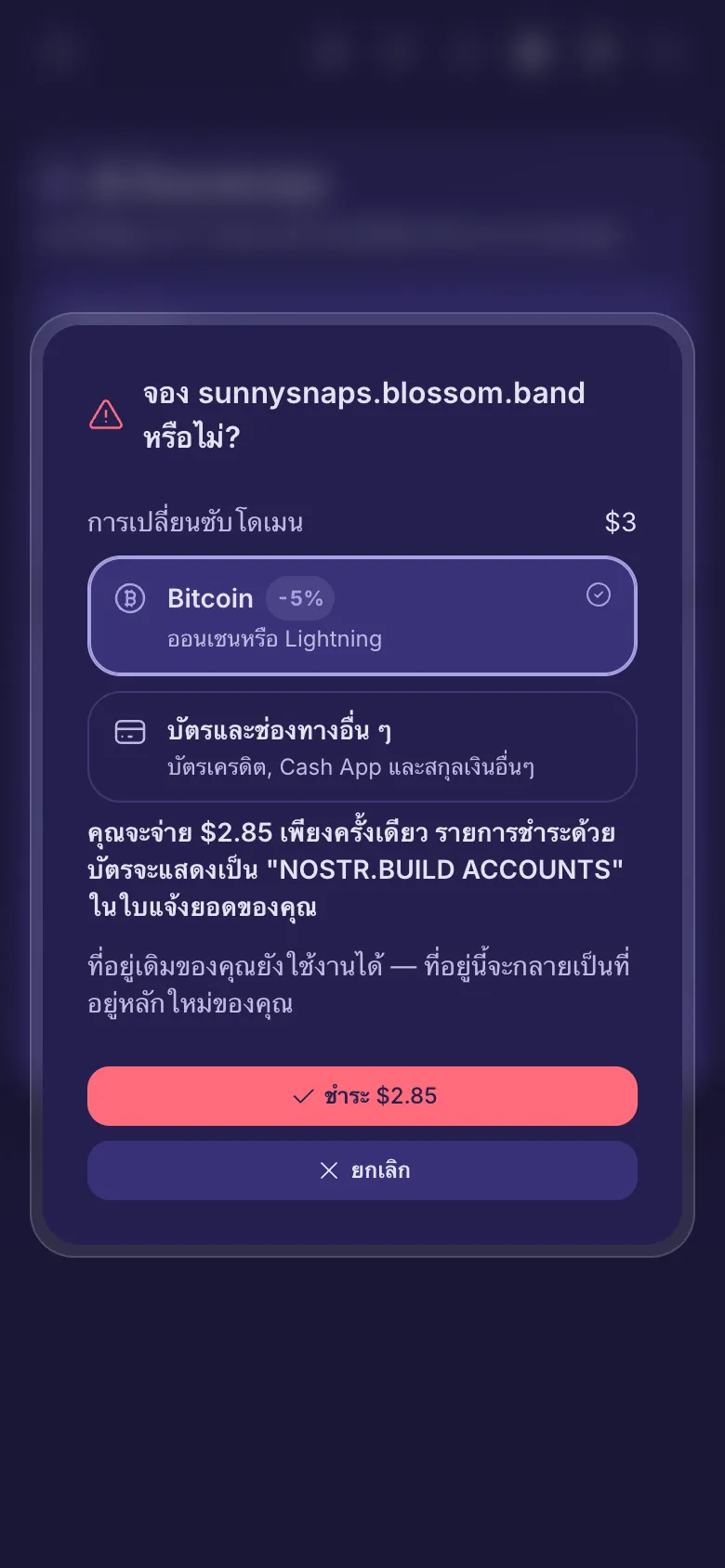
- อ่านคำถาม แล้วแตะ จองแบบถาวร หรือแตะปุ่มชำระเงิน หากชื่อนั้นมีค่าใช้จ่าย
ชื่อต้องมีตัวอักษรตั้งแต่ g ถึง z อย่างน้อยหนึ่งตัว: ชื่อที่มีแค่ตัวอักษร a ถึง f กับตัวเลข เช่น cafe หรือ 2024 ใช้ไม่ได้ ชื่อที่ขึ้นต้นด้วย npub1 หรือ nsec1 ก็ใช้ไม่ได้เช่นกัน
อะไรฟรีและอะไรมีค่าใช้จ่าย
- ชื่อแรกของคุณฟรี หากยาวพอสำหรับแพ็กเกจของคุณ หน้านี้จะบอกว่ากี่ตัวอักษรขึ้นไปจึงฟรี
- ชื่อที่สั้นกว่านั้นมีค่าธรรมเนียมเล็กน้อยแบบครั้งเดียว แพ็กเกจที่ใหญ่ขึ้นทำให้ชื่อที่สั้นกว่าเป็นของฟรี
- อยากได้ชื่ออื่นในภายหลัง? จองเพิ่มอีกชื่อ ชื่อใหม่จะกลายเป็นที่อยู่หลักของคุณ และชื่อเดิมยังใช้งานได้ แพ็กเกจของคุณอาจรวมการเปลี่ยนฟรีไว้แล้ว หลังจากนั้นชื่อใหม่แต่ละชื่อมีค่าธรรมเนียมเล็กน้อยแบบครั้งเดียว
- ปุ่มและคำถามจะแสดงราคาเสมอก่อนที่คุณจะจ่าย คุณจ่ายได้ด้วยวิธีเดียวกับการจ่ายแพ็กเกจ: แผนและการชำระเงิน
บอกแอป Nostr ของคุณ
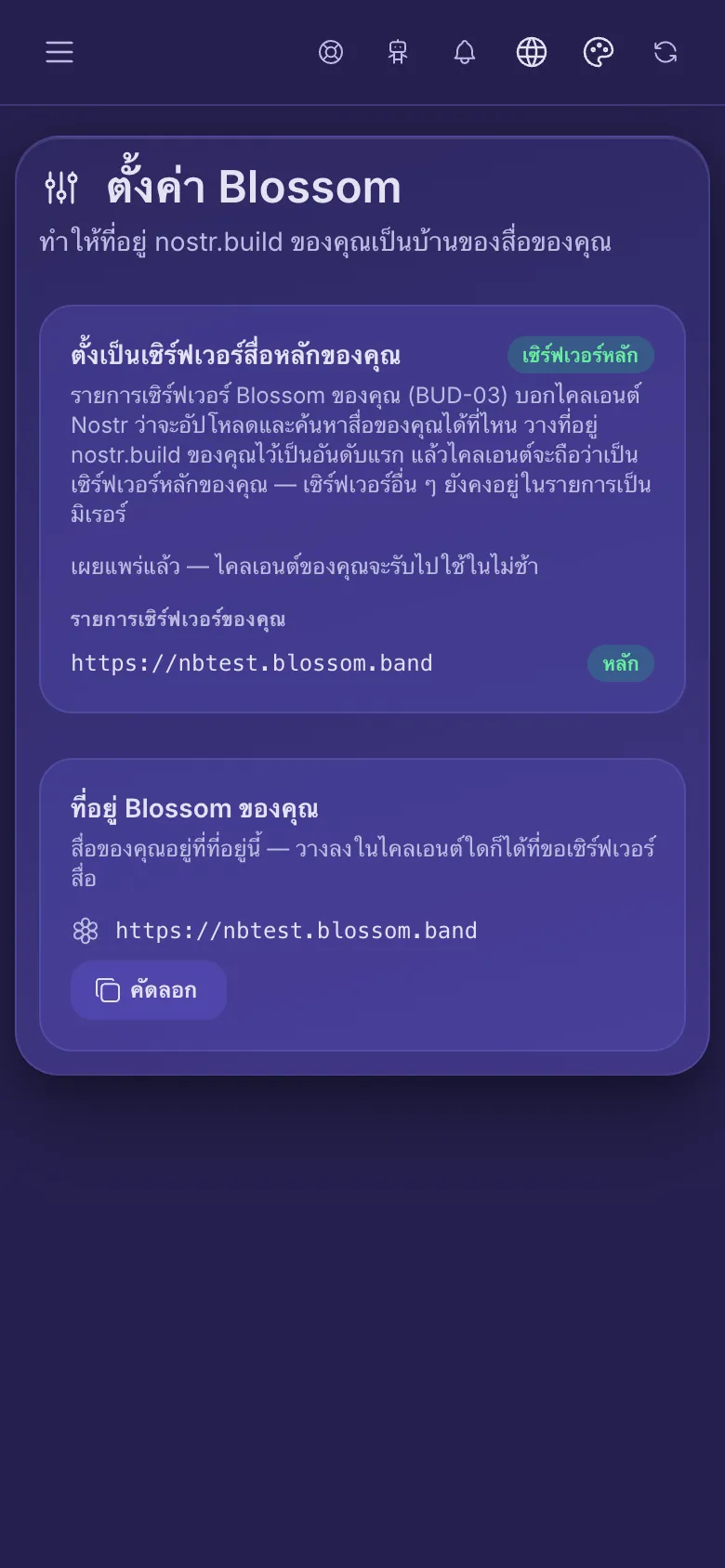
- ในเมนู เปิด Blossom 🌸 แล้วแตะ ตั้งค่า
- แตะ ตั้งเป็นเซิร์ฟเวอร์หลักของฉัน แล้วอนุมัติคำขอในผู้ลงนามของคุณ หากคุณยังไม่มีรายการ หน้านี้จะแจ้งไว้: แตะ สร้างรายการเซิร์ฟเวอร์ เพื่อสร้างรายการที่มีแค่ที่อยู่ของคุณ
ขั้นตอนนี้จะอัปเดตรายการเซิร์ฟเวอร์ Blossom ของคุณ ซึ่งเป็นโน้ต Nostr เล็ก ๆ ที่แอปของคุณอ่าน ที่อยู่หลักของคุณจะอยู่อันดับแรก แอปจึงอัปโหลดไปที่นั่น ที่อยู่ Blossom อื่นของ nostr.build ในรายการจะถูกแทนที่ด้วยที่อยู่นี้ เพราะเก็บไฟล์ชุดเดียวกัน เซิร์ฟเวอร์จากผู้ให้บริการอื่นยังอยู่ในรายการเป็นตัวสำรอง
สื่อที่เชื่อมโยง
- ในเมนู เปิด Blossom 🌸 แล้วแตะ สื่อที่เชื่อมโยง หน้านี้แสดงไฟล์ที่ให้บริการจากที่อยู่ Blossom ของคุณ
- แตะไฟล์เพื่อดูแบบใหญ่ หรือคัดลอกลิงก์ Blossom ของไฟล์
- ยกเลิกการเชื่อมโยง จะลบที่อยู่ Blossom ของไฟล์ ลิงก์ที่ชี้ไปยังที่อยู่นั้นจะใช้ไม่ได้อีก แต่ไฟล์ยังคงอยู่บน nostr.build การกระทำนี้ย้อนกลับไม่ได้
ยังแก้ไม่ได้ใช่ไหม คู่มือ เมื่อมีปัญหา อธิบายข้อความแสดงข้อผิดพลาดที่พบบ่อย และคู่มือ รับความช่วยเหลือ บอกวิธีติดต่อทีมงาน