내 Blossom 주소
Blossom은 많은 Nostr 앱이 사진과 동영상을 업로드하고 불러오는 방식입니다. 회원님의 계정에는 전용 Blossom 주소가 있으며, 짧고 쉬운 이름을 등록할 수도 있습니다. 이 가이드에서는 이름을 등록하는 방법, 요금, Nostr 앱이 이 주소를 쓰게 하는 방법을 보여 드립니다.
요금제와 Nostr 키가 있는 모든 분께.
그림은 휴대폰 화면입니다. 컴퓨터에서도 페이지는 같고 더 넓을 뿐입니다.
이 페이지의 내용
무엇인가요
- Nostr 키가 있는 계정에는 모두 blossom.band의 Blossom 주소가 있습니다. npub으로 만든 긴 주소는 언제나 작동합니다.
- yourname.blossom.band 같은 나만의 짧은 이름을 등록할 수 있습니다. 긴 주소와 같은 파일을 가리킵니다.
- Blossom을 쓰는 Nostr 앱은 회원님의 미디어를 이 주소에 업로드하고 여기서 불러옵니다.
이름 등록하기
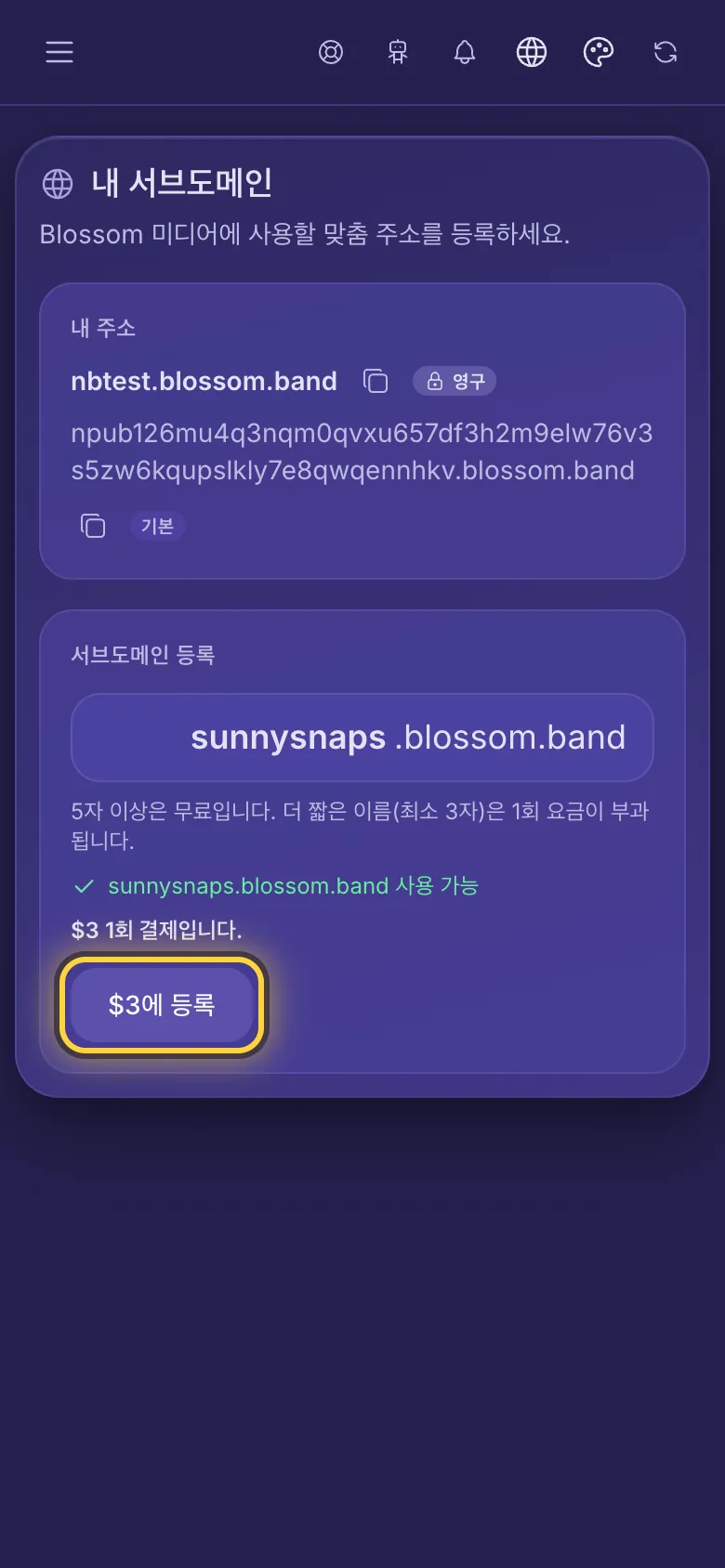
- 메뉴에서 Blossom 🌸 항목을 열고 서브도메인 항목을 탭하세요.
- 입력란에 이름을 입력하세요. 영문, 숫자, 하이픈으로 3~63자까지 쓸 수 있습니다.
- 입력란 아래 줄에 그 이름을 사용할 수 있는지 표시됩니다.
- 서브도메인 등록 버튼을 탭하세요. 이름에 요금이 있으면 가격이 적힌 버튼을 탭하세요.
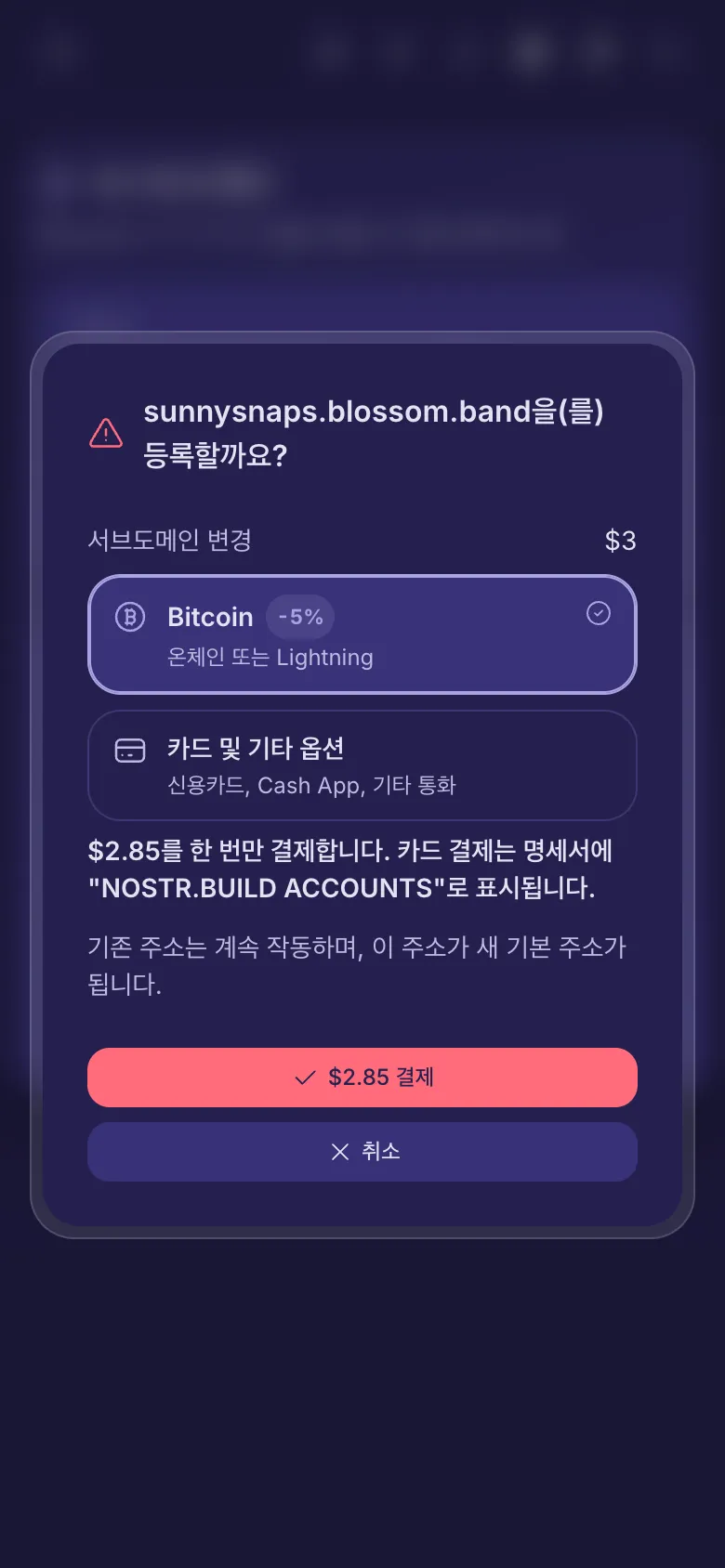
- 확인 내용을 읽은 다음 영구 등록 버튼을 탭하세요. 이름에 요금이 있으면 결제 버튼을 탭하세요.
이름에는 g부터 z까지의 영문자가 한 자 이상 있어야 합니다. cafe나 2024처럼 a부터 f까지의 영문자와 숫자로만 된 이름은 쓸 수 없습니다. npub1 또는 nsec1로 시작하는 이름도 쓸 수 없습니다.
무료인 것과 요금이 드는 것
- 첫 이름은 요금제에 맞는 길이 이상이면 무료입니다. 몇 자부터 무료인지는 페이지에 표시됩니다.
- 더 짧은 이름은 1회 소액 요금이 듭니다. 더 큰 요금제일수록 더 짧은 이름도 무료입니다.
- 나중에 다른 이름을 원하시나요? 새 이름을 하나 더 등록하세요. 새 이름이 기본 주소가 되고, 기존 이름도 계속 작동합니다. 요금제에 무료 변경이 포함되어 있을 수 있으며, 이후에는 새 이름마다 1회 소액 요금이 듭니다.
- 결제하기 전에 버튼과 확인 창에 항상 가격이 표시됩니다. 결제 방법은 요금제와 같습니다: 요금제와 결제.
Nostr 앱에 알리기
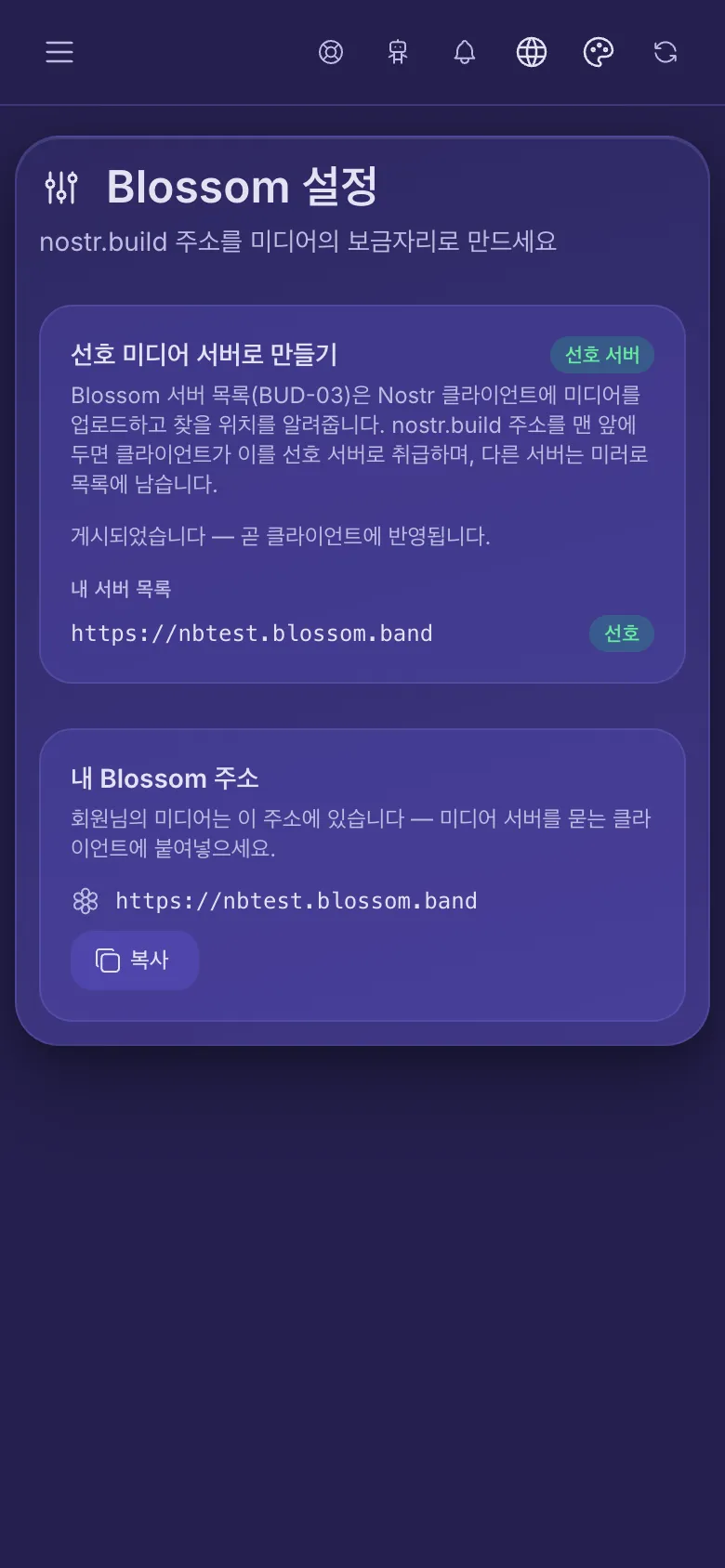
- 메뉴에서 Blossom 🌸 항목을 열고 설정 항목을 탭하세요.
- 내 선호 서버로 설정 버튼을 탭하고 서명자에서 요청을 승인하세요. 아직 목록이 없다면 페이지에 안내가 나옵니다. 서버 목록 만들기 버튼을 탭해 내 주소만 담긴 목록을 만드세요.
이렇게 하면 Blossom 서버 목록이 업데이트됩니다. 서버 목록은 앱이 읽는 작은 Nostr 노트입니다. 기본 주소가 맨 앞에 오므로 앱은 그곳에 업로드합니다. 목록에 있는 다른 nostr.build Blossom 주소는 같은 파일을 담고 있으므로 이 주소로 바뀝니다. 다른 서비스의 서버는 예비로 목록에 남습니다.
연결된 미디어
- 메뉴에서 Blossom 🌸 항목을 열고 연결된 미디어 항목을 탭하세요. Blossom 주소에서 제공되는 파일 목록이 나옵니다.
- 파일을 탭하면 크게 볼 수 있고, Blossom 링크를 복사할 수도 있습니다.
- 연결 해제 버튼은 파일의 Blossom 주소를 제거합니다. 그 주소로 된 링크는 더 이상 작동하지 않지만 파일은 nostr.build에 그대로 남습니다. 되돌릴 수 없습니다.
그래도 해결되지 않나요? 문제가 생겼을 때 가이드에서 흔한 오류 메시지를 설명하고, 도움 받기 가이드에서 팀에 연락하는 방법을 알려 드립니다.