Blossom アドレス
Blossom は、多くの Nostr アプリが写真や動画をアップロードしたり読み込んだりするための仕組みです。アカウントには専用の Blossom アドレスが付いていて、短く覚えやすい名前を取得することもできます。このガイドでは、名前の取得方法、料金、Nostr アプリをそのアドレスに向ける方法を紹介します。
プランと Nostr キーをお持ちのすべての方向け。
画像はスマートフォンの画面です。パソコンでもページは同じで、横幅が広くなるだけです。
このページの内容
Blossom アドレスとは
- Nostr キーのあるアカウントには、どれも blossom.band に Blossom アドレスがあります。npub から作られる長いアドレスはいつでも使えます。
- yourname.blossom.band のような自分だけの短い名前を取得できます。長いアドレスと同じファイルを指します。
- Blossom を使う Nostr アプリは、あなたのメディアをそこにアップロードし、そこから読み込みます。
名前を取得する
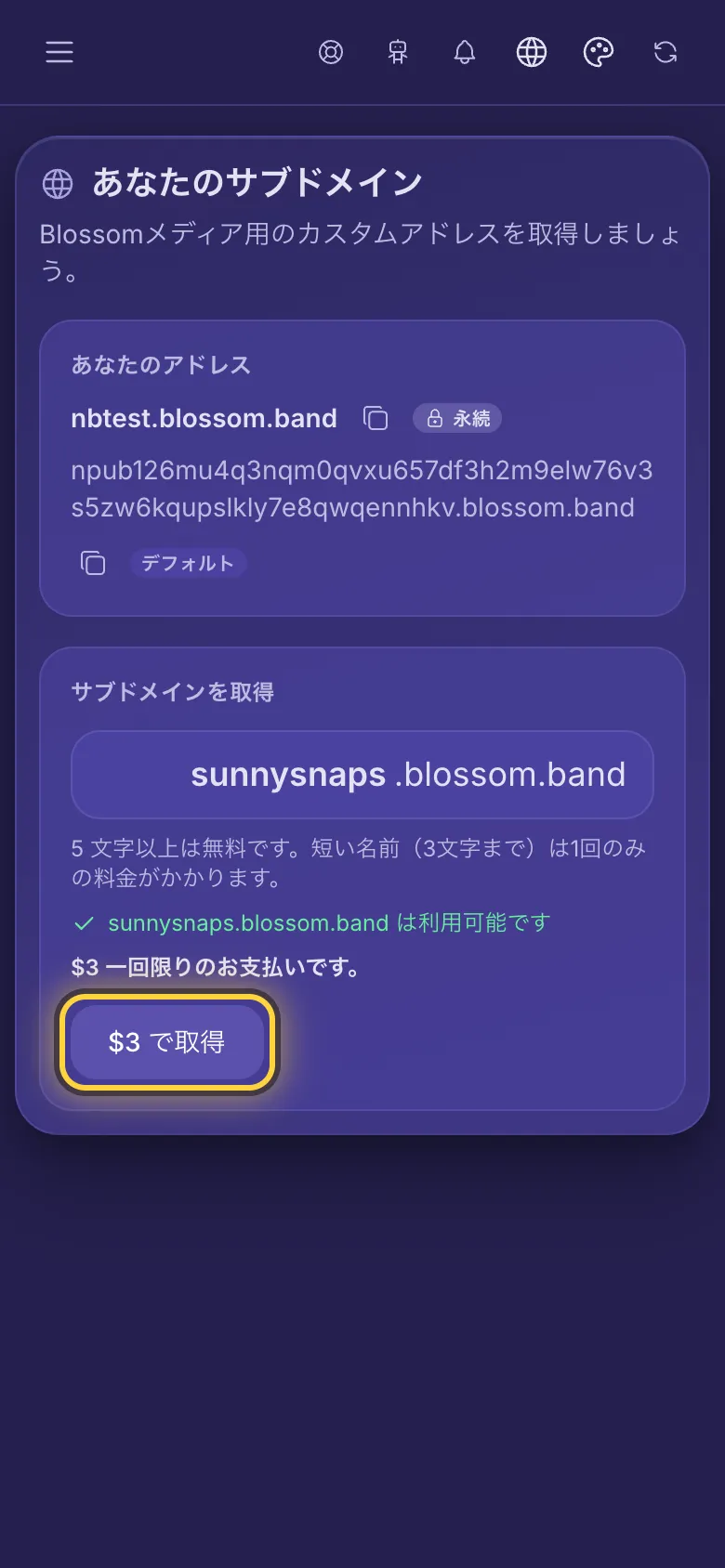
- メニューでBlossom 🌸を開き、サブドメインをタップします。
- 入力欄に名前を入力します。使えるのは英字、数字、ハイフンで、3〜63文字です。
- 入力欄の下の行に、その名前が利用可能かどうかが表示されます。
- サブドメインを取得をタップします。名前に料金がかかる場合は、価格が表示されたボタンをタップします。
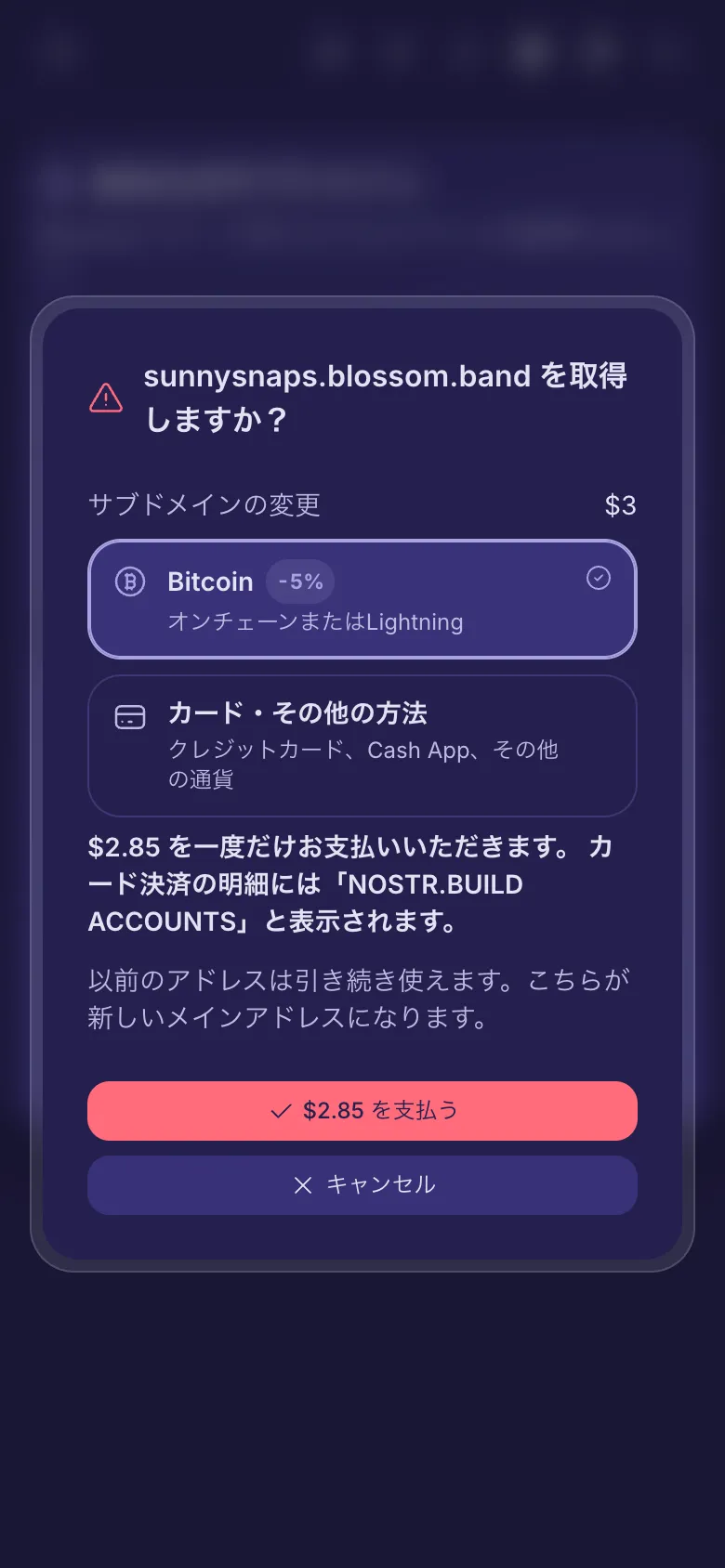
- 確認の内容を読んでから永続的に取得をタップします。名前に料金がかかる場合は、支払いボタンをタップします。
名前には g から z までの英字が1文字以上必要です。cafe や 2024 のように a から f までの英字と数字だけでできた名前は使えません。npub1 や nsec1 で始まる名前も使えません。
無料になる場合と料金がかかる場合
- 最初の名前は、プランに対して十分な長さがあれば無料です。何文字から無料かはページに表示されます。
- それより短い名前には、1回だけの少額の料金がかかります。上位のプランほど短い名前が無料になります。
- あとで別の名前にしたいときは、もう1つ取得します。新しい名前がメインのアドレスになり、以前の名前も引き続き使えます。プランには無料の変更回数が含まれている場合があり、それを使い切ると、新しい名前ごとに1回だけの少額の料金がかかります。
- 支払う前に、ボタンと確認画面に必ず価格が表示されます。支払い方法はプランと同じです:プランとお支払い。
Nostr アプリに知らせる
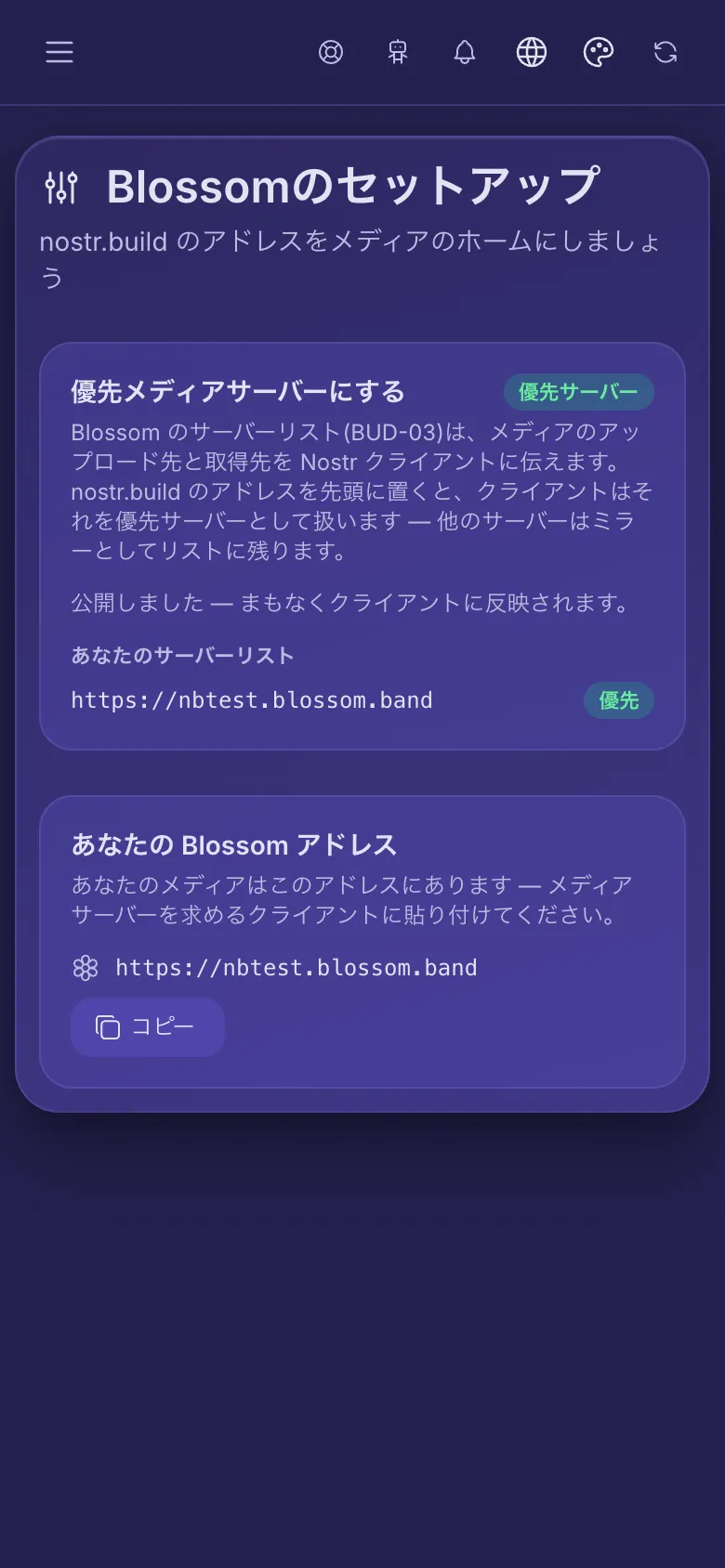
- メニューでBlossom 🌸を開き、セットアップをタップします。
- 優先サーバーに設定をタップし、署名者でリクエストを承認します。まだリストがない場合はページにそう表示されるので、サーバーリストを作成をタップして、あなたのアドレスだけのリストを作成します。
これで Blossom のサーバーリストが更新されます。サーバーリストは、アプリが読み取る小さな Nostr のノートです。メインのアドレスが先頭に来るので、アプリはそこにアップロードします。リストにあるほかの nostr.build の Blossom アドレスは同じファイルを保持しているため、このアドレスに置き換えられます。ほかのサービスのサーバーは予備としてリストに残ります。
リンクされたメディア
- メニューでBlossom 🌸を開き、リンクされたメディアをタップします。Blossom アドレスから配信されているファイルが一覧で表示されます。
- ファイルをタップすると大きく表示されます。Blossom リンクをコピーすることもできます。
- リンクを解除を使うと、そのファイルの Blossom アドレスが削除されます。そのアドレスへのリンクは使えなくなりますが、ファイルは nostr.build に残ります。この操作は取り消せません。
それでも解決しない場合は、ガイド「問題が起きたとき」でよくあるエラーメッセージを、ガイド「サポートを受ける」でチームへの連絡方法を確認できます。