Ihre Blossom-Adresse
Über Blossom laden viele Nostr-Apps Bilder und Videos hoch und wieder herunter. Zu Ihrem Konto gehört eine eigene Blossom-Adresse, und Sie können dafür einen kurzen, einprägsamen Namen beanspruchen. Diese Anleitung zeigt, wie Sie einen Namen beanspruchen, was er kostet und wie Sie Ihre Nostr-Apps darauf ausrichten.
Für alle mit einem Tarif und einem Nostr-Schlüssel.
Die Bilder zeigen ein Handy. Am Computer sehen die Seiten genauso aus, nur breiter.
Auf dieser Seite
Was das ist
- Jedes Konto mit einem Nostr-Schlüssel hat eine Blossom-Adresse bei blossom.band. Die lange Adresse aus Ihrem npub funktioniert immer.
- Sie können einen eigenen kurzen Namen beanspruchen, etwa yourname.blossom.band. Er zeigt auf dieselben Dateien wie die lange Adresse.
- Nostr-Apps, die Blossom nutzen, laden Ihre Medien dorthin hoch und rufen sie von dort ab.
Einen Namen beanspruchen
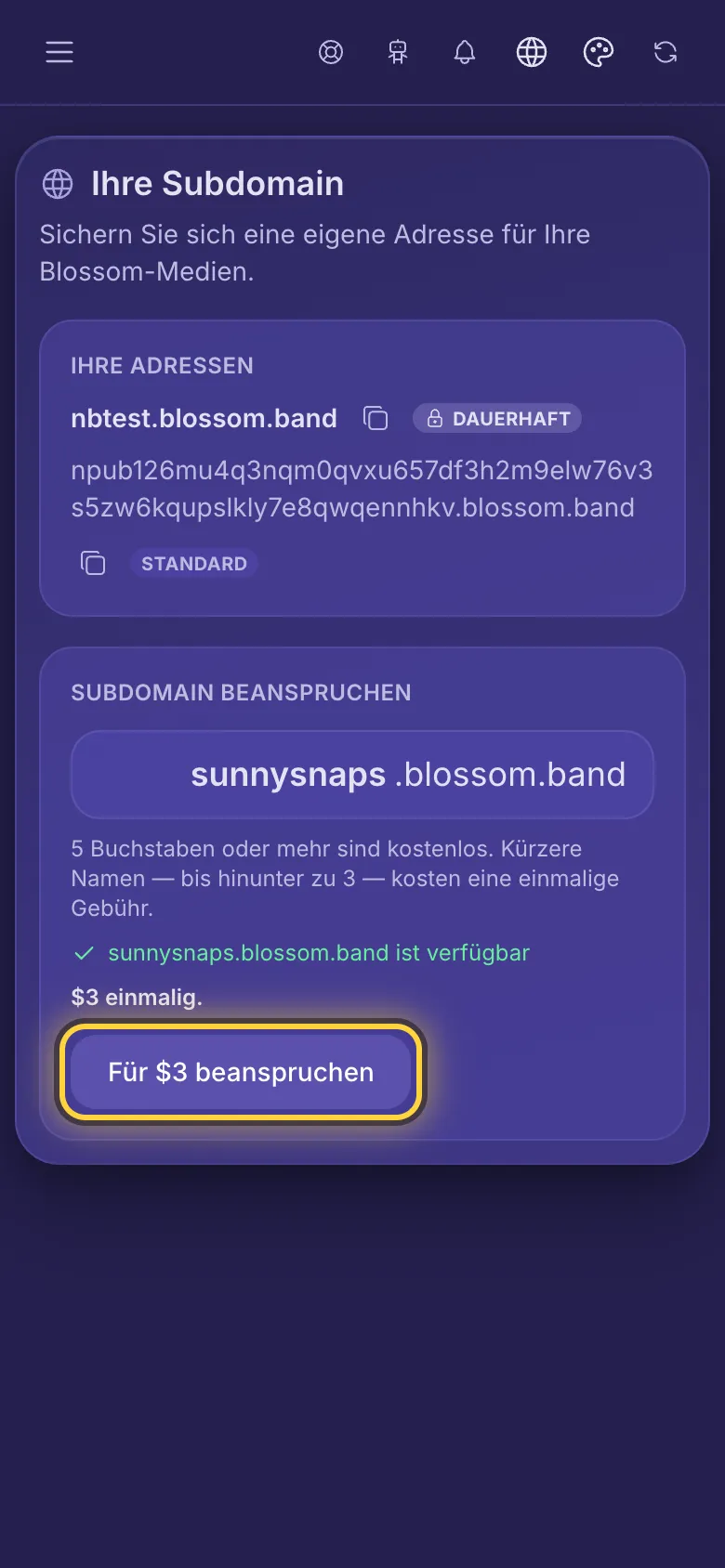
- Öffnen Sie im Menü Blossom 🌸 und tippen Sie auf Subdomain.
- Geben Sie einen Namen in das Feld ein: Buchstaben, Zahlen und Bindestriche, 3 bis 63 Zeichen.
- Die Zeile unter dem Feld zeigt, ob der Name verfügbar ist.
- Tippen Sie auf Subdomain beanspruchen oder auf die Schaltfläche mit dem Preis, wenn der Name etwas kostet.
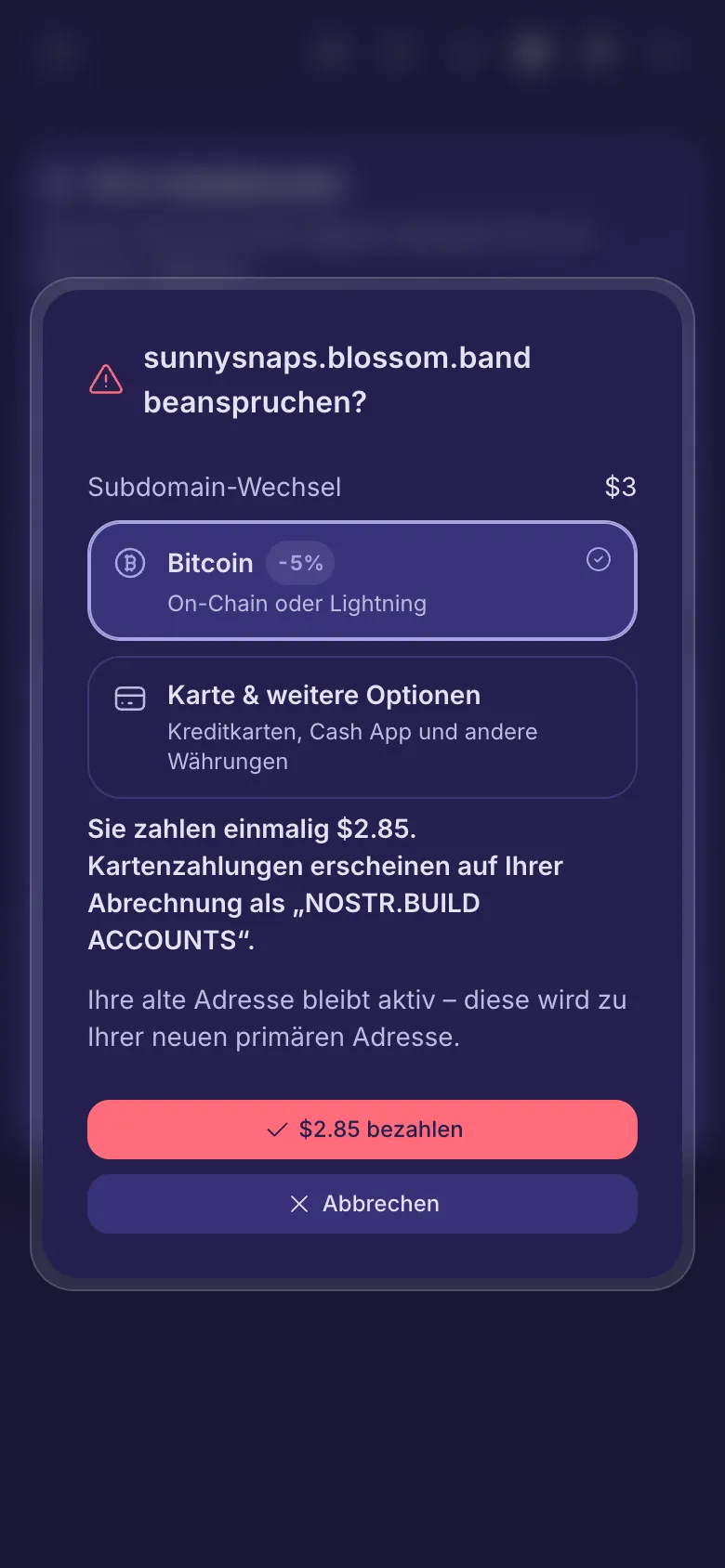
- Lesen Sie die Rückfrage und tippen Sie dann auf Dauerhaft beanspruchen oder auf die Schaltfläche zum Bezahlen, wenn der Name etwas kostet.
Ein Name braucht mindestens einen Buchstaben von g bis z: Namen nur aus den Buchstaben a bis f und Zahlen, wie cafe oder 2024, sind nicht erlaubt. Ebenso wenig Namen, die mit npub1 oder nsec1 beginnen.
Was kostenlos ist und was etwas kostet
- Ihr erster Name ist kostenlos, wenn er für Ihren Tarif lang genug ist. Die Seite zeigt, ab wie vielen Buchstaben er kostenlos ist.
- Ein kürzerer Name kostet eine kleine einmalige Gebühr. Mit einem größeren Tarif sind auch kürzere Namen kostenlos.
- Später lieber einen anderen Namen? Beanspruchen Sie einfach einen weiteren. Er wird Ihre Hauptadresse, und der alte funktioniert weiter. Ihr Tarif kann kostenlose Wechsel enthalten; danach kostet jeder neue Name eine kleine einmalige Gebühr.
- Die Schaltfläche und die Rückfrage zeigen den Preis immer, bevor Sie bezahlen. Sie bezahlen auf dieselben Arten wie für einen Tarif: Tarife und Bezahlen.
Ihren Nostr-Apps Bescheid geben
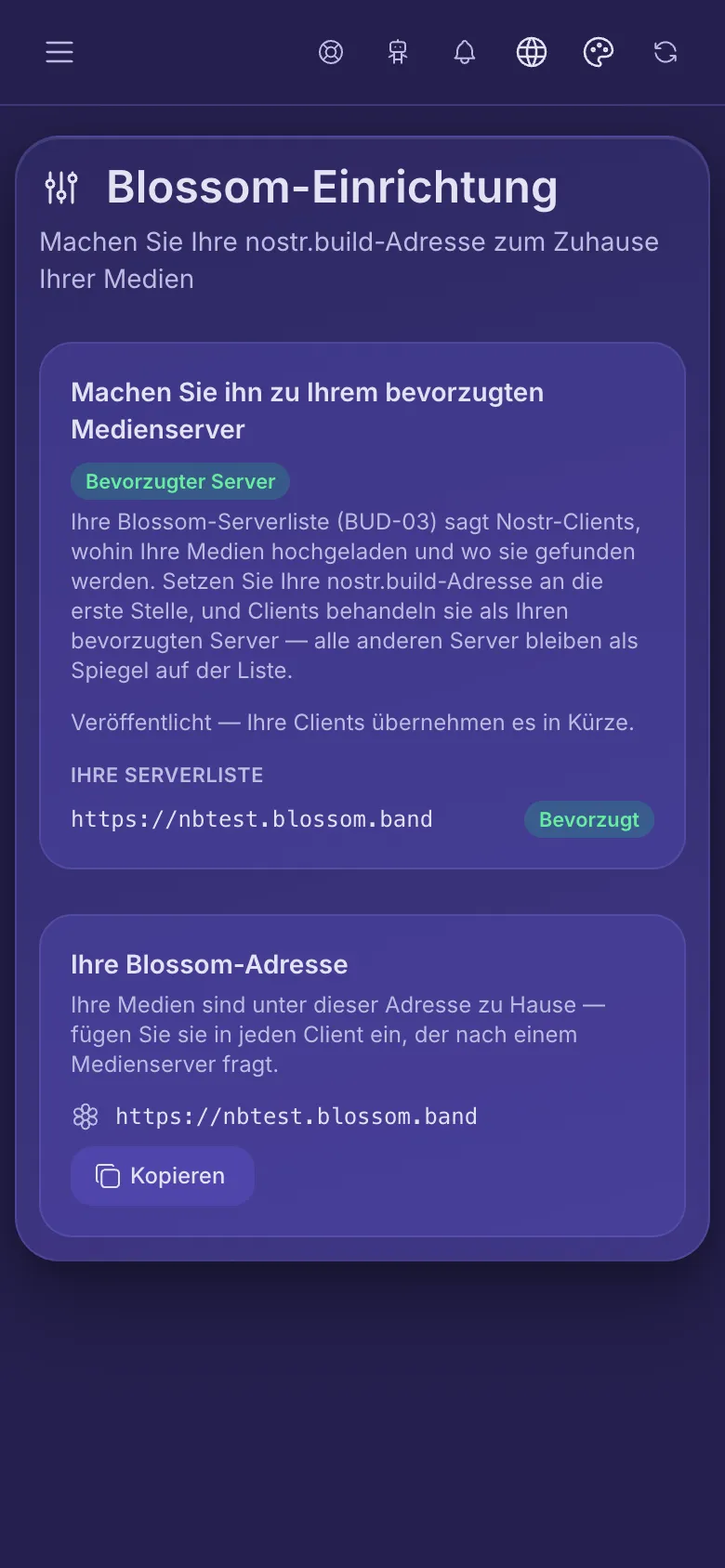
- Öffnen Sie im Menü Blossom 🌸 und tippen Sie auf Einrichtung.
- Tippen Sie auf Als bevorzugten Server festlegen und bestätigen Sie die Anfrage in Ihrem Signer. Haben Sie noch keine Liste, zeigt die Seite das an: Tippen Sie auf Serverliste erstellen, um eine Liste nur mit Ihrer Adresse anzulegen.
Damit wird Ihre Blossom-Serverliste aktualisiert, eine kleine Nostr-Notiz, die Ihre Apps lesen. Ihre Hauptadresse steht an erster Stelle, also laden die Apps dorthin hoch. Andere Blossom-Adressen von nostr.build auf der Liste werden durch sie ersetzt, da sie dieselben Dateien enthalten. Server anderer Anbieter bleiben als Reserve auf der Liste.
Verknüpfte Medien
- Öffnen Sie im Menü Blossom 🌸 und tippen Sie auf Verknüpfte Medien. Dort stehen die Dateien, die über Ihre Blossom-Adressen ausgeliefert werden.
- Tippen Sie auf eine Datei, um sie groß zu sehen, oder kopieren Sie ihren Blossom-Link.
- Verknüpfung entfernen entfernt die Blossom-Adresse der Datei. Links auf diese Adresse funktionieren dann nicht mehr, aber die Datei bleibt auf nostr.build. Das lässt sich nicht rückgängig machen.
Immer noch nicht weiter? Die Anleitung Wenn etwas schiefgeht erklärt die häufigen Fehlermeldungen, und die Anleitung Hilfe bekommen zeigt, wie Sie das Team erreichen.