Резервная копия ваших медиа
Резервная копия нужна, чтобы скачать копию ваших медиа и хранить её у себя: на компьютере, на диске или в другом сервисе. В этом руководстве показано, как её создать и что вы получите.
Для всех, у кого есть медиа на nostr.build.
На картинках телефон. На компьютере страницы выглядят так же, только шире.
На этой странице
Что такое резервная копия
- Ваши файлы упаковываются в ZIP-архивы, которые вы скачиваете. Сами медиа остаются на nostr.build, как и раньше.
- Большая медиатека или медиатека с множеством файлов приходит в нескольких архивах. Скачайте их все.
- Резервную копию можно скачать в течение 30 дн. После этого она удаляется.
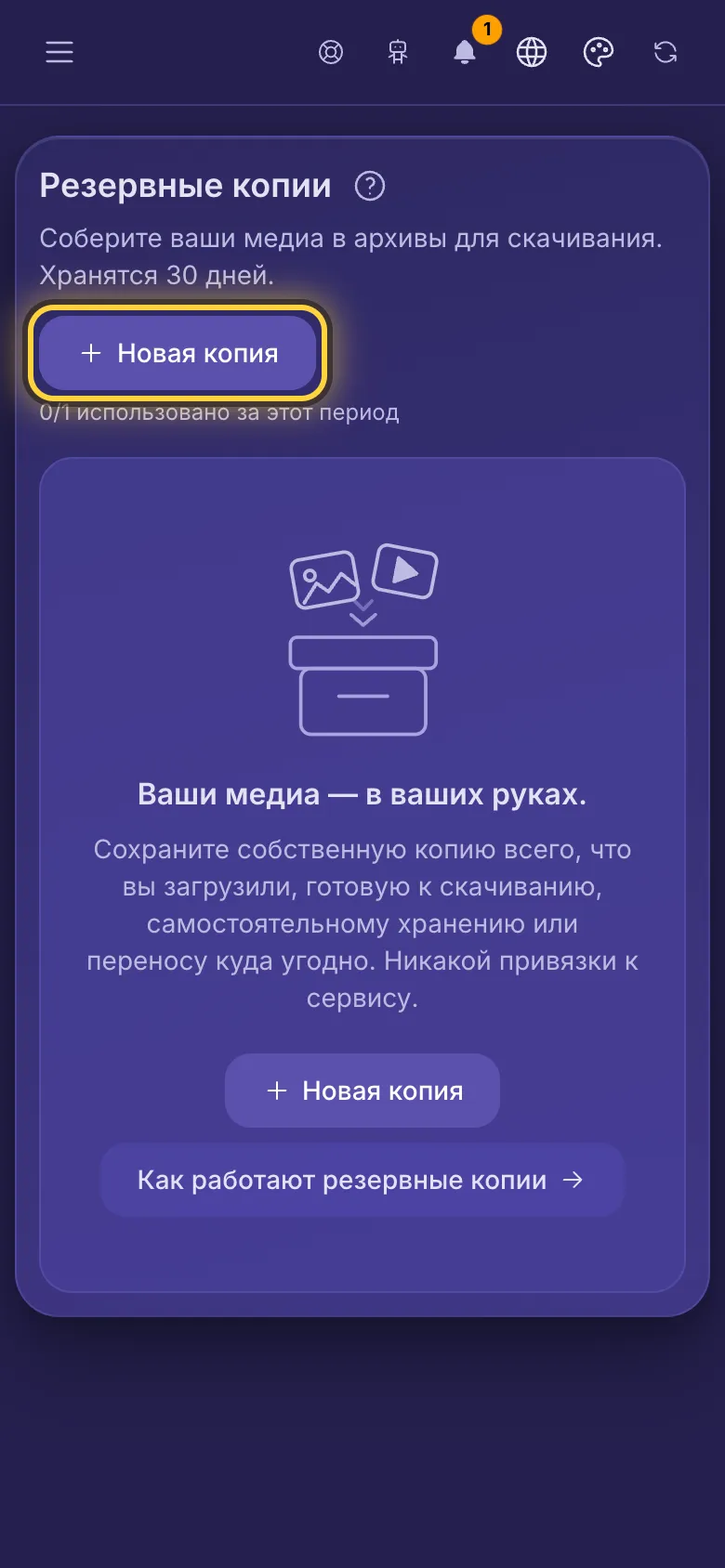
Создайте резервную копию
- Откройте меню и нажмите пункт Резервные копии.
- Нажмите кнопку Новая копия.
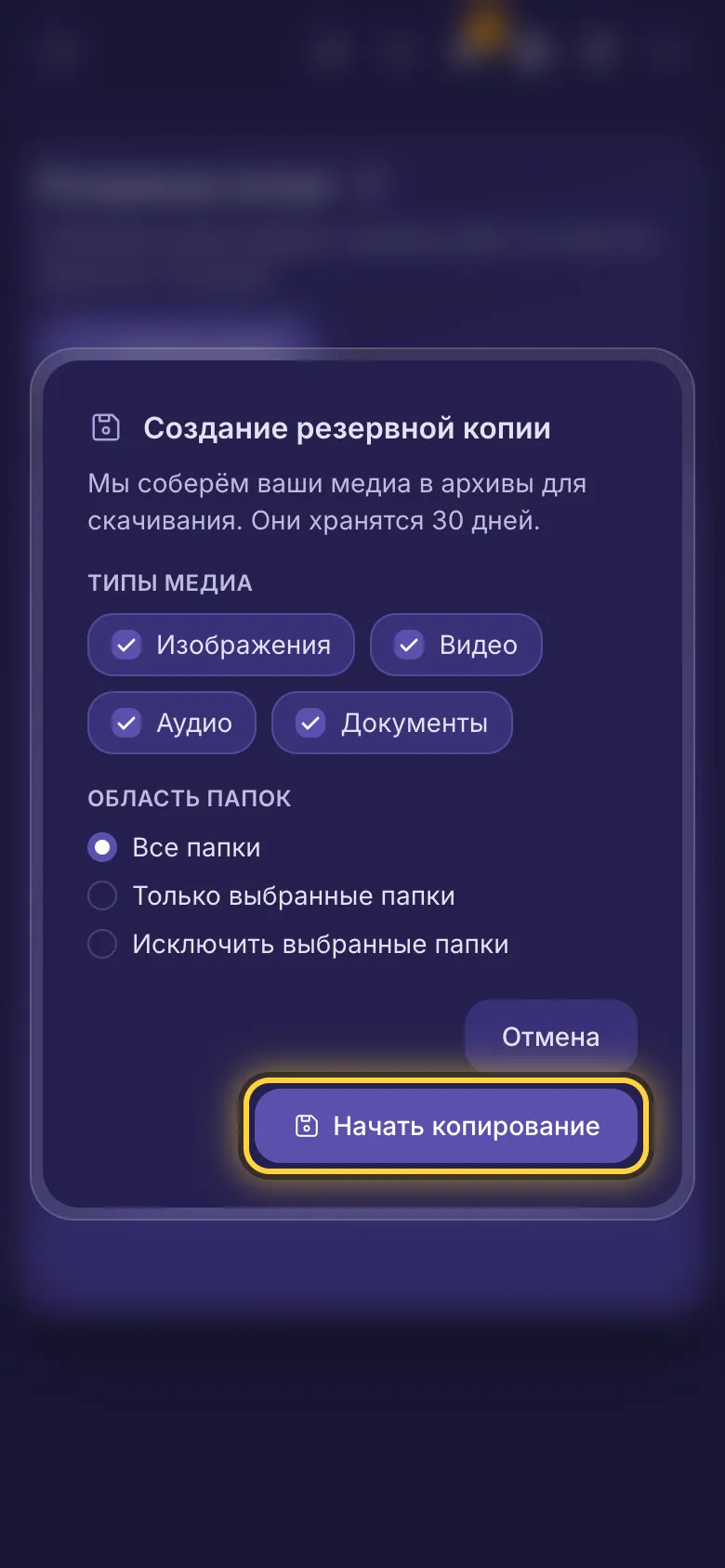
- В разделе Типы медиа снимите отметки с того, что вам не нужно (сначала отмечены все типы).
- В разделе Область папок оставьте вариант Все папки или выберите вариант Только выбранные папки или Исключить выбранные папки и отметьте папки.
- Нажмите кнопку Начать копирование.
Дождитесь готовности
- Копия создаётся на нашей стороне, так что страницу можно закрыть. В её строке по очереди показываются статусы В очереди, Выполняется и Готово. Если что-то пошло не так, там будет статус Частично (часть архивов создана: скачайте их) или Ошибка.
- Когда копия готова, вы получаете уведомление в колокольчике вверху. Если у вашего аккаунта есть ключ Nostr, также приходит сообщение в Nostr. Если у вас есть подтверждённый адрес электронной почты и включена настройка Письма об аккаунте и безопасности, приходит и письмо.
- Передумали? Нажмите кнопку Отмена в строке копии, затем кнопку Остановить копию. Отменённая копия не учитывается в лимите тарифа, но перед новой придётся подождать около часа (кроме тарифа Advanced).
Скачайте её
- Нажмите кнопку Просмотр у резервной копии.
- В разделе Архивы нажмите кнопку Скачать у каждого архива. Каждый архив можно скачать, как только он готов.
В каждом архиве также есть файл _backup-manifest.json. В нём перечислены файлы этого архива (имя, тип, размер и дата загрузки каждого) и все файлы, которые не нашлись и были пропущены.
Как часто можно создавать копию
- Purist: одна копия в месяц. Professional: одна копия раз в 2 недели. Creator: одна копия в неделю. Advanced: сколько угодно. Если ваш тариф истёк, вы всё равно можете создавать одну копию в год.
- Одновременно может создаваться только одна копия. Подсказка под кнопкой Новая копия показывает, сколько копий вы использовали в этом периоде, а после достижения лимита и то, когда можно создать следующую.
- Удалённая копия всё равно учитывается в этом периоде, как и копия, завершившаяся со статусом Частично. Неудавшаяся или отменённая копия не учитывается.
Удалите резервную копию
Нажмите значок корзины у готовой копии, затем кнопку Удалить. Её архивы удаляются сразу. Ваши медиа на nostr.build не затрагиваются.
Всё ещё не получается? Руководство Если что-то пошло не так объясняет частые сообщения об ошибках, а руководство Получить помощь показывает, как связаться с командой.