Sauvegarder vos médias
Une sauvegarde est une copie de vos médias que vous téléchargez et gardez : sur votre ordinateur, sur un disque ou chez un autre service. Ce guide explique comment en créer une et ce que vous obtenez.
Pour tous ceux qui ont des médias sur nostr.build.
Les images montrent un téléphone. Sur un ordinateur, les pages sont identiques, juste plus larges.
Sur cette page
Ce qu'est une sauvegarde
- Vos fichiers sont regroupés dans des archives ZIP que vous téléchargez. Vos médias restent sur nostr.build comme avant.
- Une grande bibliothèque, ou une bibliothèque avec beaucoup de fichiers, arrive en plusieurs archives. Téléchargez-les toutes.
- Une sauvegarde peut être téléchargée pendant 30 jours. Ensuite, elle est supprimée.
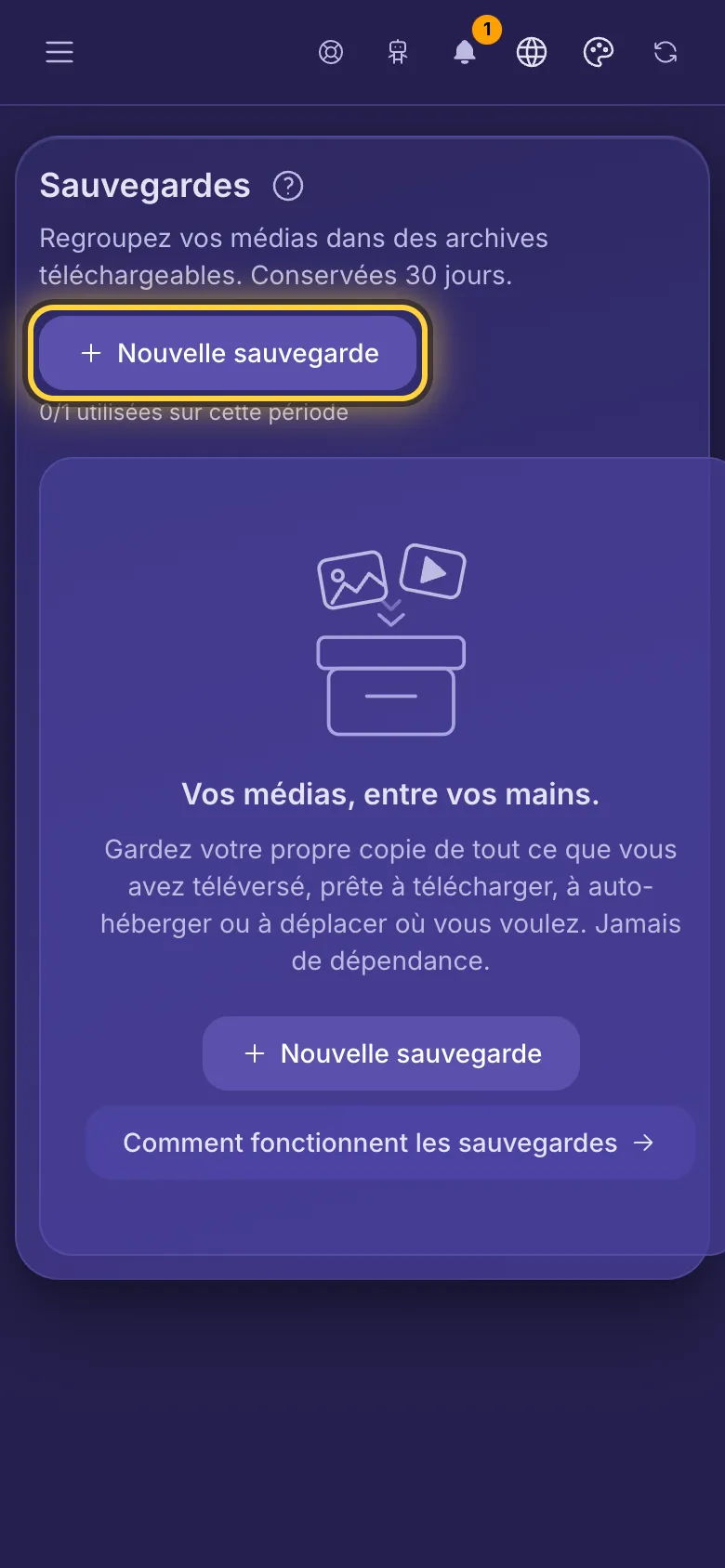
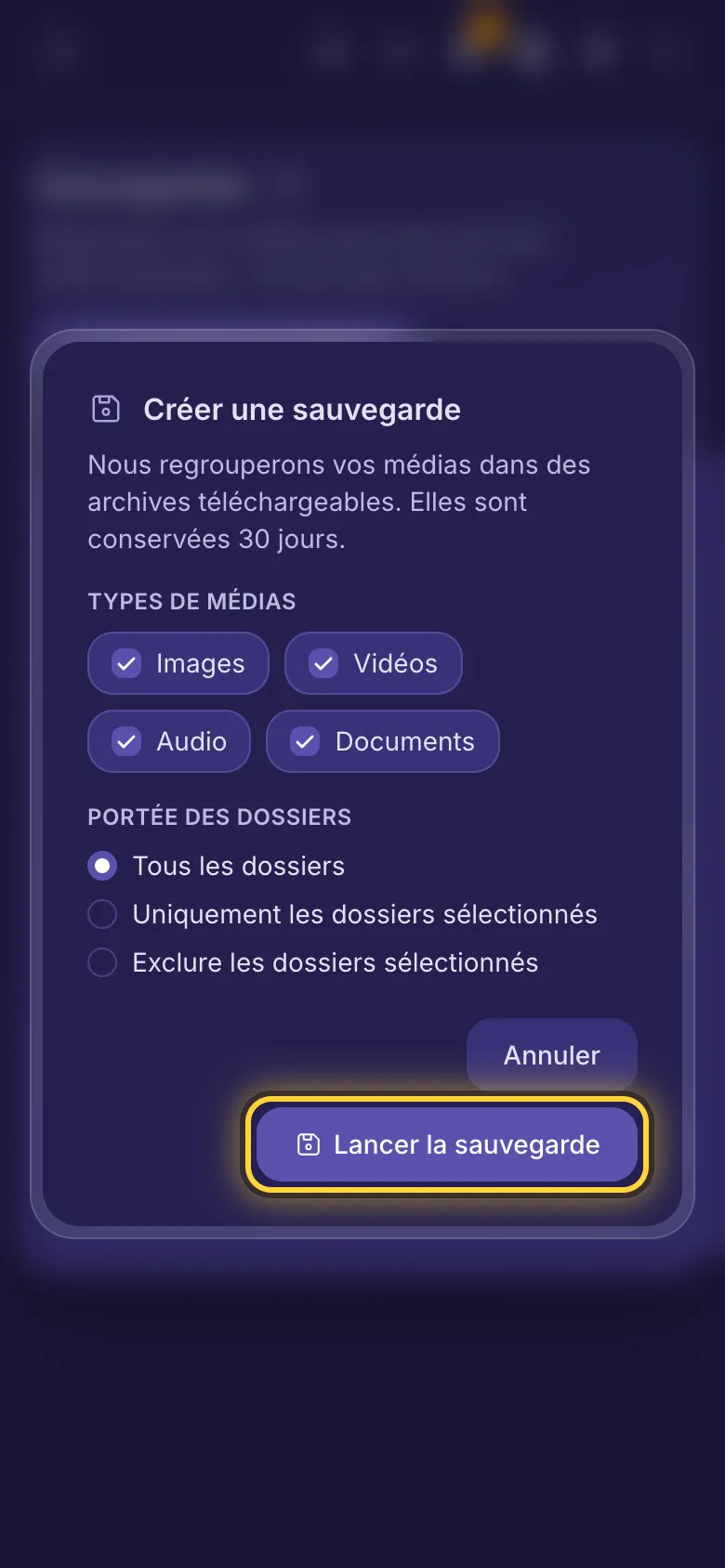
Créer une sauvegarde
- Ouvrez le menu et touchez Sauvegardes.
- Touchez Nouvelle sauvegarde.
- Sous Types de médias, décochez ce que vous ne voulez pas (tous les types sont cochés au départ).
- Sous Portée des dossiers, gardez Tous les dossiers, ou choisissez Uniquement les dossiers sélectionnés ou Exclure les dossiers sélectionnés et cochez les dossiers.
- Touchez Lancer la sauvegarde.
Patienter
- La sauvegarde est créée de notre côté, vous pouvez donc fermer la page. Sa ligne affiche En file d'attente, puis En cours, puis Prête. En cas de problème, elle affiche Partielle (certaines archives ont été créées : téléchargez-les) ou Échouée.
- Quand elle est prête, vous recevez une notification dans la cloche en haut. Si votre compte a une clé Nostr, vous recevez aussi un message Nostr, et un e-mail si vous avez une adresse e-mail confirmée et que le réglage E-mails de compte et de sécurité est activé.
- Vous avez changé d'avis ? Touchez Annuler sur la ligne, puis Arrêter la sauvegarde. Une sauvegarde annulée ne compte pas pour votre forfait, mais vous devez attendre environ une heure avant d'en lancer une nouvelle (sauf avec Advanced).
La télécharger
- Touchez Voir sur la sauvegarde.
- Sous Archives, touchez Télécharger pour chaque archive. Chacune peut être téléchargée dès qu'elle est prête.
Chaque archive contient aussi un fichier nommé _backup-manifest.json qui liste les fichiers de cette archive (nom, type, taille et date d'envoi de chacun) et tout fichier manquant qui a été ignoré.
À quelle fréquence en créer une
- Purist : une sauvegarde par mois. Professional : une toutes les 2 semaines. Creator : une par semaine. Advanced : autant que vous voulez. Si votre forfait a expiré, vous pouvez quand même créer une sauvegarde par an.
- Une seule sauvegarde peut être créée à la fois. La note sous Nouvelle sauvegarde indique combien vous en avez utilisé pendant cette période et, une fois la limite atteinte, quand vous pourrez créer la suivante.
- Une sauvegarde que vous supprimez compte quand même pour la période, tout comme une sauvegarde terminée avec le statut Partielle. Une sauvegarde qui a échoué ou a été annulée ne compte pas.
Supprimer une sauvegarde
Touchez l'icône de corbeille sur une sauvegarde terminée, puis Supprimer. Ses archives sont supprimées aussitôt. Vos médias sur nostr.build ne sont pas touchés.
Le problème persiste ? Le guide Quand quelque chose ne va pas explique les messages d'erreur courants, et le guide Obtenir de l'aide montre comment joindre l'équipe.