Veja como suas mídias são acessadas
O Analytics conta quantas vezes suas mídias são pedidas e de onde vem o tráfego: para a conta inteira e para cada arquivo. Este guia mostra onde encontrar e o que os números significam.
Para qualquer plano enquanto estiver ativo, com uma chave Nostr na sua conta.
As imagens mostram um celular. No computador, as pastas ficam no lado esquerdo e os botões mostram seus nomes, e todo o resto funciona do mesmo jeito.
Nesta página
O que os números significam
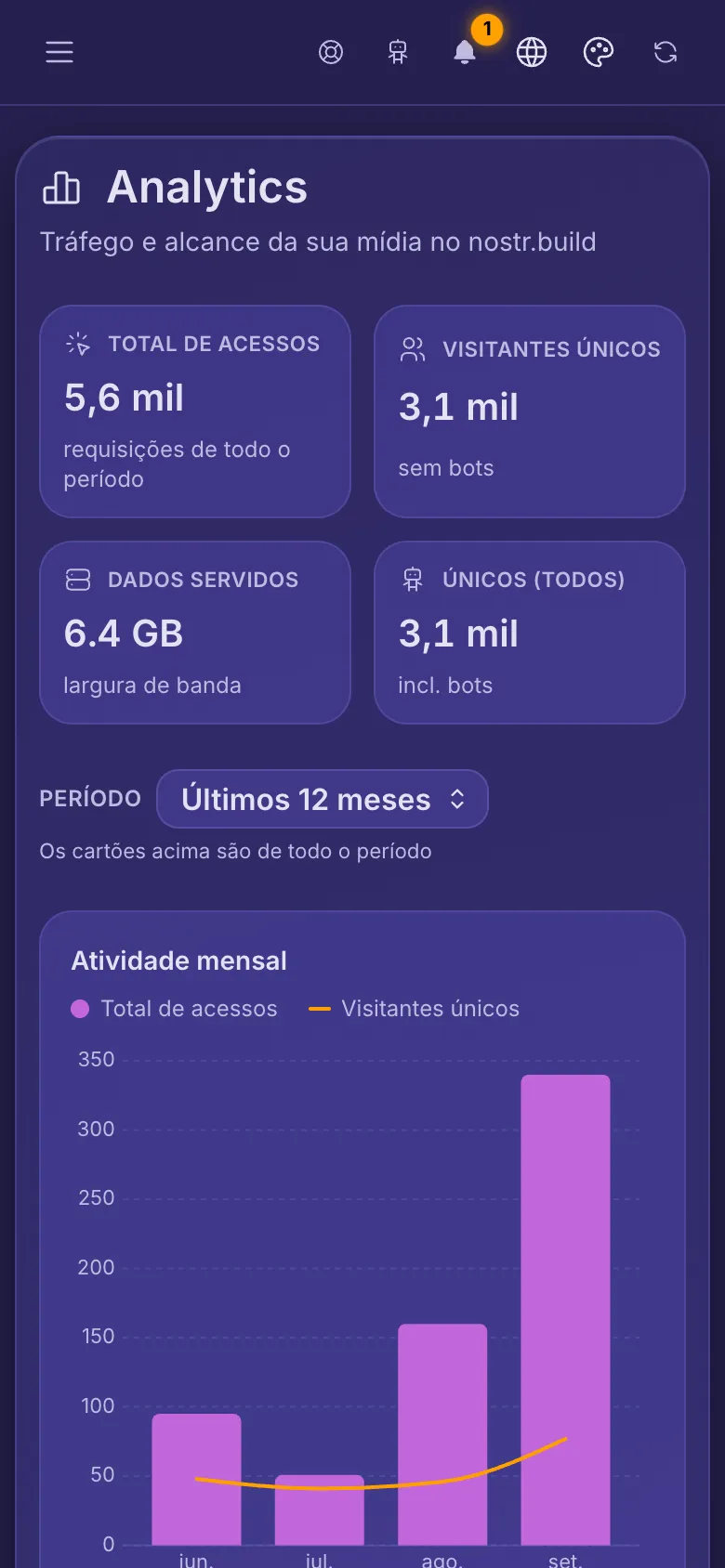
- Total de acessos: cada vez que um dos seus arquivos foi pedido, incluindo bots.
- Visitantes únicos: visitantes diferentes, sem contar bots. Únicos (todos) conta com os bots.
- Dados servidos: quantos dados seus arquivos enviaram.
Sua conta inteira
- Abra o menu e toque em Analytics da conta.
- Em Período, escolha o intervalo para tudo o que fica abaixo dos totais: 3, 6 ou 12 meses.
O gráfico Atividade mensal mostra acessos e visitantes únicos por mês. Abaixo dele: Principais origens de tráfego (os sites que levam às suas mídias, em ordem, sem números), depois os países, dispositivos, navegadores e sistemas dos seus visitantes.
Um arquivo
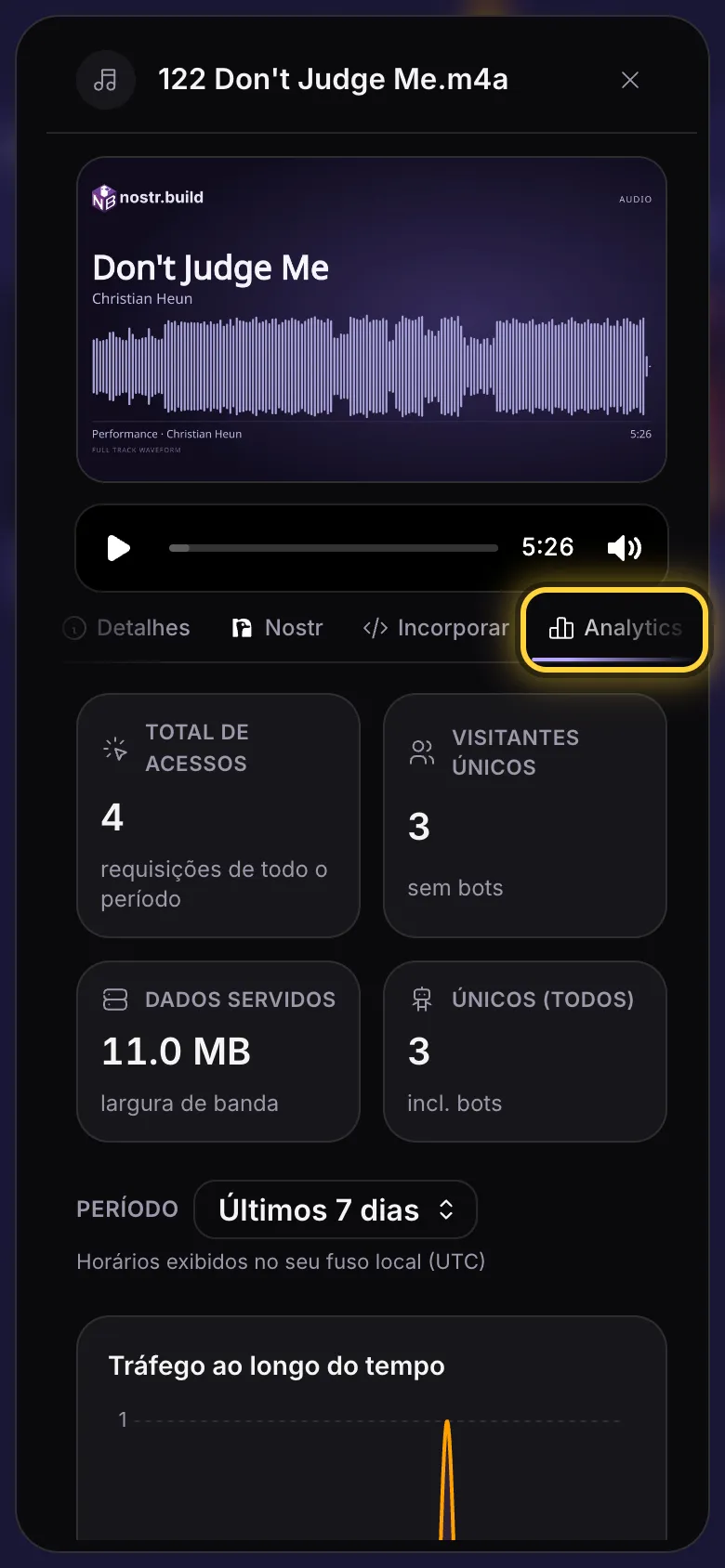
- Na sua biblioteca, toque nos três pontos no card de um arquivo (Detalhes do arquivo). Eles ficam ocultos enquanto você seleciona arquivos.
- Abra a aba Analytics.
- Os mesmos quatro totais aparecem para este arquivo. Escolha um intervalo em Período e role para ver o tráfego ao longo do tempo e de onde ele vem.
Os horários aparecem no seu próprio fuso horário. Um arquivo que ninguém abriu ainda mostra a mensagem Nenhuma visualização registrada ainda.
O que cada plano mostra para um arquivo
A página da conta inteira é igual em todos os planos. Para um único arquivo, os períodos e gráficos dependem do seu plano:
- Purist: até 30 dias, com países e sites de origem.
- Professional: até 6 meses, mais dispositivos, navegadores e sistemas.
- Creator: até um ano, mais a hora do dia e, em períodos de uma semana ou mais, o dia da semana.
- Advanced: até 5 anos, mais dias úteis comparados com fins de semana em períodos de uma semana ou mais.
Ainda com problemas? O guia Quando algo dá errado explica as mensagens de erro mais comuns, e o guia Obter ajuda mostra como falar com a equipe.