Mira cómo se ven tus medios
Analytics cuenta cuántas veces se piden tus medios y de dónde viene el tráfico: para toda tu cuenta y para cada archivo. Esta guía te muestra dónde encontrarlo y qué significan los números.
Para cualquier plan mientras esté activo, con una clave de Nostr en tu cuenta.
Las imágenes muestran un móvil. En un ordenador, las carpetas aparecen a la izquierda y los botones muestran sus nombres, y todo lo demás funciona igual.
En esta página
Qué significan los números
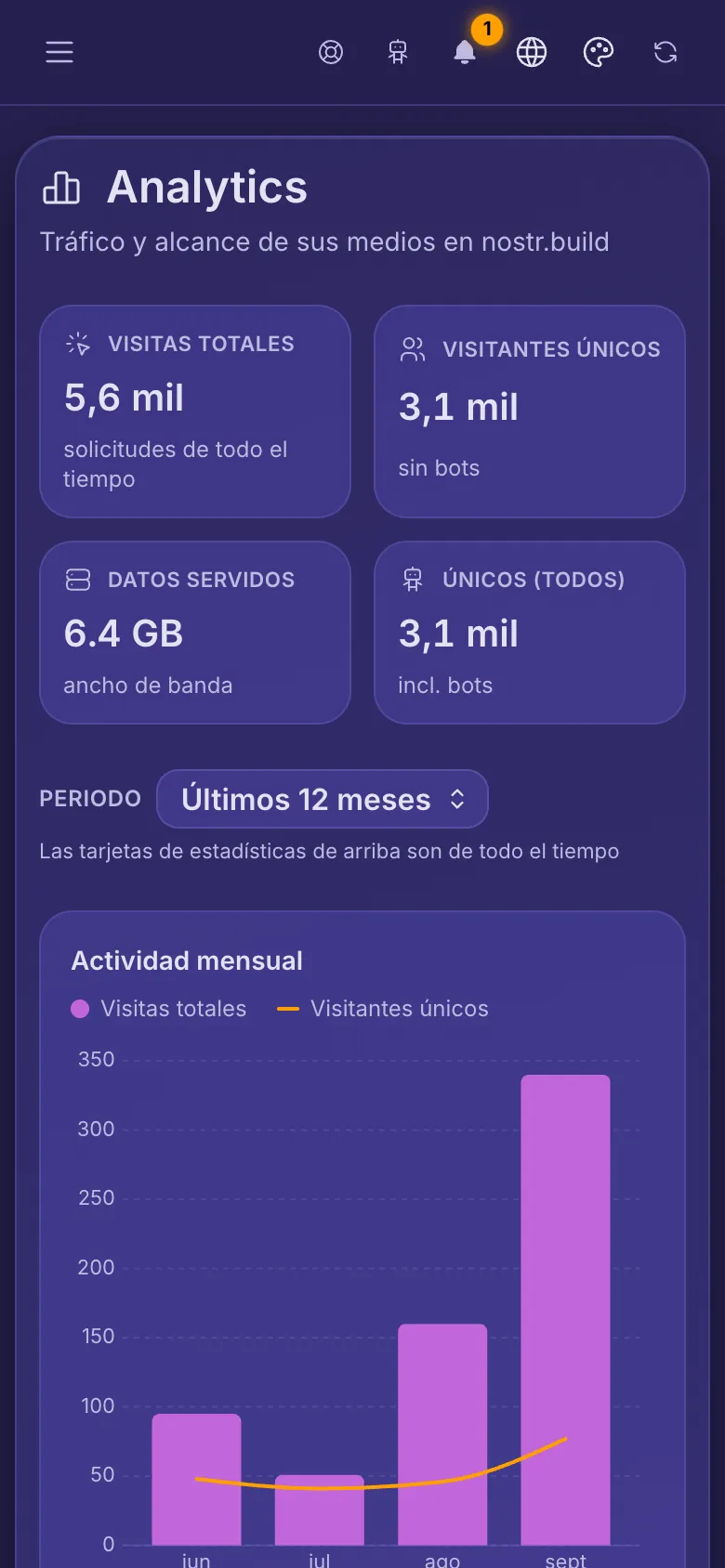
- Visitas totales: cada vez que se pidió uno de tus archivos, bots incluidos.
- Visitantes únicos: visitantes distintos, sin contar bots. Únicos (todos) los cuenta con bots.
- Datos servidos: cuántos datos enviaron tus archivos.
Toda tu cuenta
- Abre el menú y toca Analytics de la cuenta.
- En Periodo, elige el rango para todo lo que hay debajo de los totales: 3, 6 o 12 meses.
Actividad mensual muestra las visitas y los visitantes únicos por mes. Debajo: Principales fuentes de referencia (los sitios que enlazan a tus medios, en orden, sin cifras), y luego los países, dispositivos, navegadores y sistemas de tus visitantes.
Un archivo
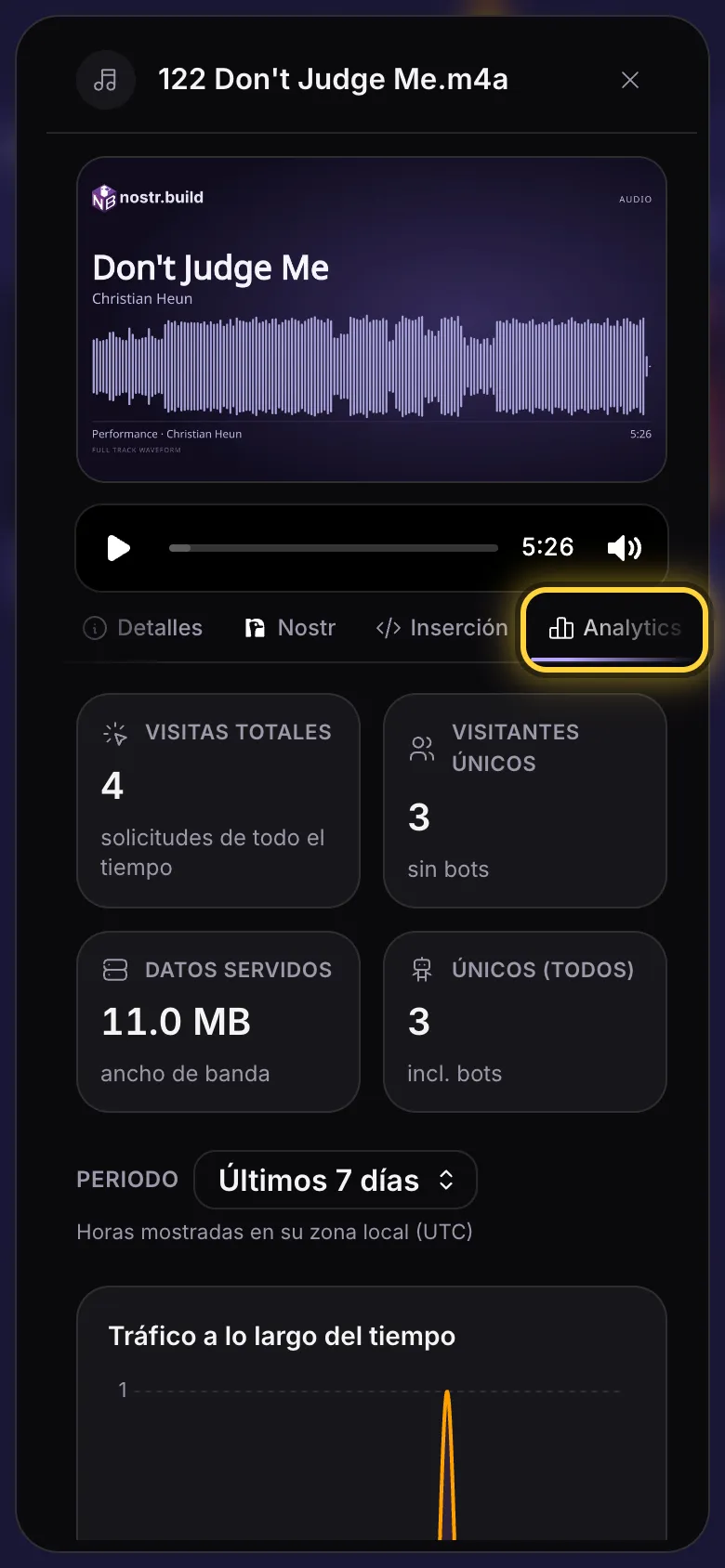
- En tu biblioteca, toca los tres puntos de la tarjeta de un archivo (Detalles del archivo). Se ocultan mientras seleccionas archivos.
- Abre la pestaña Analytics.
- Los mismos cuatro totales aparecen para este archivo. Elige un rango en Periodo y desplázate para ver su tráfico a lo largo del tiempo y de dónde viene.
Las horas se muestran en tu propia zona horaria. Un archivo que nadie ha abierto todavía muestra Aún no se han registrado visitas.
Qué muestra cada plan para un archivo
La página de toda la cuenta es igual en todos los planes. Para un solo archivo, los periodos y los gráficos dependen de tu plan:
- Purist: hasta 30 días, con países y sitios de referencia.
- Professional: hasta 6 meses, además de dispositivos, navegadores y sistemas.
- Creator: hasta un año, además de la hora del día y, en periodos de una semana o más, el día de la semana.
- Advanced: hasta 5 años, además de días laborables frente a fines de semana en periodos de una semana o más.
¿Aún no lo resuelves? La guía Cuando algo falla explica los mensajes de error más comunes, y la guía Obtener ayuda muestra cómo contactar con el equipo.