Подключение AI-агента
AI-агент может просматривать, загружать и упорядочивать ваши медиафайлы за вас. В этом руководстве показано, как дать ему доступ с помощью токена, сколько ему разрешить и как снова забрать этот доступ.
Для всех, у кого есть аккаунт, на любом тарифе.
На картинках телефон. На компьютере страницы выглядят так же, только шире.
На этой странице
Что это даёт
- Приложения вроде Claude Code, Codex, Cursor и Gemini CLI могут подключаться к вашему аккаунту через MCP. Это стандартный способ, которым AI-агенты пользуются другими сервисами.
- После подключения можно просить агента обычными словами, например перенести фото из отпуска в новую папку или добавить названия и описания к файлам.
- Агент входит по токену: это длинный секретный код, который создаёте вы. Любой, у кого он есть, может делать в вашем аккаунте всё, что разрешает его уровень доступа. Храните его в тайне, как пароль.
Создание токена
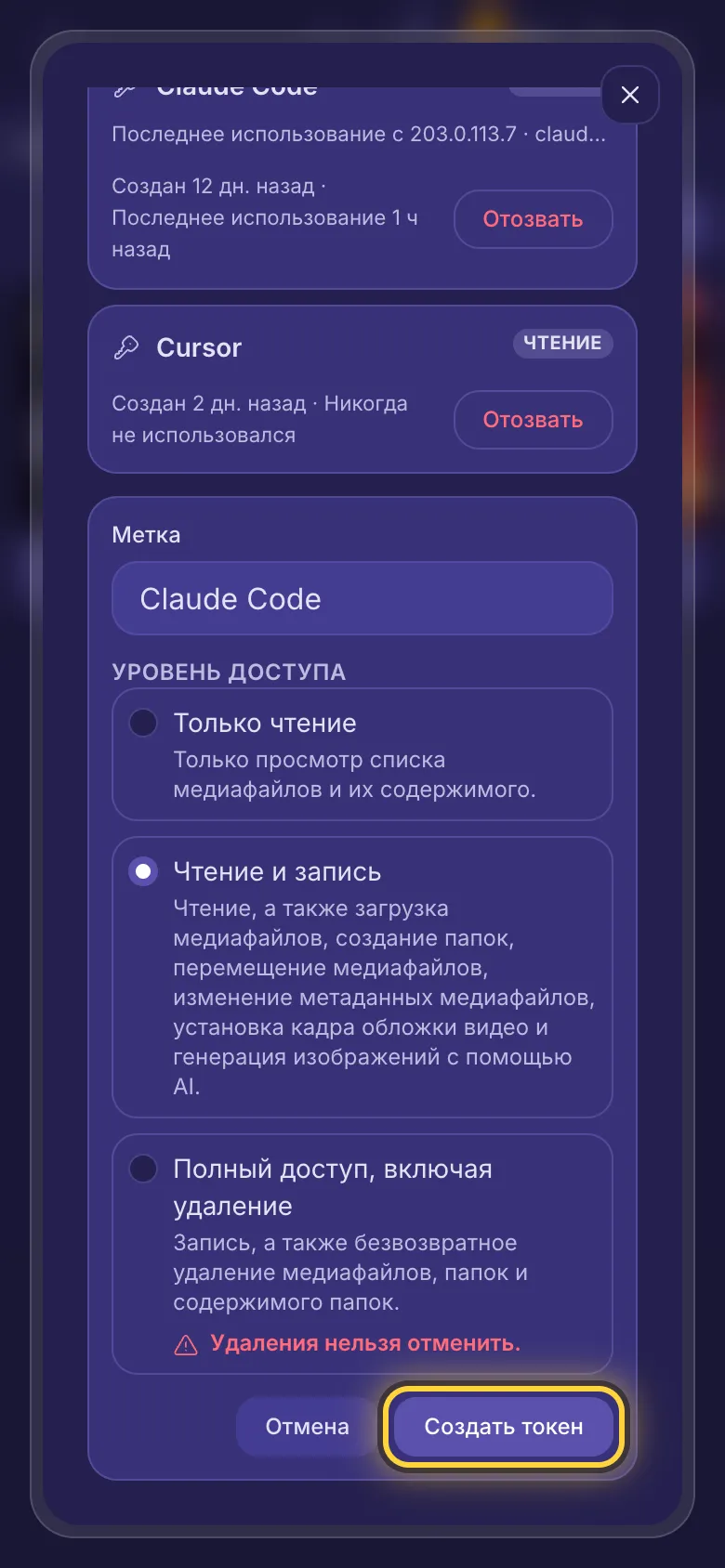
- Нажмите кнопку с роботом вверху страницы (Подключённые агенты).
- Нажмите кнопку Новый токен.
- В поле Метка введите название, которое потом узнаете, например название приложения.
- Выберите вариант в разделе Уровень доступа (подробнее ниже) и нажмите кнопку Создать токен.
Передача токена агенту
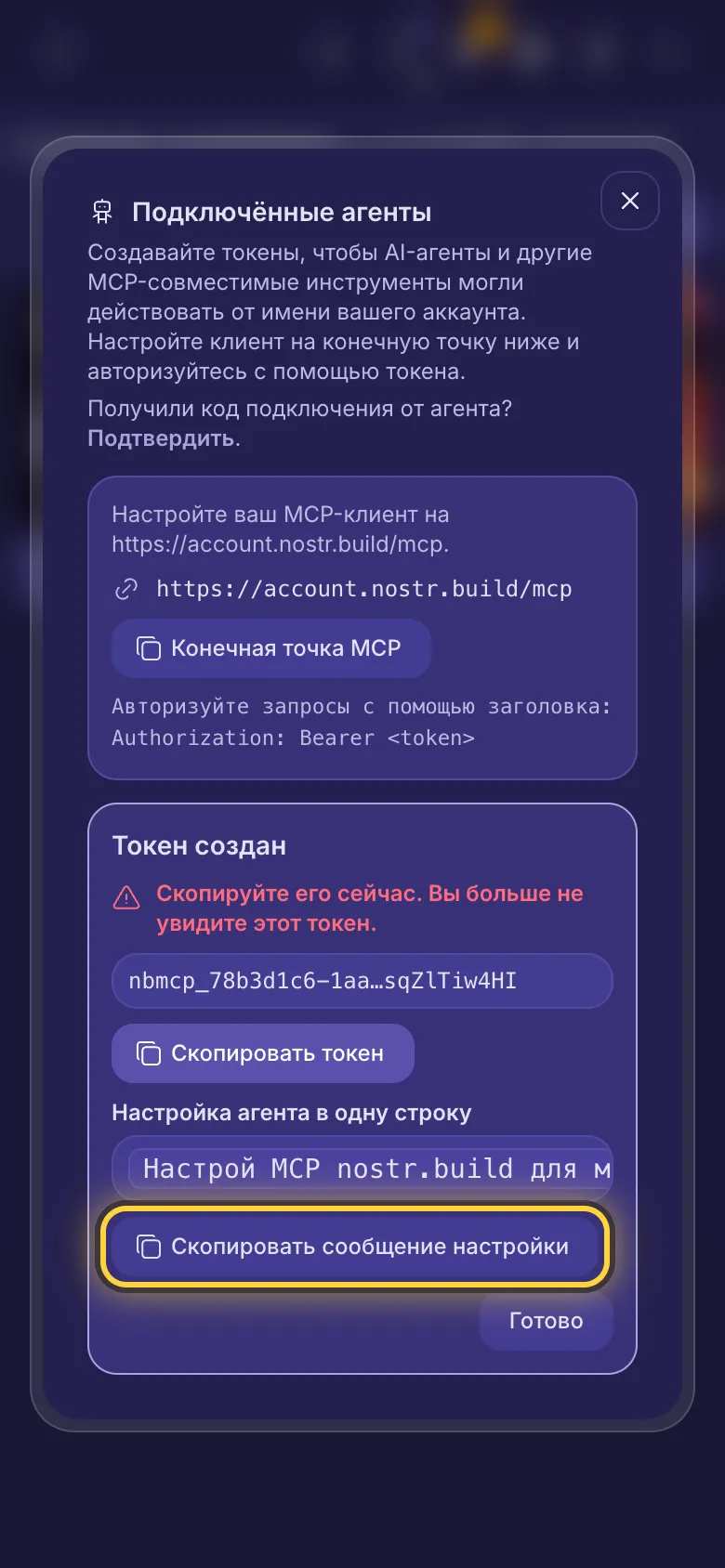
- Появится окно Токен создан. Нажмите кнопку Скопировать сообщение настройки.
- Вставьте сообщение в чат с агентом и отправьте. Агент, который умеет выполнять команды, например Claude Code или Codex, прочитает нашу страницу настройки и сам добавит подключение. Некоторые нужно перезапустить, прежде чем они смогут им пользоваться.
- Когда агент подключится, нажмите кнопку Готово.
Настраиваете приложение вручную? Нажмите кнопку Конечная точка MCP, чтобы скопировать адрес, и передайте приложению токен с помощью кнопки Скопировать токен. Настройки для Claude Code, Codex, Cursor, Gemini CLI и других есть на странице account.nostr.build/agent-setup.md (на английском).
Или подтвердите код подключения
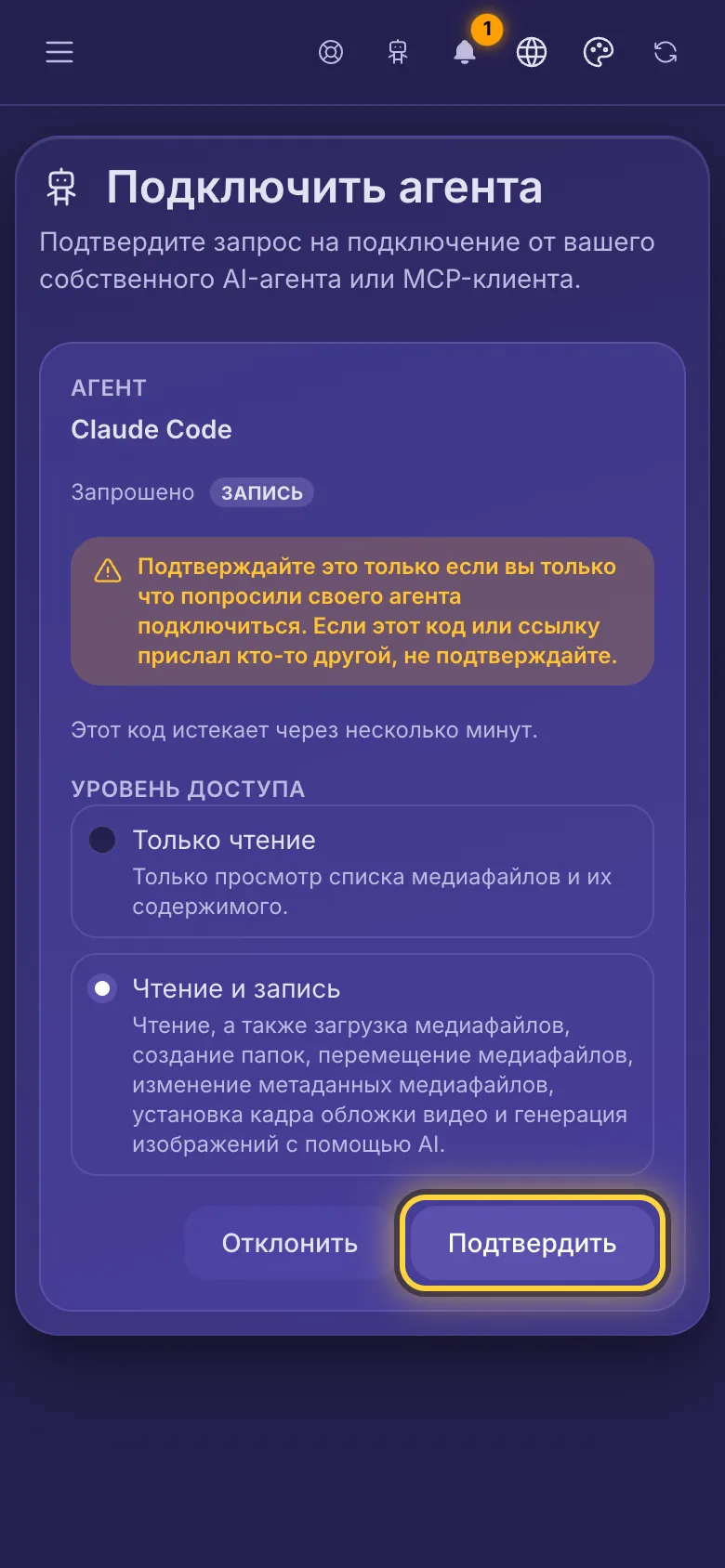
Некоторые агенты сами просят подключиться. Агент показывает короткий код (например, ABCD-2345) и ссылку.
- Сначала войдите в аккаунт, затем откройте ссылку: код подставится сам. Или в разделе Подключённые агенты нажмите кнопку Подтвердить и введите код в поле Код подключения. Затем нажмите кнопку Продолжить.
- Проверьте имя агента и доступ, который он просит. Можно дать меньше, но не больше.
- Нажмите кнопку Подтвердить. Агент получит токен сам, вы его не увидите. После этого агент появится в разделе Подключённые агенты.
Выбор уровня доступа
- Только чтение: агент может просматривать ваши папки, файлы, аккаунт и уведомления и ничего не меняет.
- Чтение и запись: агент также может загружать файлы, создавать папки, перемещать файлы, менять названия и описания и выбирать обложку видео. На тарифах с AI Studio он может ещё и создавать AI-изображения, а платные модели тратят ваши AI-кредиты.
- Полный доступ, включая удаление: агент также может удалять файлы и папки. При удалении папки её файлы переносятся в папку «Главная», но агент может удалить и папку вместе со всем содержимым. Удалённые файлы вернуть нельзя.
Просмотр и отзыв токенов
- Откройте раздел Подключённые агенты. У каждого токена видно название, уровень доступа, когда он создан и когда им пользовались в последний раз, с IP-адресом и приложением (отметка Никогда не использовался, если ещё ни разу). Эти данные обновляются не чаще раза в час.
- Нажмите кнопку Отозвать рядом с токеном, затем ещё раз Отозвать для подтверждения. Любой агент, который им пользуется, сразу потеряет доступ. Уже начатое удаление папки всё равно завершится.
Токены сами не истекают, поэтому отзывайте те, которыми больше не пользуетесь. Название и уровень доступа токена изменить нельзя: создайте новый токен и отзовите старый.

Всё ещё не получается? Руководство Если что-то пошло не так объясняет частые сообщения об ошибках, а руководство Получить помощь показывает, как связаться с командой.