Conectar um agente de IA
Um agente de IA pode listar, enviar e organizar suas mídias por você. Este guia mostra como dar acesso a ele com um token, quanto deixar ele fazer e como tirar esse acesso de novo.
Para todos que têm uma conta, em qualquer plano.
As imagens mostram um celular. No computador as páginas são iguais, só que mais largas.
Nesta página
O que ele faz
- Apps como Claude Code, Codex, Cursor e Gemini CLI podem se conectar à sua conta por MCP, um jeito padrão de agentes de IA usarem outros serviços.
- Depois de conectado, você pode pedir coisas ao agente com palavras simples, por exemplo mover as fotos das férias para uma pasta nova ou adicionar títulos e descrições aos seus arquivos.
- O agente entra com um token: um código secreto longo que você cria. Quem tiver o token pode fazer na sua conta tudo o que o nível de acesso dele permite, então guarde-o em sigilo, como uma senha.
Criar um token
- Toque no botão do robô no alto da página (Agentes conectados).
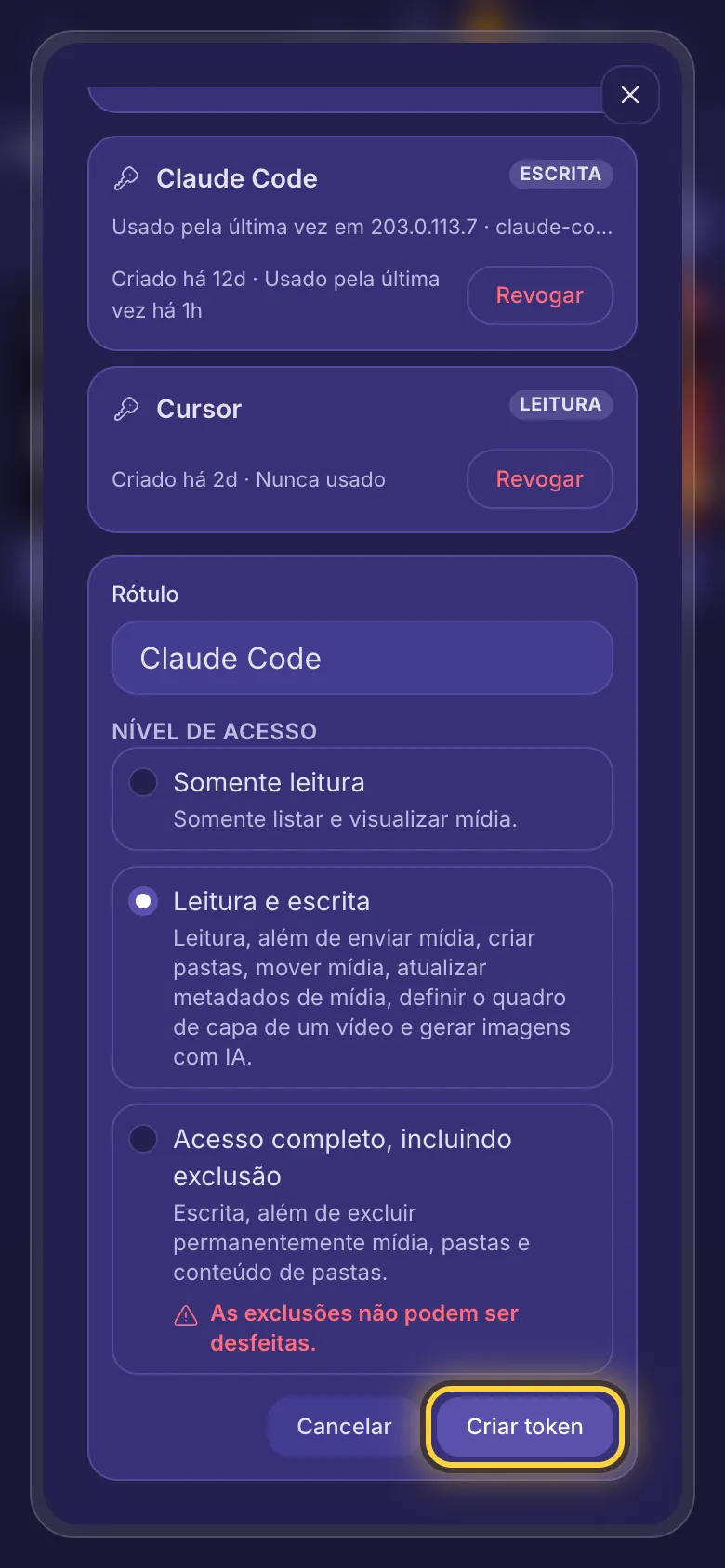
- Toque em Novo token.
- Em Rótulo, digite um nome que você vá reconhecer depois, como o nome do app.
- Escolha uma opção em Nível de acesso (mais detalhes abaixo) e toque em Criar token.
Entregue ao seu agente
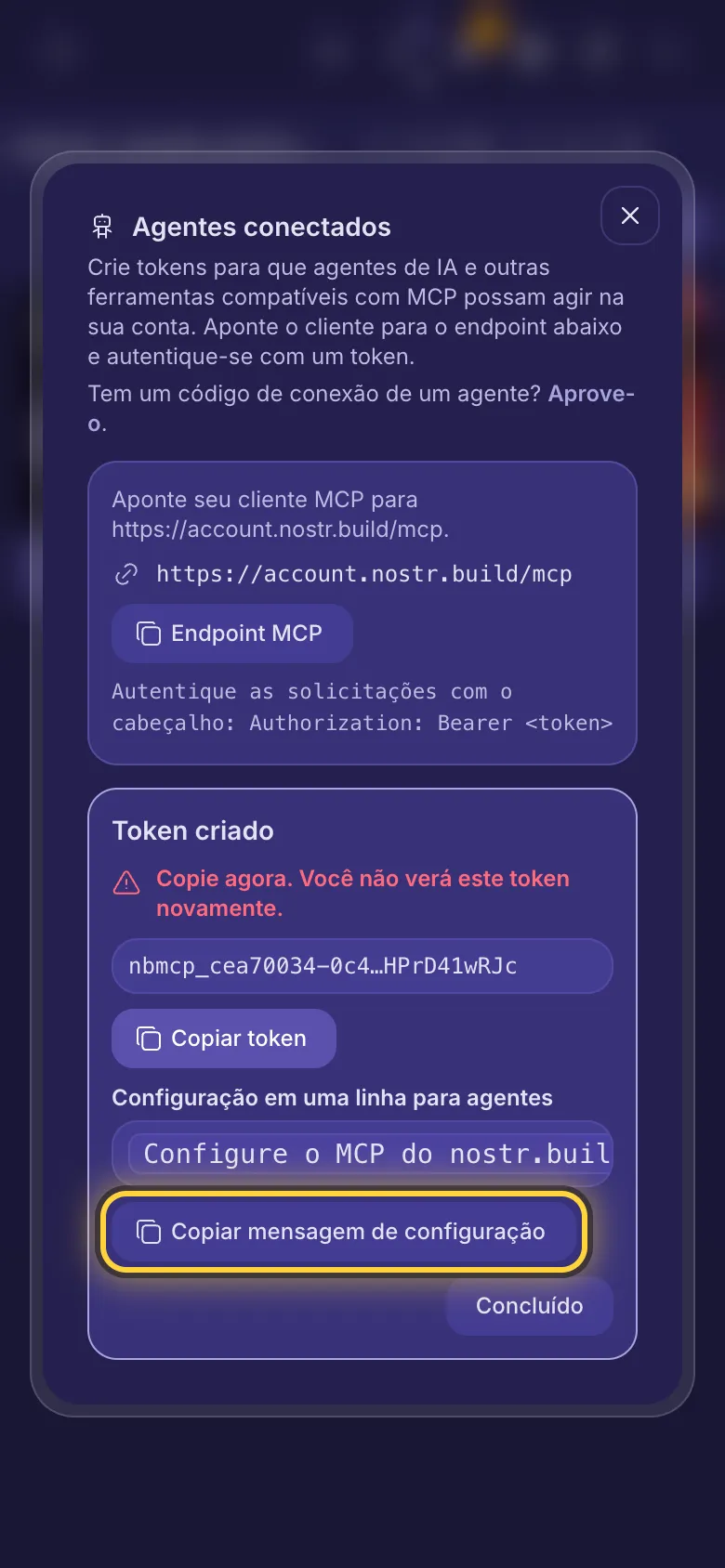
- Agora você vê Token criado. Toque em Copiar mensagem de configuração.
- Cole a mensagem em uma conversa com seu agente e envie. Um agente que consegue executar comandos, como Claude Code ou Codex, lê nossa página de configuração e adiciona a conexão sozinho. Alguns precisam ser reiniciados antes de poder usá-la.
- Toque em Concluído quando o agente estiver conectado.
Vai configurar um app à mão? Toque em Endpoint MCP para copiar o endereço e passe o token para o app com Copiar token. As configurações para Claude Code, Codex, Cursor, Gemini CLI e outros estão em account.nostr.build/agent-setup.md (em inglês).
Ou aprove um código de conexão
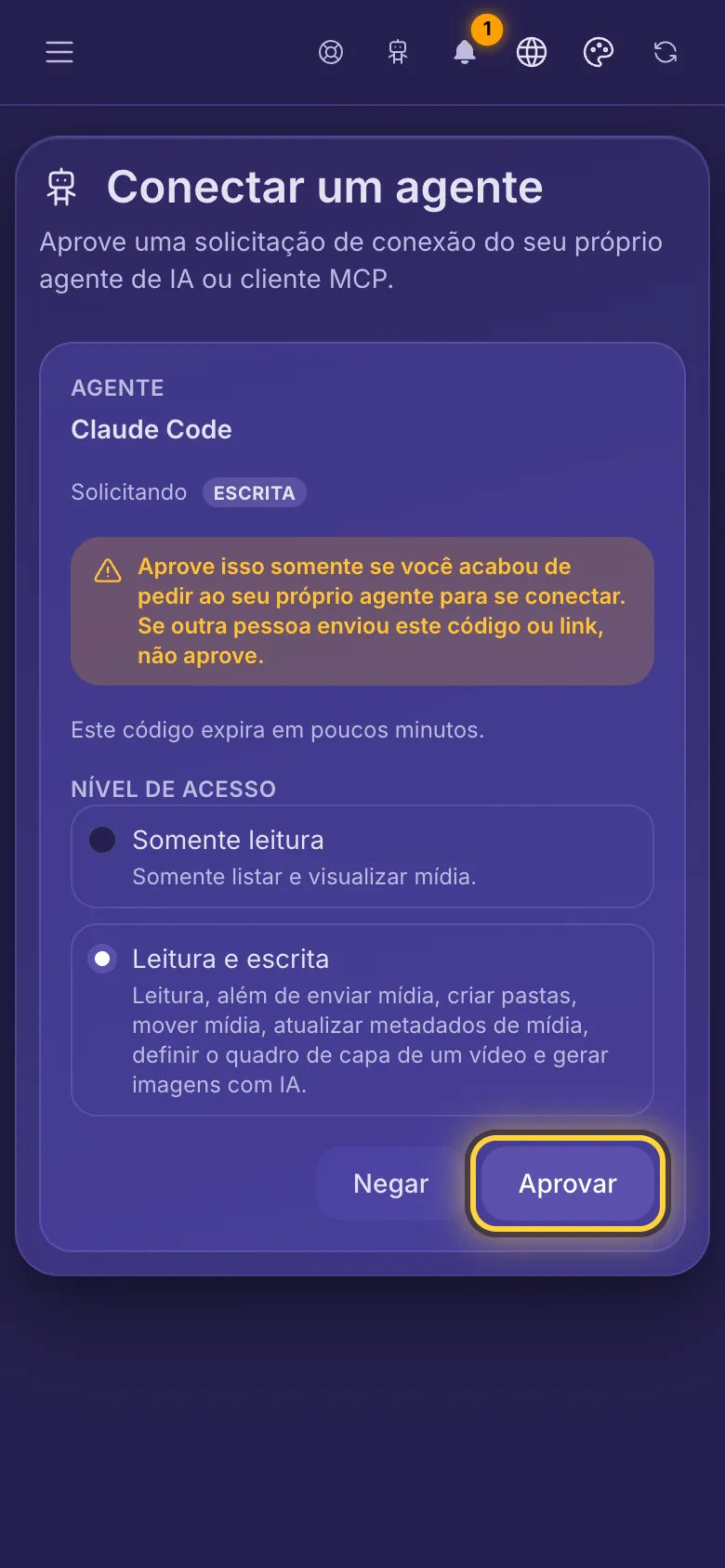
Alguns agentes pedem para se conectar por conta própria. O agente mostra um código curto (como ABCD-2345) e um link.
- Entre na sua conta primeiro e depois abra o link: o código já vem preenchido. Ou em Agentes conectados, toque em Aprove-o e digite o código em Código de conexão. Depois toque em Continuar.
- Confira o nome do agente e o acesso que ele pede. Você pode dar menos, nunca mais.
- Toque em Aprovar. O agente recebe o token sozinho; você nunca o vê. Depois ele aparece em Agentes conectados.
Escolha o nível de acesso certo
- Somente leitura: o agente pode ver suas pastas, arquivos, conta e notificações, sem mudar nada.
- Leitura e escrita: ele também pode enviar arquivos, criar pastas, mover arquivos, editar títulos e descrições e definir a capa de um vídeo. Nos planos com AI Studio, ele também pode criar imagens com IA, e os modelos pagos usam seus Créditos AI.
- Acesso completo, incluindo exclusão: ele também pode excluir arquivos e pastas. Excluir uma pasta move os arquivos dela para Início, mas o agente também pode excluir uma pasta junto com tudo o que tem dentro. Arquivos excluídos não podem ser recuperados.
Ver e revogar tokens
- Abra Agentes conectados. Cada token mostra o nome, o nível de acesso, quando foi criado e quando foi usado pela última vez, com o endereço IP e o app de onde veio (Nunca usado se ainda não foi). Isso é atualizado no máximo uma vez por hora.
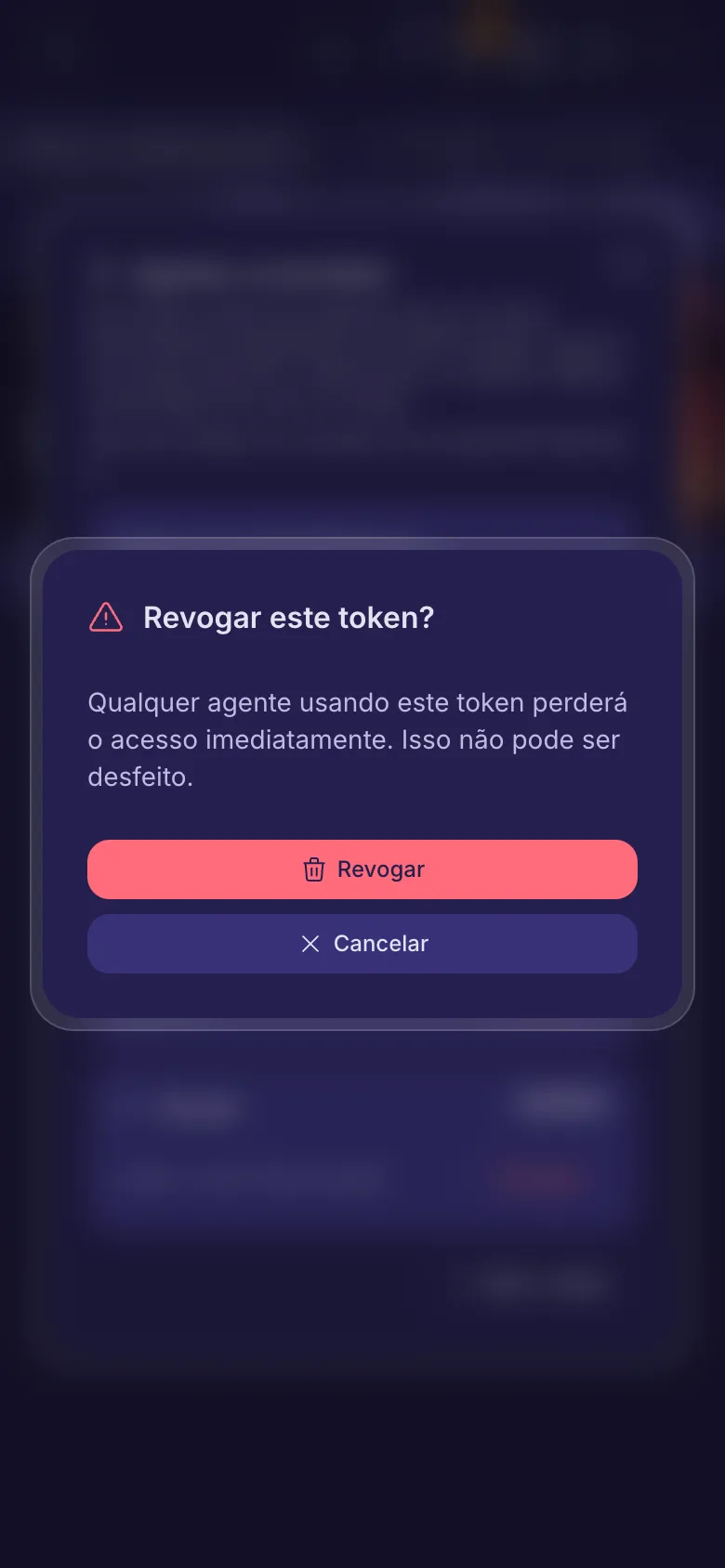
- Toque em Revogar ao lado de um token e depois em Revogar de novo para confirmar. Qualquer agente que o use perde o acesso na hora. Uma exclusão de pasta que ele já começou ainda termina.
Tokens não expiram sozinhos, então revogue os que você não usa mais. O nome e o nível de acesso de um token não podem ser alterados: crie um token novo e revogue o antigo.
Ainda com problemas? O guia Quando algo dá errado explica as mensagens de erro mais comuns, e o guia Obter ajuda mostra como falar com a equipe.