Collegare un agente AI
Un agente AI può elencare, caricare e riordinare i tuoi media al posto tuo. Questa guida mostra come dargli accesso con un token, quanto lasciargli fare e come togliergli di nuovo l'accesso.
Per chiunque abbia un account, con qualsiasi piano.
Le immagini mostrano un telefono. Su un computer le pagine sono uguali, solo più larghe.
In questa pagina
Cosa fa
- App come Claude Code, Codex, Cursor e Gemini CLI possono collegarsi al tuo account tramite MCP, un modo standard con cui gli agenti AI usano altri servizi.
- Una volta collegato, puoi chiedere all'agente con parole semplici, per esempio di spostare le foto delle vacanze in una nuova cartella o di aggiungere titoli e descrizioni ai tuoi file.
- L'agente entra con un token: un lungo codice segreto che crei tu. Chiunque lo abbia può fare nel tuo account tutto ciò che il suo livello di accesso consente, quindi tienilo riservato, come una password.
Crea un token
- Tocca il pulsante con il robot in cima alla pagina (Agenti connessi).
- Tocca Nuovo token.
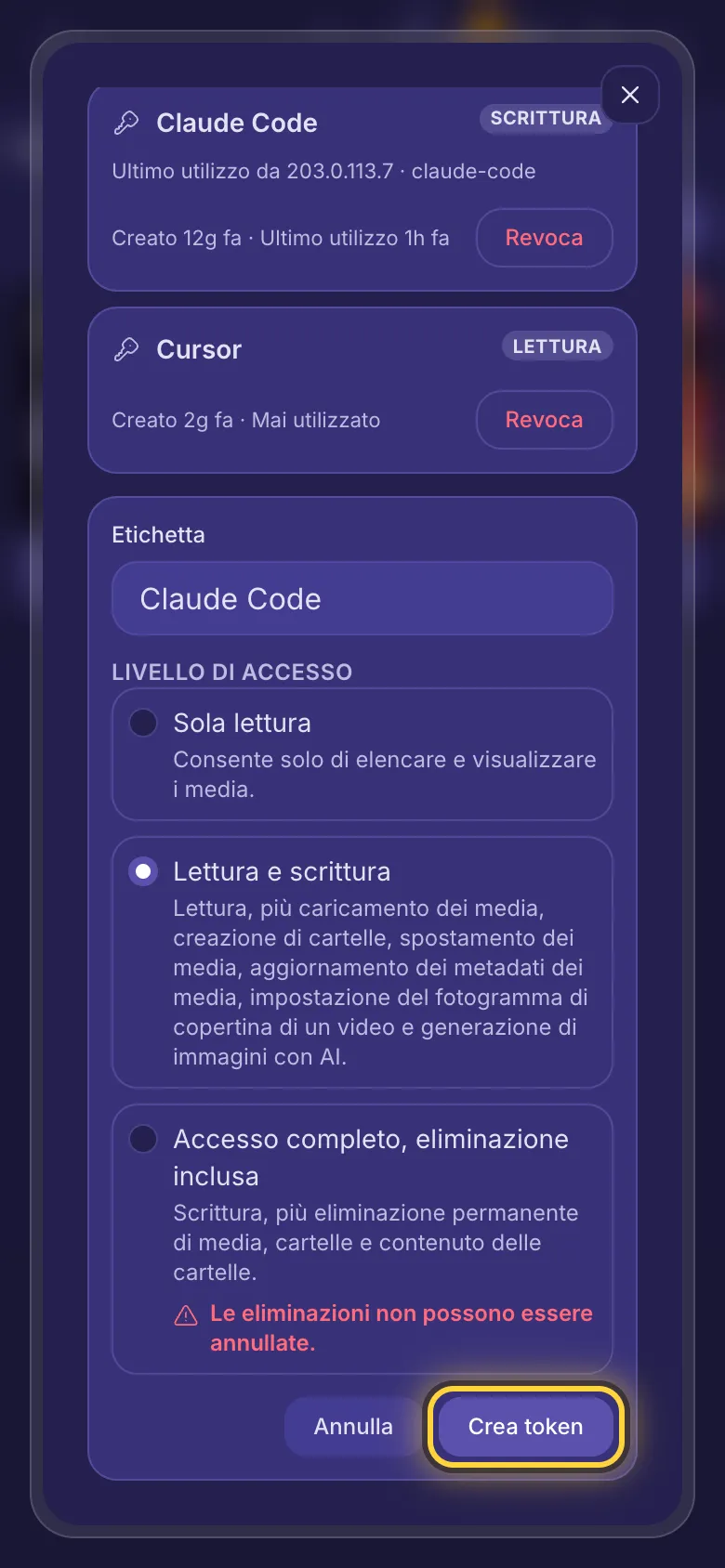
- In Etichetta, scrivi un nome che riconoscerai in seguito, per esempio il nome dell'app.
- Scegli un'opzione in Livello di accesso (più dettagli sotto), poi tocca Crea token.
Passalo al tuo agente
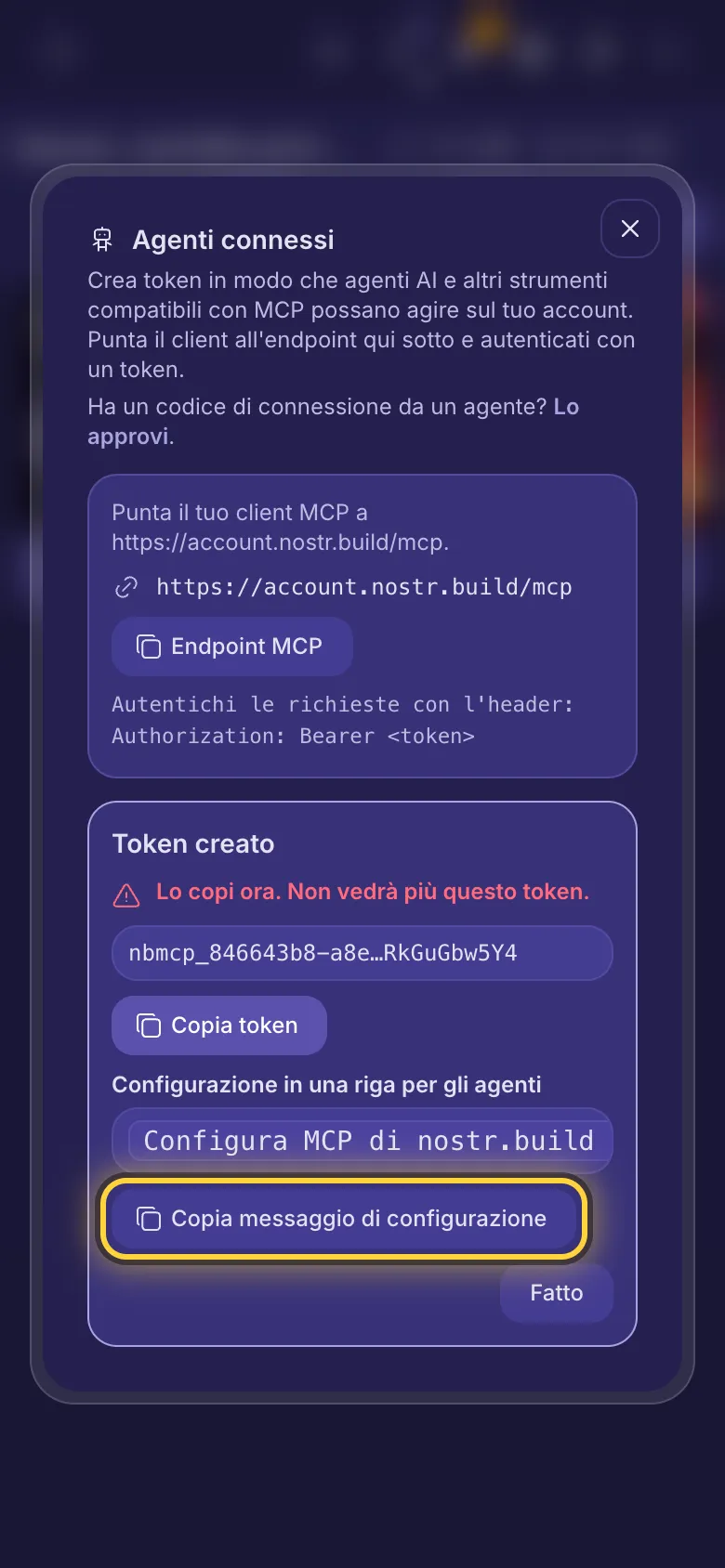
- Ora vedi Token creato. Tocca Copia messaggio di configurazione.
- Incolla il messaggio in una chat con il tuo agente e invialo. Un agente che può eseguire comandi, come Claude Code o Codex, legge la nostra pagina di configurazione e aggiunge la connessione da solo. Alcuni vanno riavviati prima di poterla usare.
- Tocca Fatto quando l'agente è collegato.
Configuri un'app a mano? Tocca Endpoint MCP per copiare l'indirizzo e dai il token all'app con Copia token. Le impostazioni per Claude Code, Codex, Cursor, Gemini CLI e altri sono su account.nostr.build/agent-setup.md (in inglese).
Oppure approva un codice di connessione
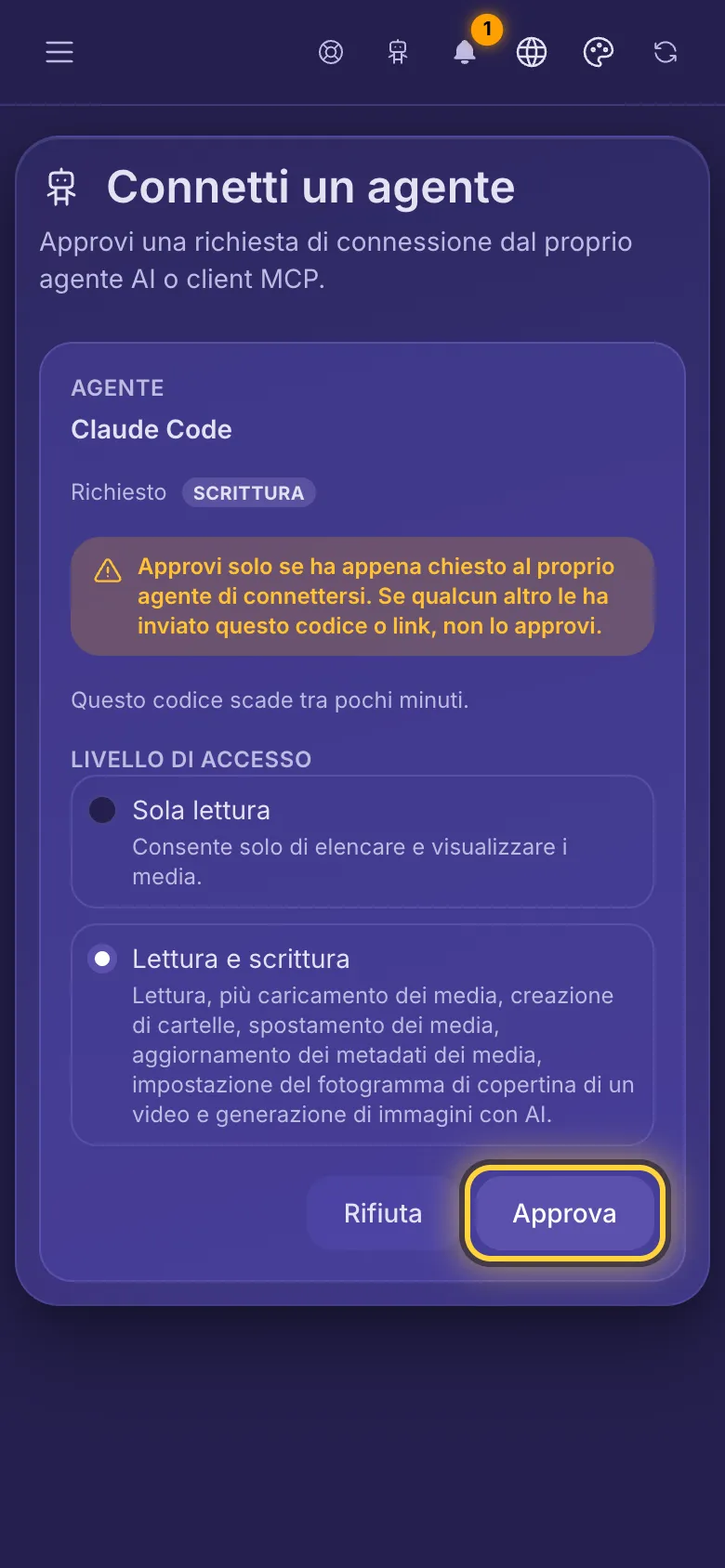
Alcuni agenti chiedono da soli di collegarsi. L'agente ti mostra un codice breve (come ABCD-2345) e un link.
- Prima accedi, poi apri il link: il codice è già inserito. Oppure in Agenti connessi tocca Lo approvi e scrivi il codice in Codice di connessione. Poi tocca Continua.
- Controlla il nome dell'agente e l'accesso che chiede. Puoi dargliene meno, mai di più.
- Tocca Approva. L'agente riceve il suo token da solo; tu non lo vedi mai. Poi compare in Agenti connessi.
Scegli il livello di accesso giusto
- Sola lettura: l'agente può vedere cartelle, file, account e notifiche, senza cambiare nulla.
- Lettura e scrittura: può anche caricare, creare cartelle, spostare file, modificare titoli e descrizioni e impostare l'immagine di copertina di un video. Nei piani con AI Studio può anche creare immagini AI, e i modelli a pagamento usano i tuoi Crediti AI.
- Accesso completo, eliminazione inclusa: può anche eliminare file e cartelle. Eliminare una cartella sposta i suoi file in Home, ma l'agente può anche eliminare una cartella insieme a tutto il suo contenuto. I file eliminati non si possono recuperare.
Vedi e revoca i token
- Apri Agenti connessi. Ogni token mostra il nome, il livello di accesso, quando è stato creato e quando è stato usato l'ultima volta, con l'indirizzo IP e l'app di provenienza (Mai utilizzato se non ancora). Questo dato si aggiorna al massimo una volta all'ora.
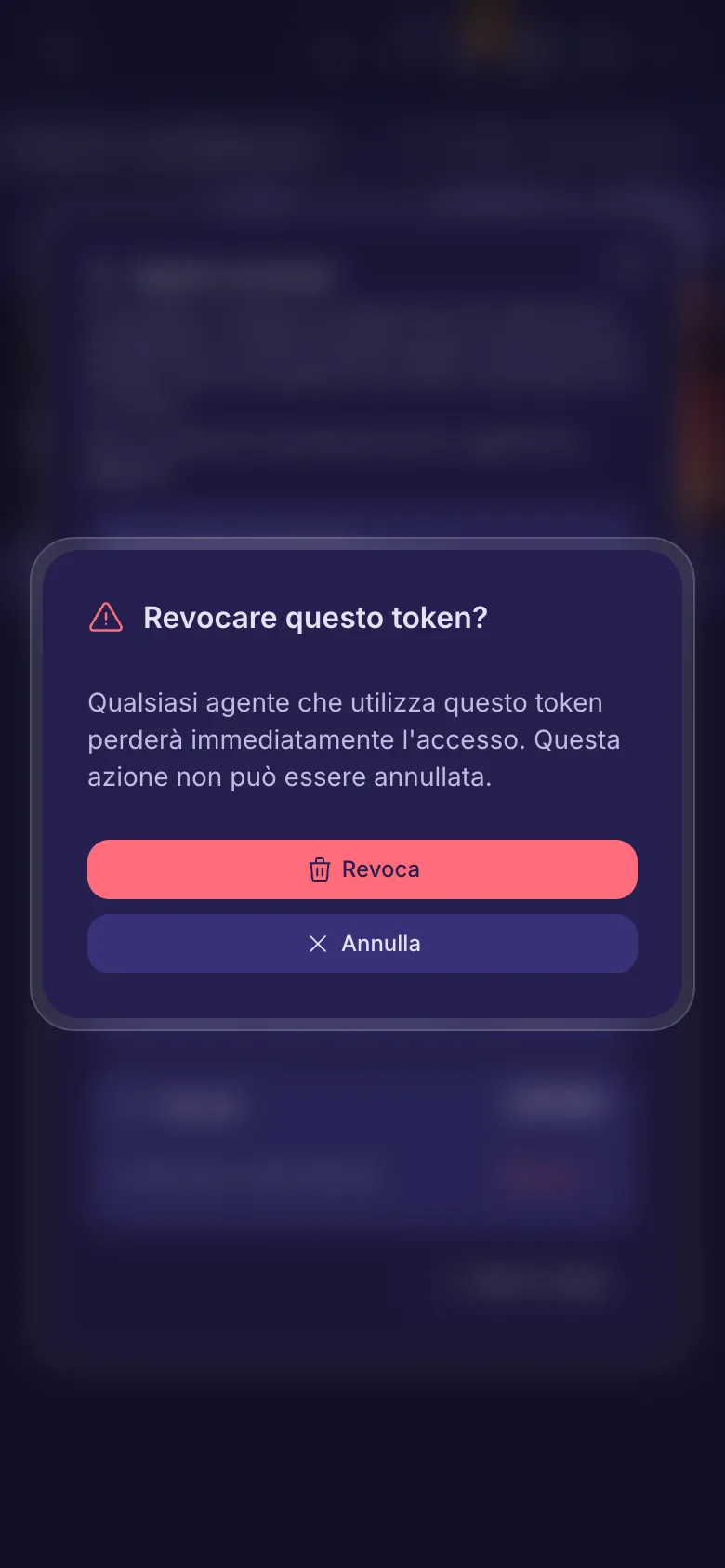
- Tocca Revoca accanto a un token, poi di nuovo Revoca per confermare. Ogni agente che lo usa perde subito l'accesso. Un'eliminazione di cartella già avviata viene comunque completata.
I token non scadono da soli, quindi revoca quelli che non usi più. Il nome e il livello di accesso di un token non si possono cambiare: crea un nuovo token e revoca quello vecchio.
Ancora problemi? La guida Quando qualcosa va storto spiega i messaggi di errore più comuni, e la guida Ricevi aiuto mostra come contattare il team.