Connecter un agent IA
Un agent IA peut lister, envoyer et ranger vos médias à votre place. Ce guide montre comment lui donner accès avec un jeton, jusqu'où le laisser aller et comment lui retirer cet accès.
Pour tous ceux qui ont un compte, quel que soit le forfait.
Les images montrent un téléphone. Sur un ordinateur, les pages sont identiques, juste plus larges.
Sur cette page
Ce que ça fait
- Des applis comme Claude Code, Codex, Cursor et Gemini CLI peuvent se connecter à votre compte via MCP, une méthode standard qui permet aux agents IA d'utiliser d'autres services.
- Une fois connecté, vous pouvez parler à l'agent simplement, par exemple pour qu'il déplace vos photos de vacances dans un nouveau dossier ou qu'il ajoute des titres et des descriptions à vos fichiers.
- L'agent entre avec un jeton : un long code secret que vous créez. Quiconque le possède peut faire dans votre compte tout ce que son niveau d'accès permet. Gardez-le donc privé, comme un mot de passe.
Créer un jeton
- Touchez le bouton robot en haut de la page (Agents connectés).
- Touchez Nouveau jeton.
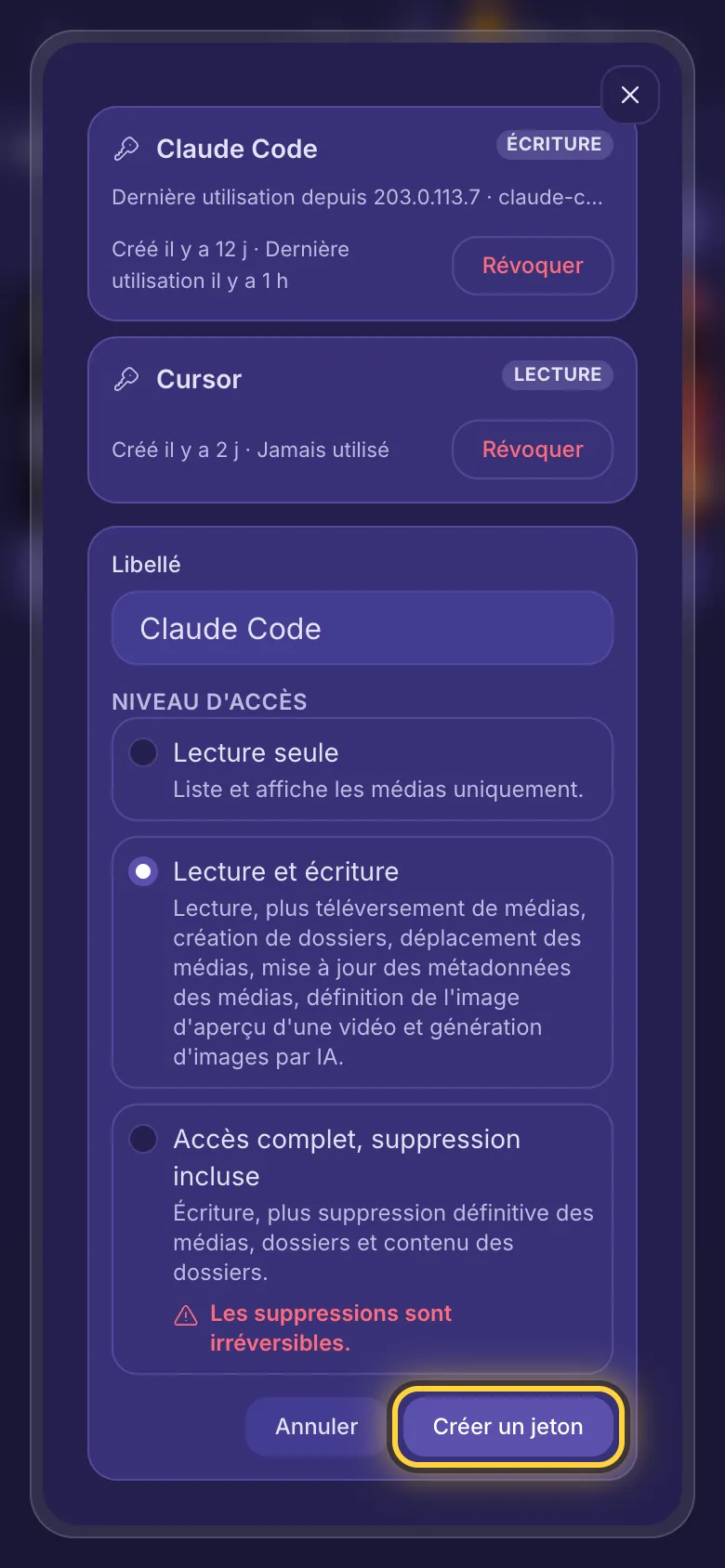
- Sous Libellé, saisissez un nom que vous reconnaîtrez plus tard, par exemple le nom de l'appli.
- Choisissez une option sous Niveau d'accès (plus de détails ci-dessous), puis touchez Créer un jeton.
Le transmettre à votre agent
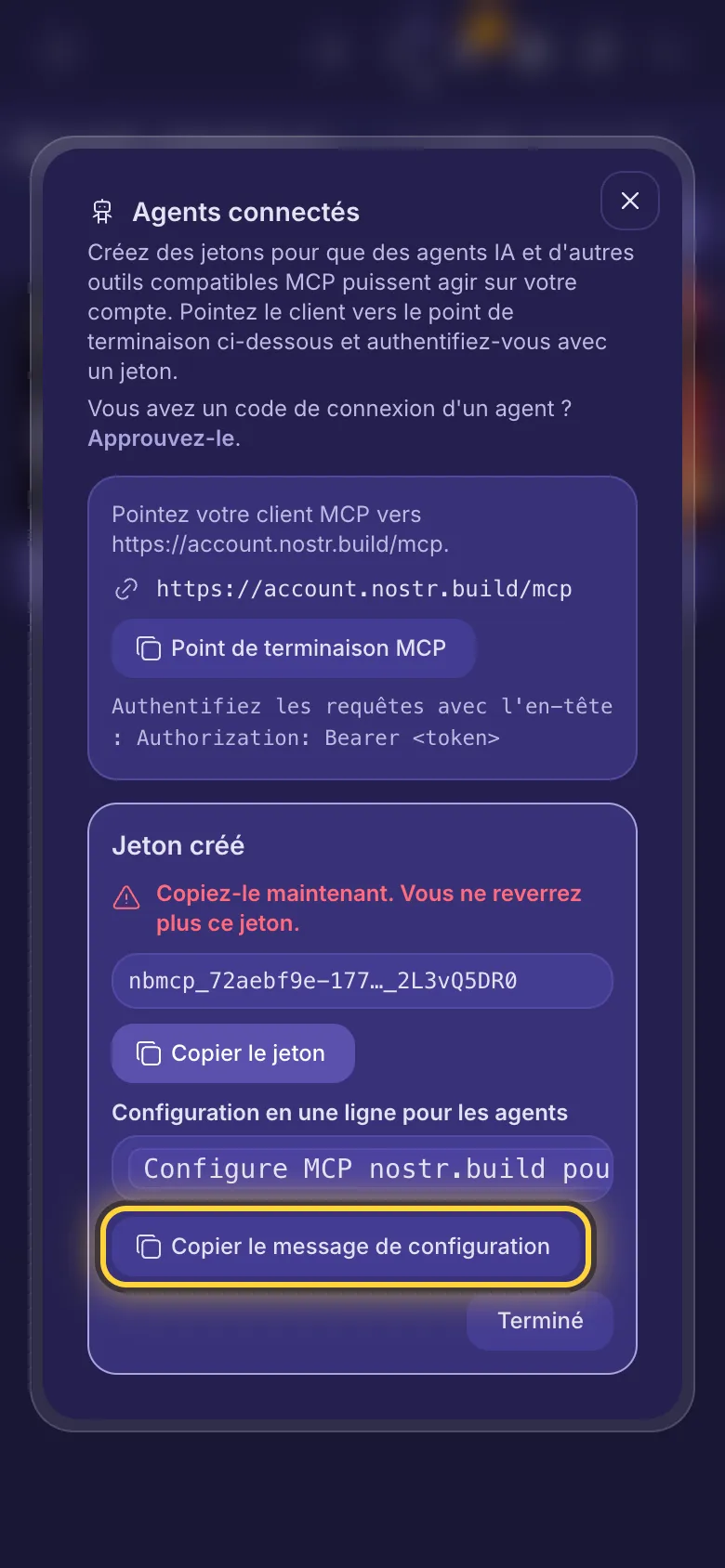
- Vous voyez maintenant Jeton créé. Touchez Copier le message de configuration.
- Collez le message dans une conversation avec votre agent et envoyez-le. Un agent capable d'exécuter des commandes, comme Claude Code ou Codex, lit notre page de configuration et ajoute lui-même la connexion. Certains doivent redémarrer avant de pouvoir l'utiliser.
- Touchez Terminé une fois l'agent connecté.
Vous configurez une appli à la main ? Touchez Point de terminaison MCP pour copier l'adresse, et donnez le jeton à l'appli avec Copier le jeton. Les réglages pour Claude Code, Codex, Cursor, Gemini CLI et d'autres se trouvent sur account.nostr.build/agent-setup.md (en anglais).
Ou approuver un code de connexion
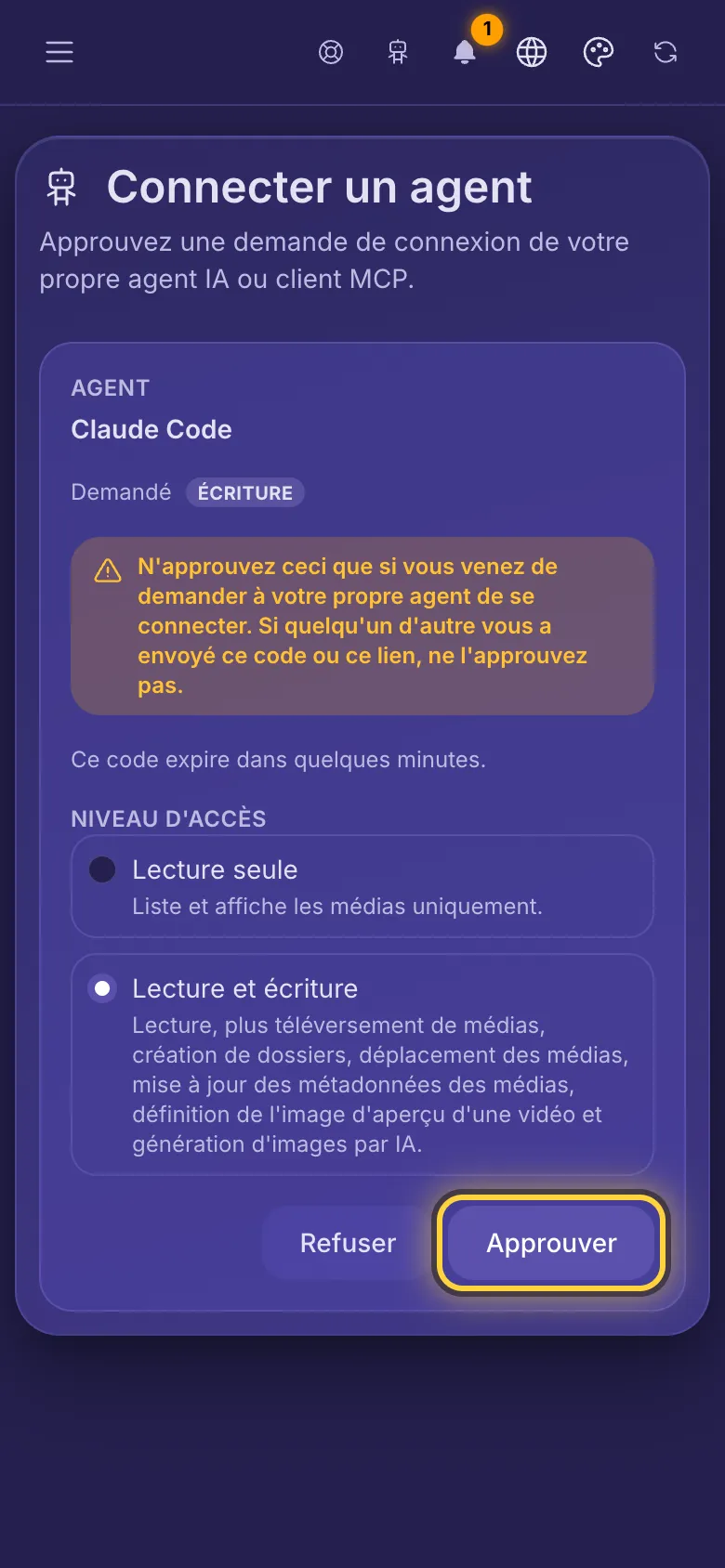
Certains agents demandent eux-mêmes à se connecter. L'agent vous montre un code court (par exemple ABCD-2345) et un lien.
- Connectez-vous d'abord, puis ouvrez le lien : le code est déjà rempli. Ou, dans Agents connectés, touchez Approuvez-le et saisissez le code sous Code de connexion. Touchez ensuite Continuer.
- Vérifiez le nom de l'agent et l'accès qu'il demande. Vous pouvez lui en donner moins, jamais plus.
- Touchez Approuver. L'agent reçoit son jeton tout seul, vous ne le voyez jamais. Il apparaît ensuite dans Agents connectés.
Choisir le bon niveau d'accès
- Lecture seule : l'agent peut consulter vos dossiers, fichiers, compte et notifications, sans rien modifier.
- Lecture et écriture : il peut aussi envoyer des fichiers, créer des dossiers, déplacer des fichiers, modifier titres et descriptions, et choisir l'image de couverture d'une vidéo. Avec les forfaits qui incluent AI Studio, il peut aussi créer des images IA, et les modèles payants utilisent vos crédits AI.
- Accès complet, suppression incluse : il peut aussi supprimer des fichiers et des dossiers. Quand on supprime un dossier, ses fichiers vont dans Accueil, mais l'agent peut aussi supprimer un dossier avec tout son contenu. Les fichiers supprimés ne peuvent pas être récupérés.
Voir et révoquer les jetons
- Ouvrez Agents connectés. Chaque jeton affiche son nom, son niveau d'accès, sa date de création et sa dernière utilisation, avec l'adresse IP et l'appli d'où elle venait (Jamais utilisé s'il n'a pas encore servi). Cette information est mise à jour au plus une fois par heure.
- Touchez Révoquer à côté d'un jeton, puis encore Révoquer pour confirmer. Tout agent qui l'utilise perd l'accès immédiatement. Une suppression de dossier déjà lancée va quand même jusqu'au bout.
Les jetons n'expirent pas d'eux-mêmes : révoquez ceux que vous n'utilisez plus. Le nom et le niveau d'accès d'un jeton ne peuvent pas être modifiés. Créez un nouveau jeton et révoquez l'ancien.

Le problème persiste ? Le guide Quand quelque chose ne va pas explique les messages d'erreur courants, et le guide Obtenir de l'aide montre comment joindre l'équipe.