Conectar un agente de IA
Un agente de IA puede listar, subir y ordenar tus archivos por ti. Esta guía muestra cómo darle acceso con un token, cuánto dejarle hacer y cómo quitarle ese acceso otra vez.
Para todos los que tienen una cuenta, en cualquier plan.
Las imágenes muestran un móvil. En un ordenador las páginas se ven igual, solo que más anchas.
En esta página
Qué hace
- Apps como Claude Code, Codex, Cursor y Gemini CLI pueden conectarse a tu cuenta mediante MCP, una forma estándar de que los agentes de IA usen otros servicios.
- Una vez conectado, puedes pedirle cosas al agente con tus propias palabras, por ejemplo que mueva las fotos de tus vacaciones a una carpeta nueva o que añada títulos y descripciones a tus archivos.
- El agente entra con un token: un código secreto largo que tú creas. Quien lo tenga puede hacer en tu cuenta todo lo que permita su nivel de acceso, así que guárdalo en privado, como una contraseña.
Crear un token
- Toca el botón del robot en la parte de arriba de la página (Agentes conectados).
- Toca Nuevo token.
- En Etiqueta, escribe un nombre que reconozcas después, como el nombre de la app.
- Elige una opción en Nivel de acceso (más detalles abajo) y luego toca Crear token.
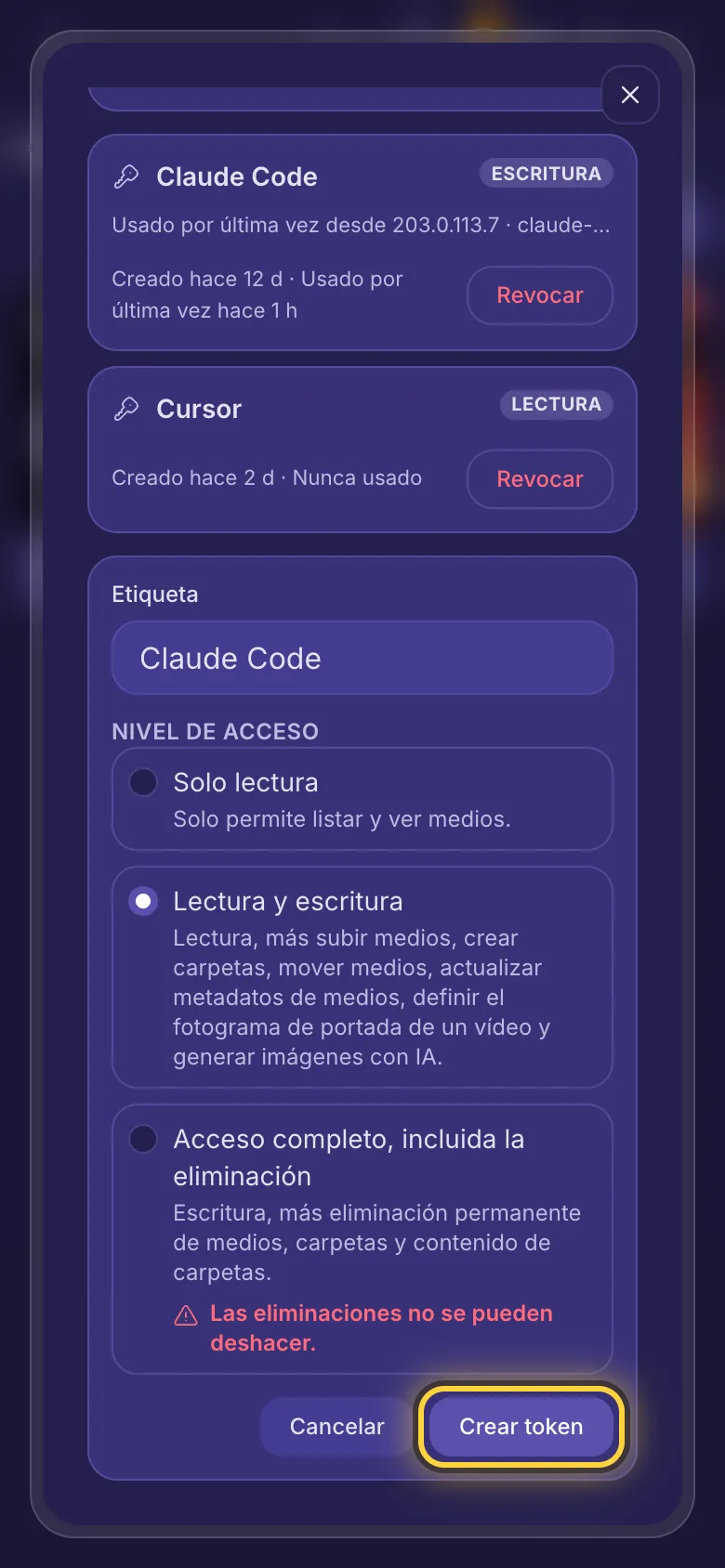
Pásaselo a tu agente
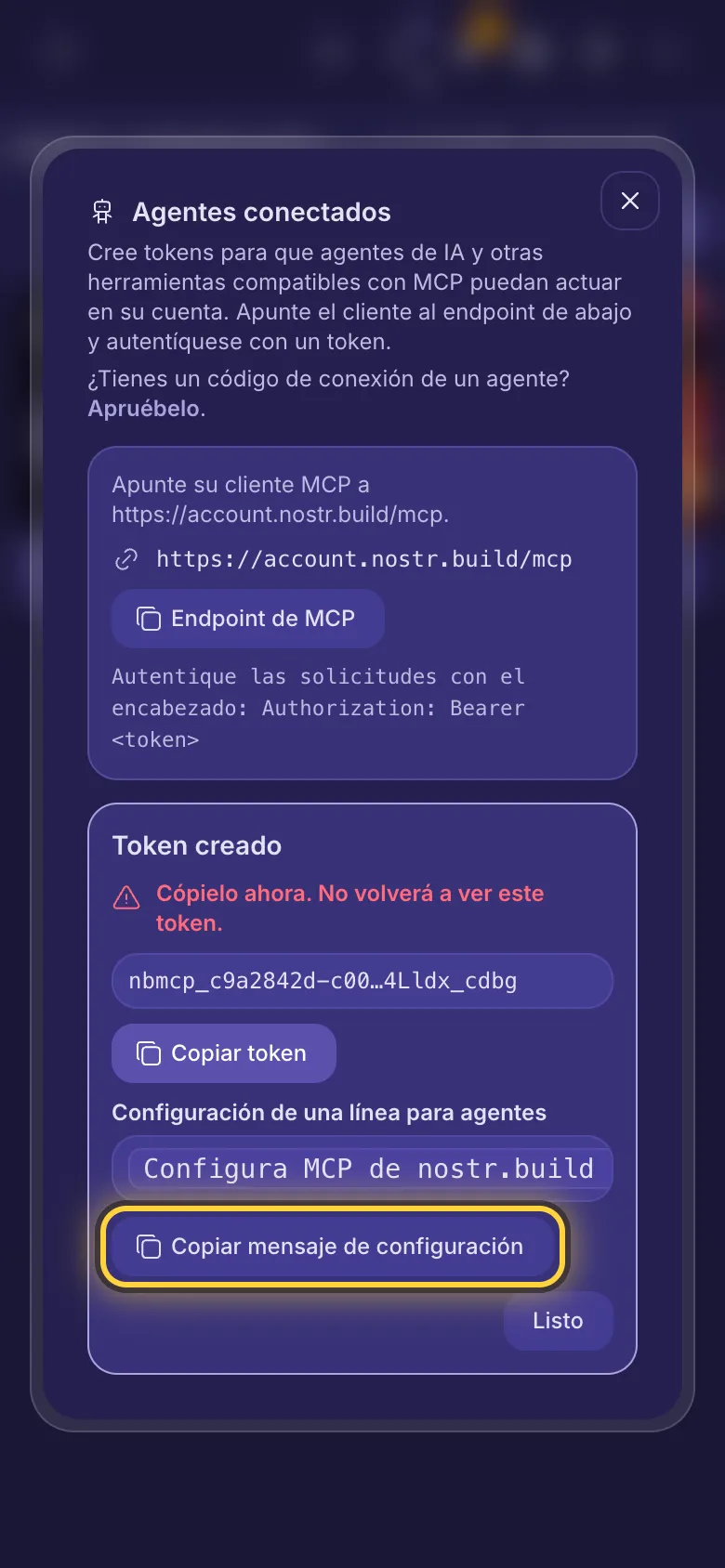
- Ahora ves Token creado. Toca Copiar mensaje de configuración.
- Pega el mensaje en un chat con tu agente y envíalo. Un agente que puede ejecutar comandos, como Claude Code o Codex, lee nuestra página de configuración y añade la conexión por sí mismo. Algunos necesitan reiniciarse antes de poder usarla.
- Toca Listo cuando el agente esté conectado.
¿Configuras una app a mano? Toca Endpoint de MCP para copiar la dirección y dale el token a la app con Copiar token. Los ajustes para Claude Code, Codex, Cursor, Gemini CLI y más están en account.nostr.build/agent-setup.md (en inglés).
O aprueba un código de conexión
Algunos agentes piden conectarse por su cuenta. El agente te muestra un código corto (como ABCD-2345) y un enlace.
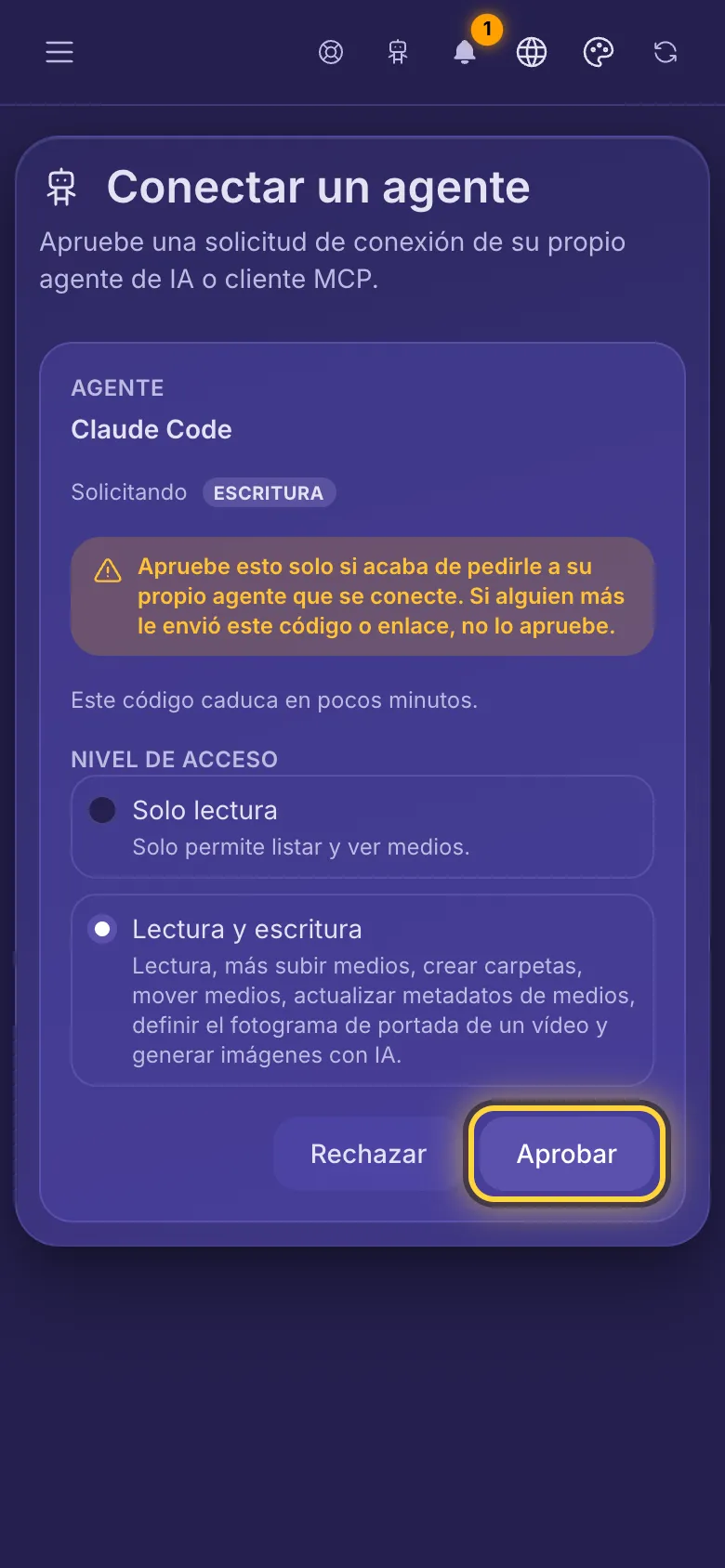
- Primero inicia sesión y luego abre el enlace: el código ya aparece escrito. O en Agentes conectados, toca Apruébelo y escribe el código en Código de conexión. Luego toca Continuar.
- Revisa el nombre del agente y el acceso que pide. Puedes darle menos, nunca más.
- Toca Aprobar. El agente recibe su token por sí solo; tú nunca lo ves. Después aparece en Agentes conectados.
Elige el nivel de acceso adecuado
- Solo lectura: el agente puede ver tus carpetas, archivos, cuenta y notificaciones, y no cambia nada.
- Lectura y escritura: además puede subir archivos, crear carpetas, mover archivos, editar títulos y descripciones, y elegir la imagen de portada de un video. En los planes con AI Studio también puede crear imágenes con IA, y los modelos de pago usan tus créditos AI.
- Acceso completo, incluida la eliminación: además puede borrar archivos y carpetas. Al borrar una carpeta, sus archivos pasan a Inicio, pero el agente también puede borrar una carpeta con todo lo que contiene. Los archivos borrados no se pueden recuperar.
Ver y revocar tokens
- Abre Agentes conectados. Cada token muestra su nombre, su nivel de acceso, cuándo se creó y cuándo se usó por última vez, con la dirección IP y la app desde la que se usó (Nunca usado si aún no se ha usado). Esto se actualiza como mucho una vez por hora.
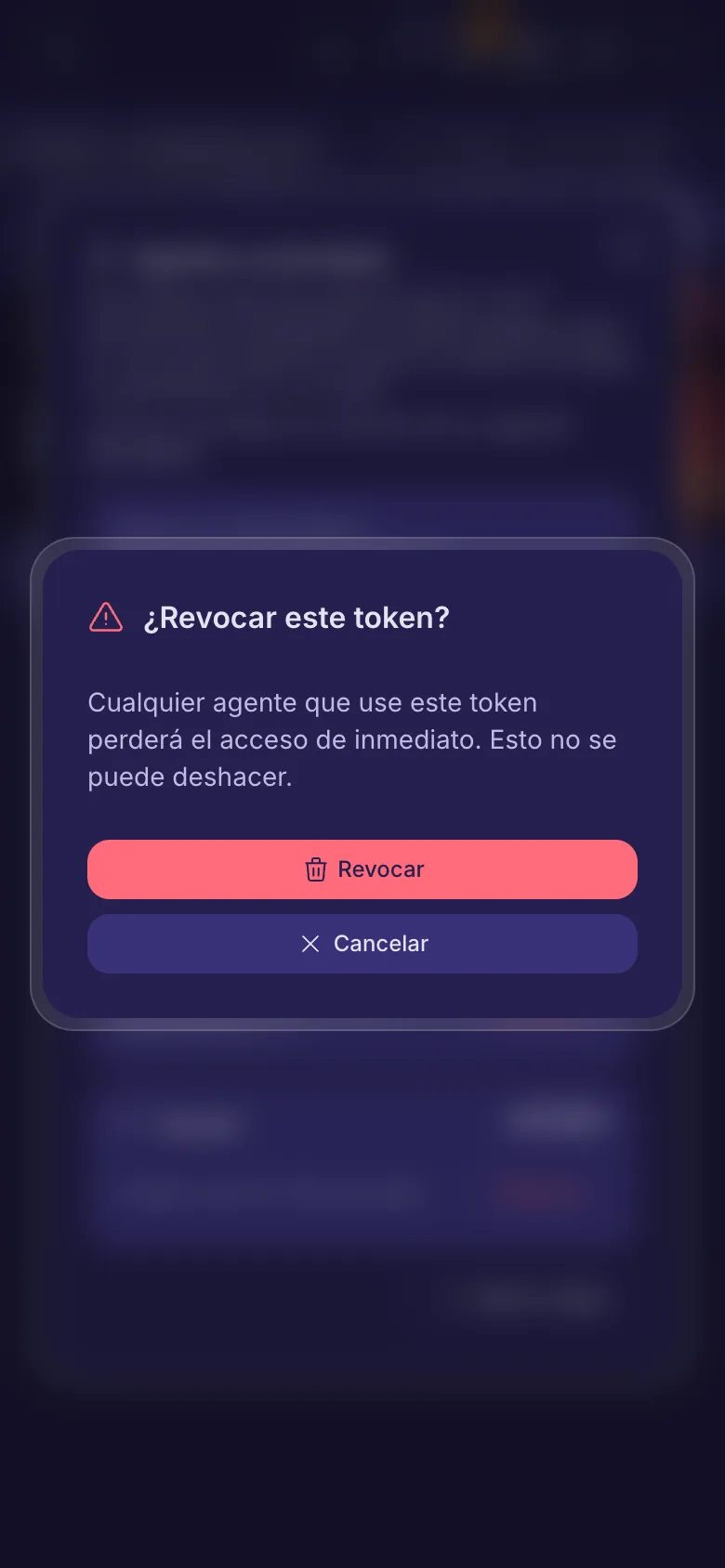
- Toca Revocar junto a un token y luego Revocar otra vez para confirmar. Cualquier agente que lo use pierde el acceso al instante. Si ya había empezado a borrar una carpeta, ese borrado termina igualmente.
Los tokens no caducan solos, así que revoca los que ya no uses. El nombre y el nivel de acceso de un token no se pueden cambiar: crea un token nuevo y revoca el antiguo.
¿Aún no lo resuelves? La guía Cuando algo falla explica los mensajes de error más comunes, y la guía Obtener ayuda muestra cómo contactar con el equipo.