登录与你的账户
你可以用密码、Nostr 密钥或一次性验证码登录。本指南介绍每种方式、忘记密码时该怎么办、如何创建账户,以及如何在多个账户之间切换。
适合所有人。
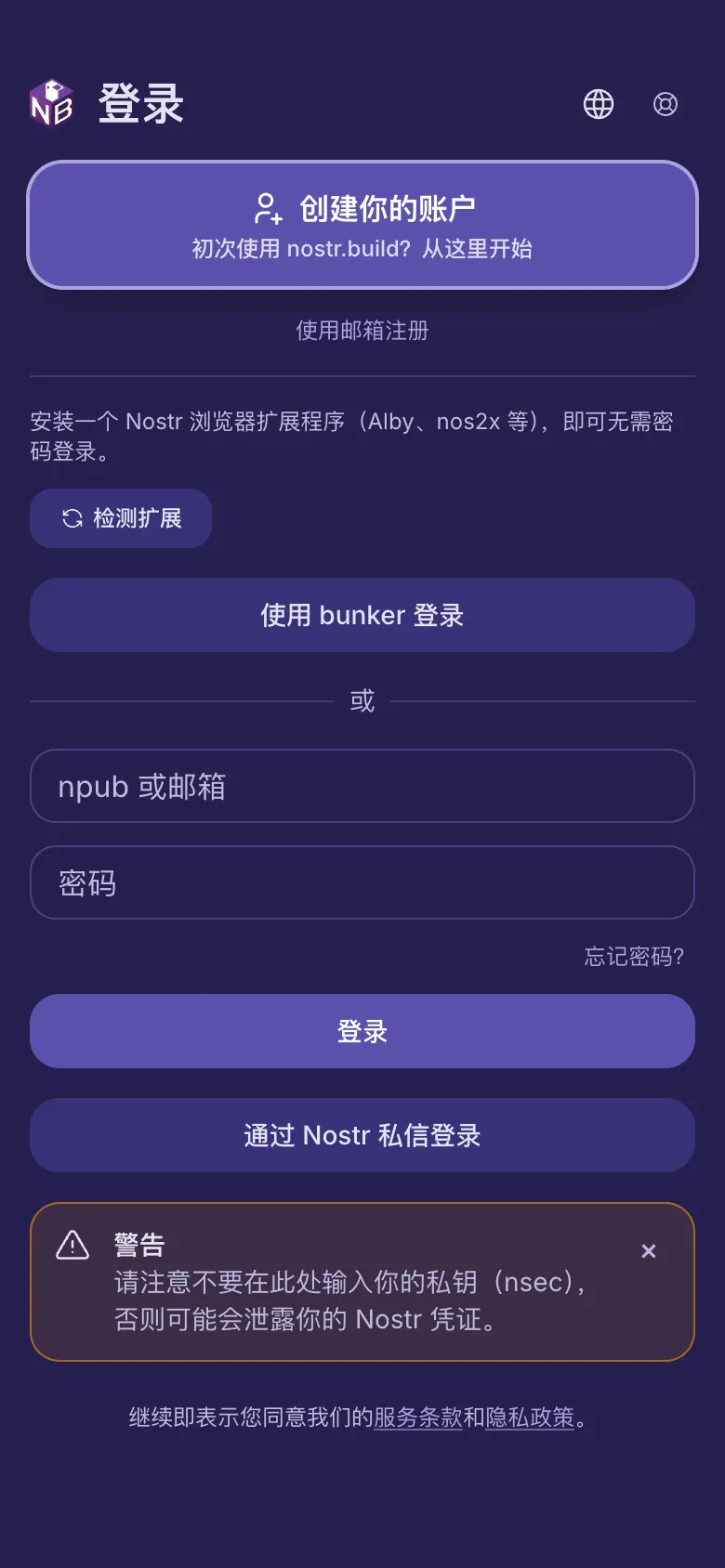
图片展示的是手机界面。在电脑上页面相同,只是更宽。
本页内容
登录方式
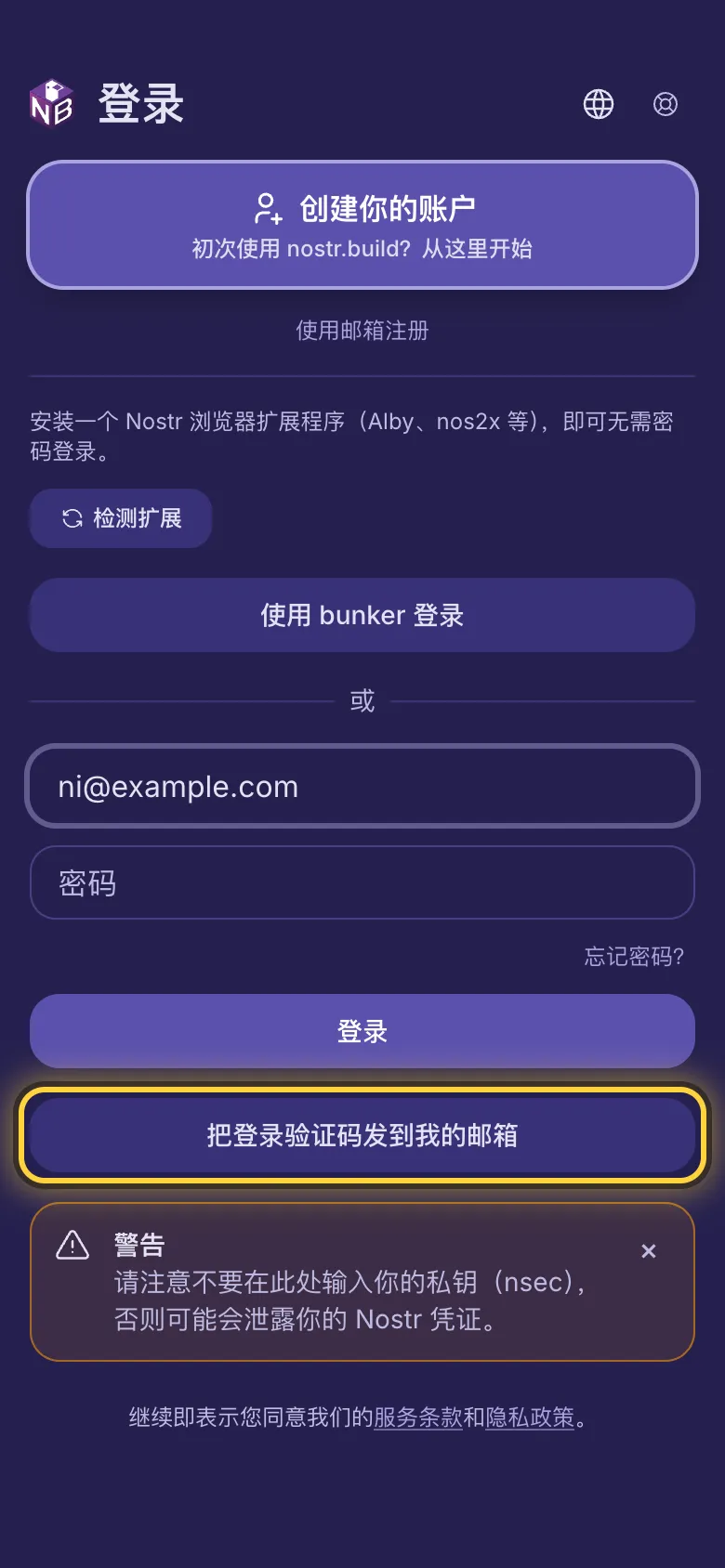
登录页面提供多种方式,选你最顺手的即可:
- 你的 npub 或邮箱地址,加上密码。
- Nostr 浏览器扩展程序,例如 Alby 或 nos2x,无需密码。
- 远程签名者(如果页面提供):这部手机或另一台设备上的签名应用。
- 通过 Nostr 私信发给你的一次性验证码。
- 发到你邮箱的一次性验证码。
用 Nostr 浏览器扩展程序
- 安装了 Nostr 扩展程序后,页面会显示使用 Nostr 登录(NIP-07)。点击它。
- 在扩展程序中批准请求,就登录好了。
用远程签名者
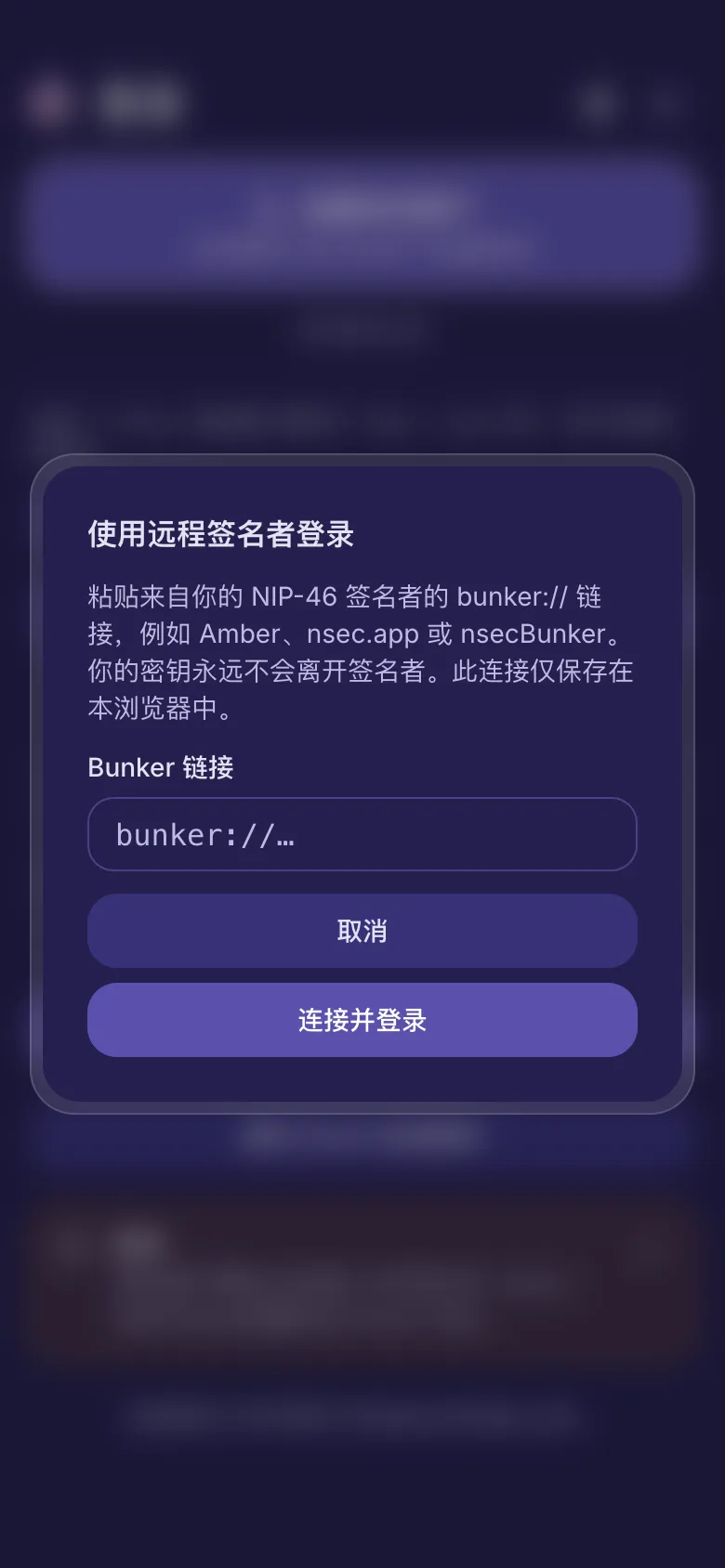
- 如果页面上有使用 bunker 登录,点击它。
- 在你的签名应用(例如 Amber 或 nsec.app)中复制它的 bunker:// 链接,粘贴到Bunker 链接中。
- 点击连接并登录,然后在签名者中批准请求。
你的密钥永远不会离开签名者。此浏览器会记住这个连接,下次会更快。
用 Nostr 私信验证码
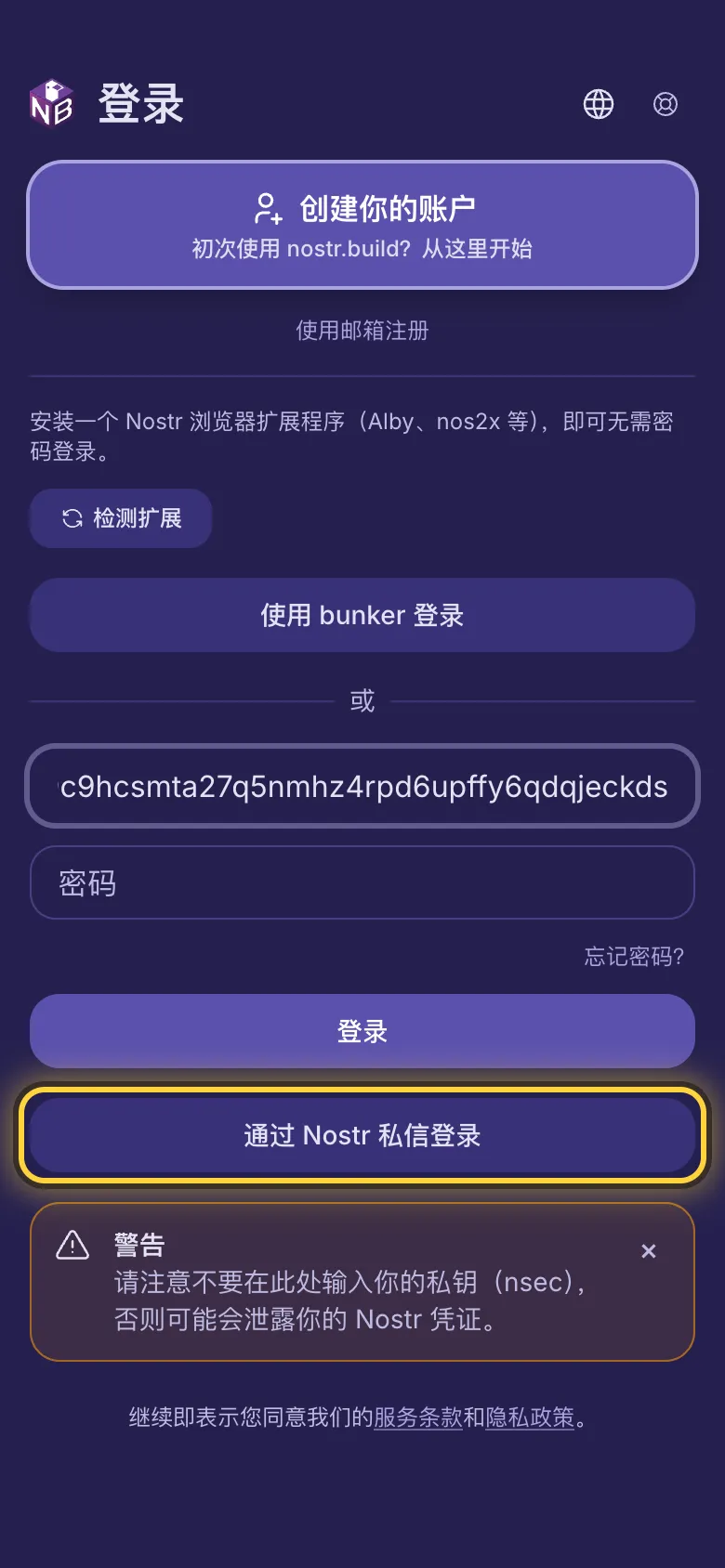
- 在第一个输入框中输入你的 npub。
- 点击通过 Nostr 私信登录。
- 打开你的 Nostr 私信,会看到来自 nostr.build 的验证码和链接。
- 输入验证码并点击提交验证码。或者打开链接,点击登录 nostr.build。
验证码 10 分钟内有效。过期了就重新获取一个。
创建新账户
- 创建你的账户会带你到套餐页面。选一个套餐,用你的 Nostr 密钥或邮箱地址注册。
- 想先创建账户、暂不选择套餐?点击使用邮箱注册,输入邮箱地址,然后点击发送链接。打开邮件中的链接,设置名称和密码,再点击创建账户。
在账户之间切换
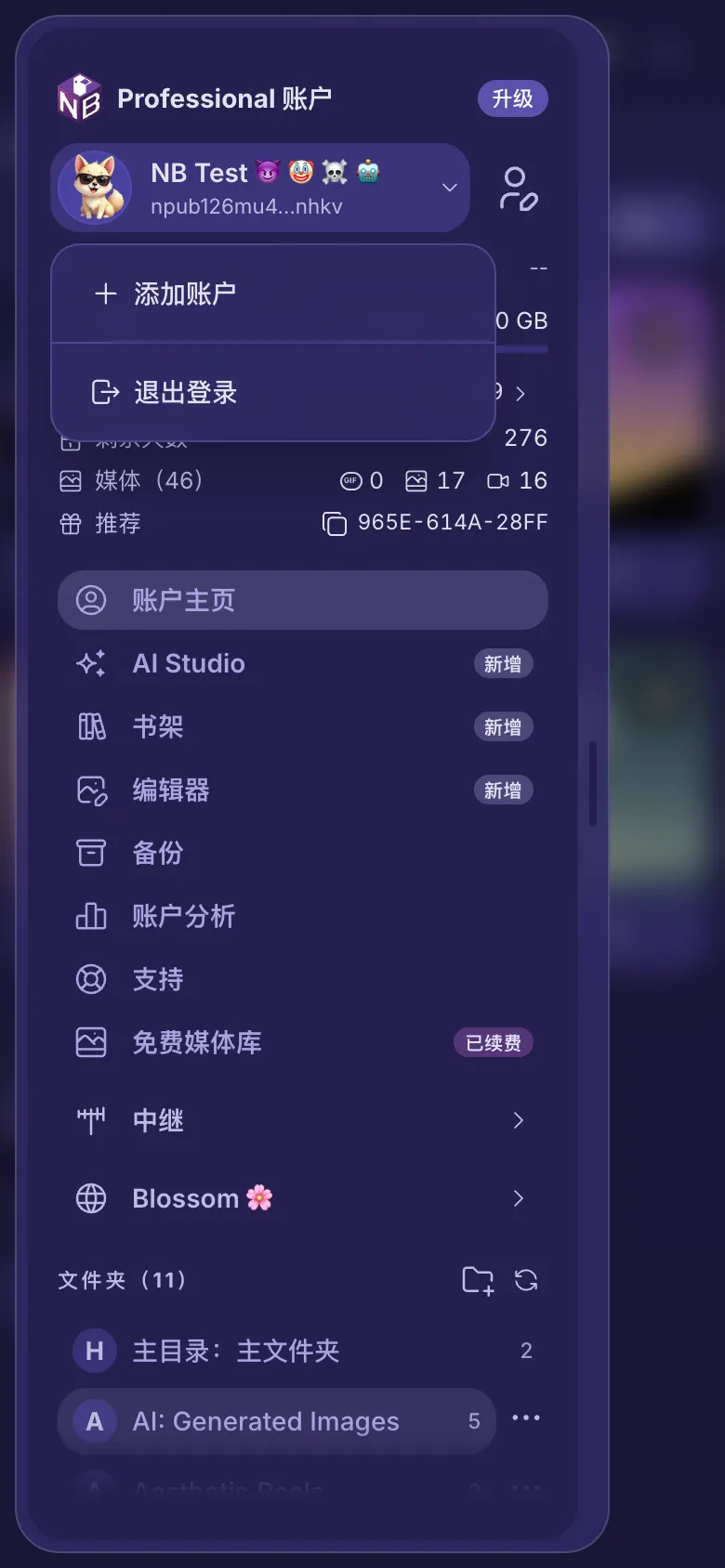
- 打开菜单(左上角的三条横线),点击你的名字。
- 在其他账户下点击另一个账户即可切换过去。
- 要添加账户,点击添加账户并登录该账户。
此浏览器最多记住 5 个账户。退出登录会退出当前账户;退出所有账户会退出所有账户。
你的登录设置
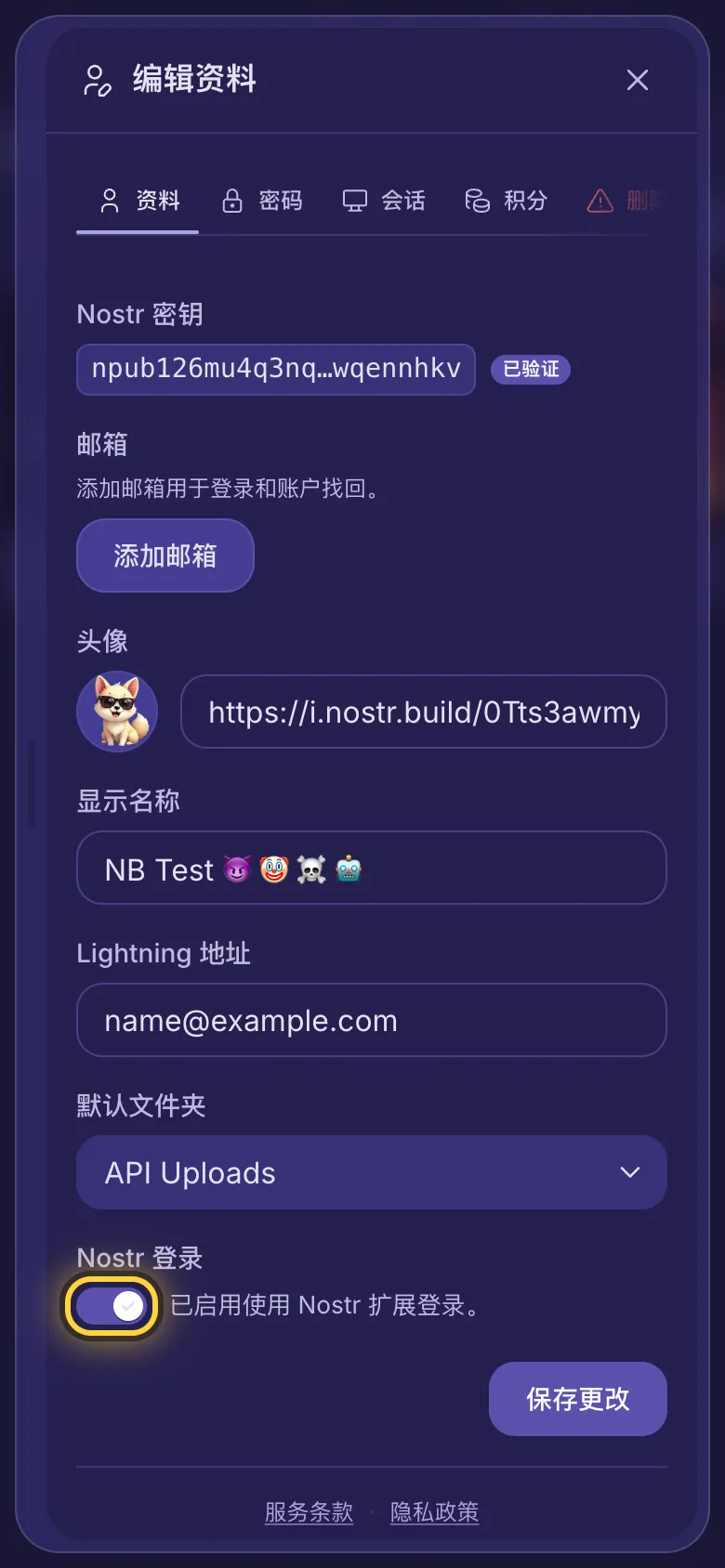
- 打开菜单,点击你名字旁边带有人像和铅笔的按钮(编辑资料)。
- 你的 Nostr 密钥通过验证后,资料标签页中的Nostr 登录开关可让你用它登录:扩展程序、远程签名者或 Nostr 私信验证码。关闭后,只能用密码,或发到你已确认邮箱的验证码登录。然后点击保存更改。
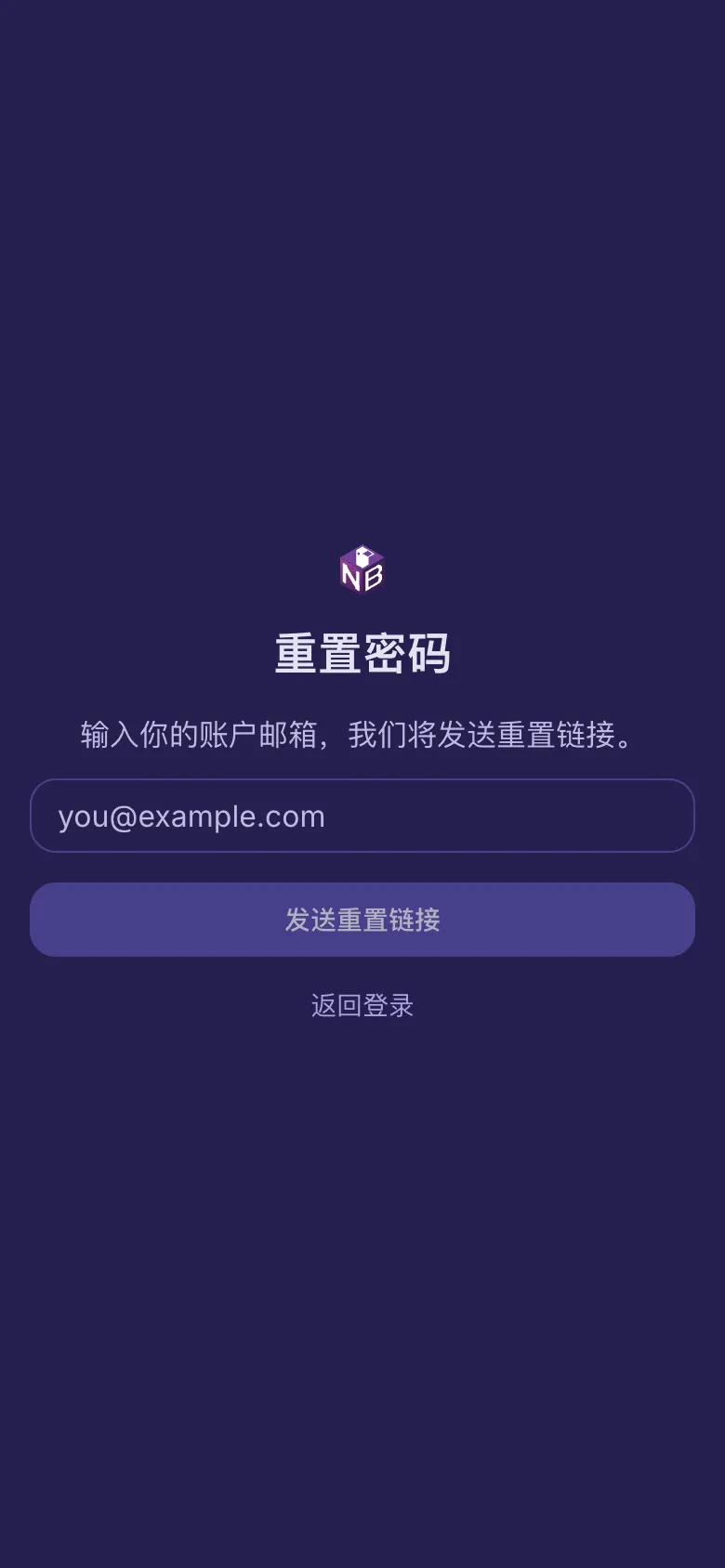
- 用添加邮箱添加邮箱地址,然后通过我们发送的邮件确认。之后就能用它登录,也能重置忘记的密码。
- 在密码标签页中修改密码。你可以同时退出其他设备上的登录。
- 在会话标签页中查看所有已登录的设备,并退出你不用的设备。