การลงชื่อเข้าใช้และบัญชีของคุณ
คุณลงชื่อเข้าใช้ได้ด้วยรหัสผ่าน ด้วยคีย์ Nostr ของคุณ หรือด้วยรหัสแบบใช้ครั้งเดียว คู่มือนี้แสดงแต่ละวิธี สิ่งที่ต้องทำเมื่อลืมรหัสผ่าน วิธีสร้างบัญชี และวิธีสลับไปมาระหว่างหลายบัญชี
สำหรับทุกคน
ภาพแสดงหน้าจอโทรศัพท์ บนคอมพิวเตอร์หน้าต่าง ๆ จะเหมือนกัน เพียงแต่กว้างกว่า
ในหน้านี้
วิธีลงชื่อเข้าใช้
หน้าลงชื่อเข้าใช้มีหลายวิธีให้เลือก ใช้วิธีที่สะดวกสำหรับคุณ:
- npub หรือที่อยู่อีเมลของคุณ และรหัสผ่านของคุณ
- ส่วนขยายเบราว์เซอร์ Nostr เช่น Alby หรือ nos2x โดยไม่ต้องใช้รหัสผ่าน
- ผู้ลงนามระยะไกล หากหน้ามีตัวเลือกนี้: แอปผู้ลงนามบนโทรศัพท์เครื่องนี้หรืออุปกรณ์อื่น
- รหัสแบบใช้ครั้งเดียวที่ส่งถึงคุณเป็น DM ของ Nostr
- รหัสแบบใช้ครั้งเดียวที่ส่งไปยังที่อยู่อีเมลของคุณ
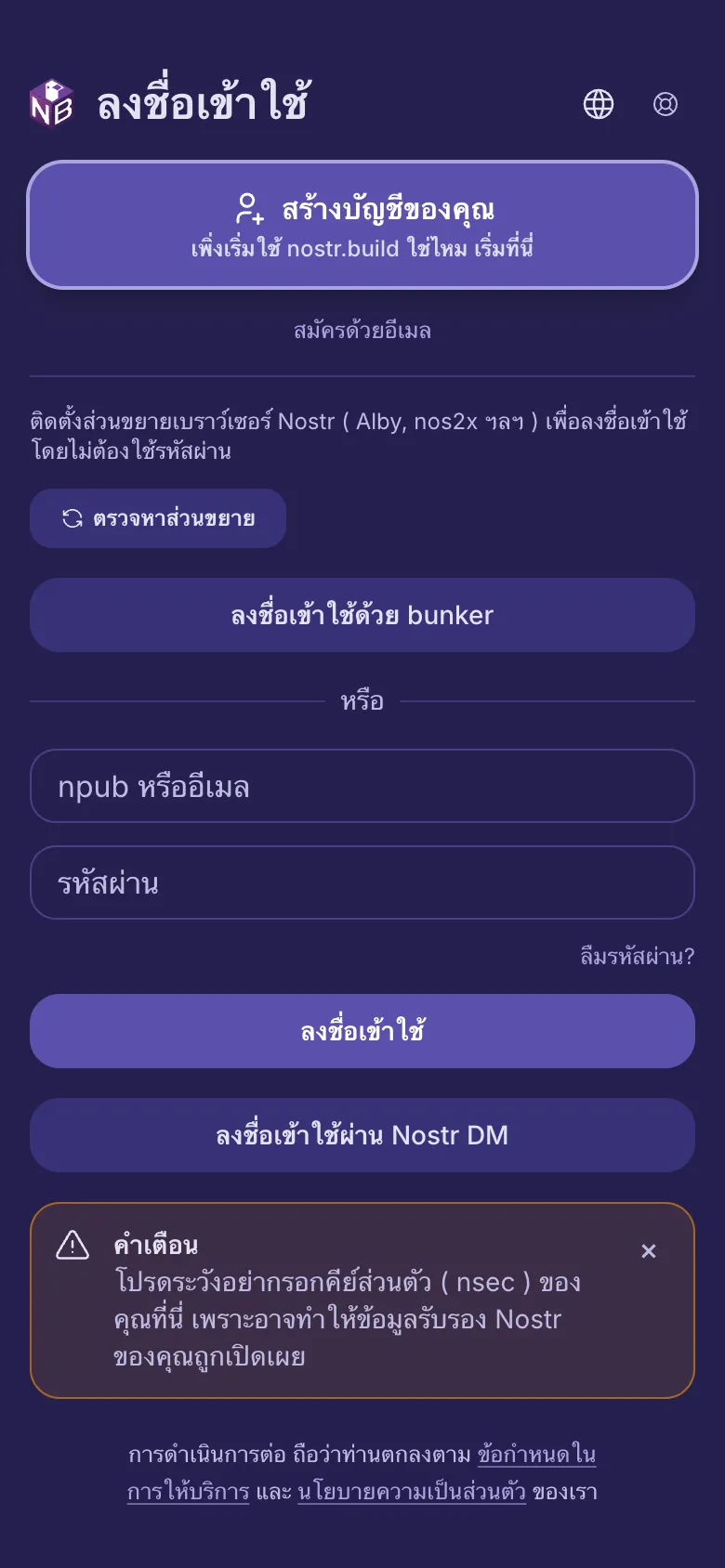
ด้วยรหัสผ่าน
- พิมพ์ npub หรือที่อยู่อีเมลของคุณในช่องแรก
- พิมพ์รหัสผ่านแล้วแตะ ลงชื่อเข้าใช้
ที่อยู่อีเมลจะใช้ได้เมื่อคุณยืนยันจากอีเมลที่เราส่งไปแล้ว
ด้วยส่วนขยายเบราว์เซอร์ Nostr
- เมื่อติดตั้งส่วนขยาย Nostr แล้ว หน้าจะแสดงปุ่ม ลงชื่อเข้าใช้ด้วย Nostr ( NIP-07 ) แตะปุ่มนั้น
- อนุมัติคำขอในส่วนขยายของคุณ เท่านี้ก็เข้าสู่ระบบแล้ว
ด้วยผู้ลงนามระยะไกล
- แตะ ลงชื่อเข้าใช้ด้วย bunker หากหน้าแสดงปุ่มนี้
- ในแอปผู้ลงนามของคุณ เช่น Amber หรือ nsec.app ให้คัดลอกลิงก์ bunker:// ของแอป แล้ววางลงในช่อง ลิงก์ bunker
- แตะ เชื่อมต่อและลงชื่อเข้าใช้ แล้วอนุมัติคำขอในผู้ลงนามของคุณ
คีย์ของคุณไม่เคยออกจากผู้ลงนาม เบราว์เซอร์นี้จำการเชื่อมต่อไว้ ครั้งหน้าจึงเร็วขึ้น

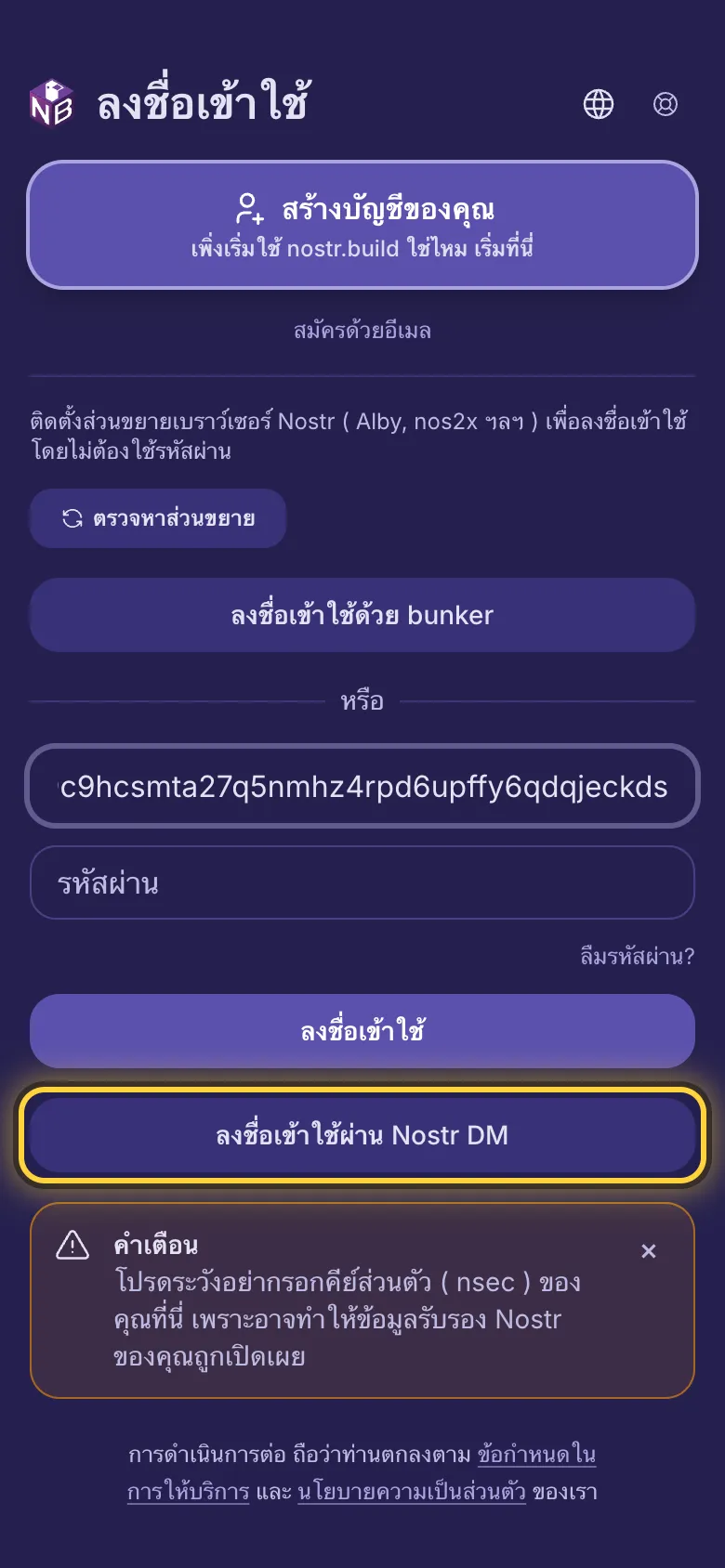
ด้วยรหัสทางข้อความ Nostr
- พิมพ์ npub ของคุณในช่องแรก
- แตะ ลงชื่อเข้าใช้ผ่าน Nostr DM
- เปิดข้อความ Nostr ของคุณ คุณจะพบรหัสและลิงก์จาก nostr.build
- พิมพ์รหัสแล้วแตะ ส่งรหัส หรือเปิดลิงก์แล้วแตะ ลงชื่อเข้าใช้ nostr.build
รหัสใช้ได้ 10 นาที หากหมดเวลา ให้ขอรหัสใหม่
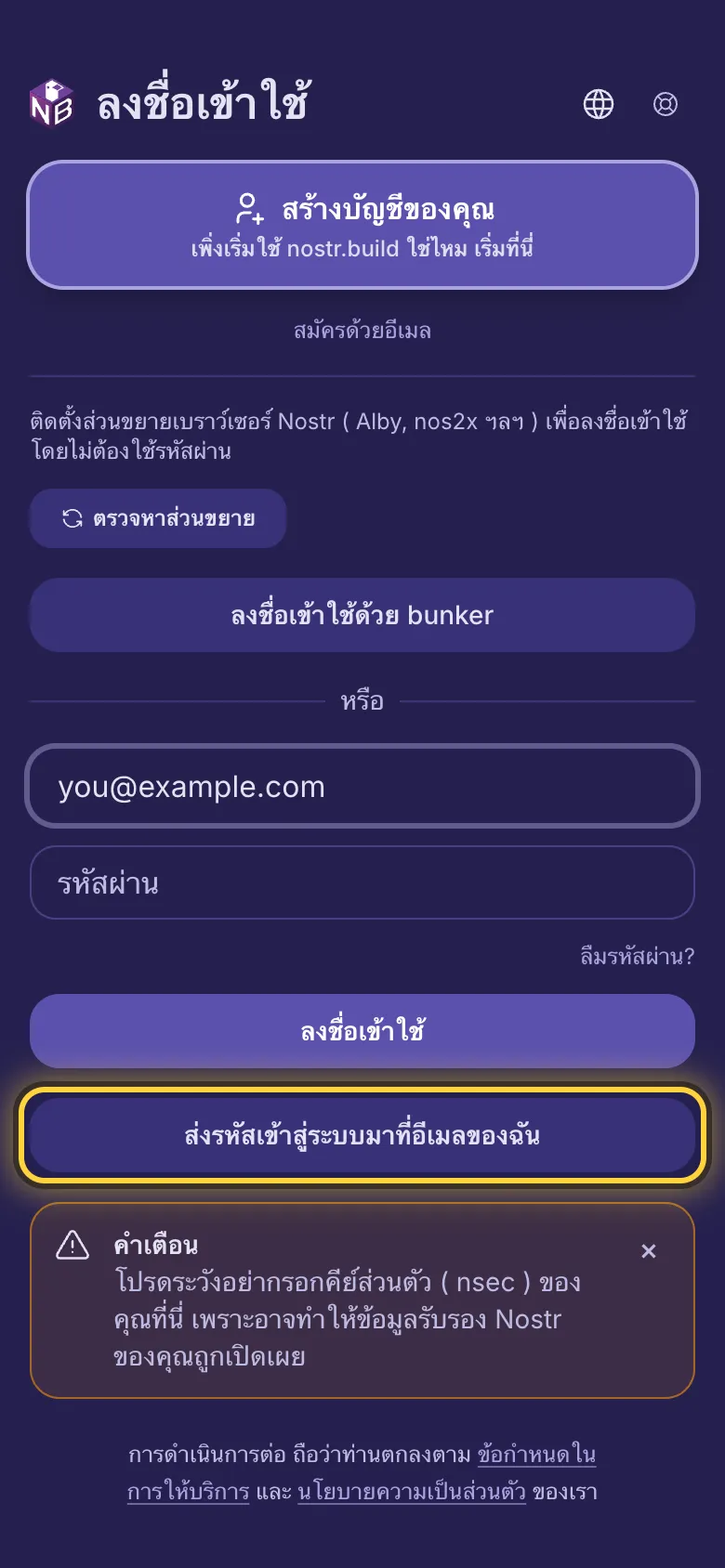
ด้วยรหัสทางอีเมล
- พิมพ์ที่อยู่อีเมลของคุณในช่องแรก
- แตะ ส่งรหัสเข้าสู่ระบบมาที่อีเมลของฉัน
- พิมพ์ตัวเลข 6 หลักจากอีเมล คุณจะเข้าสู่ระบบทันทีที่พิมพ์ตัวสุดท้าย
รหัสใช้ได้ 10 นาที สำหรับที่อยู่อีเมลที่คุณยืนยันแล้ว
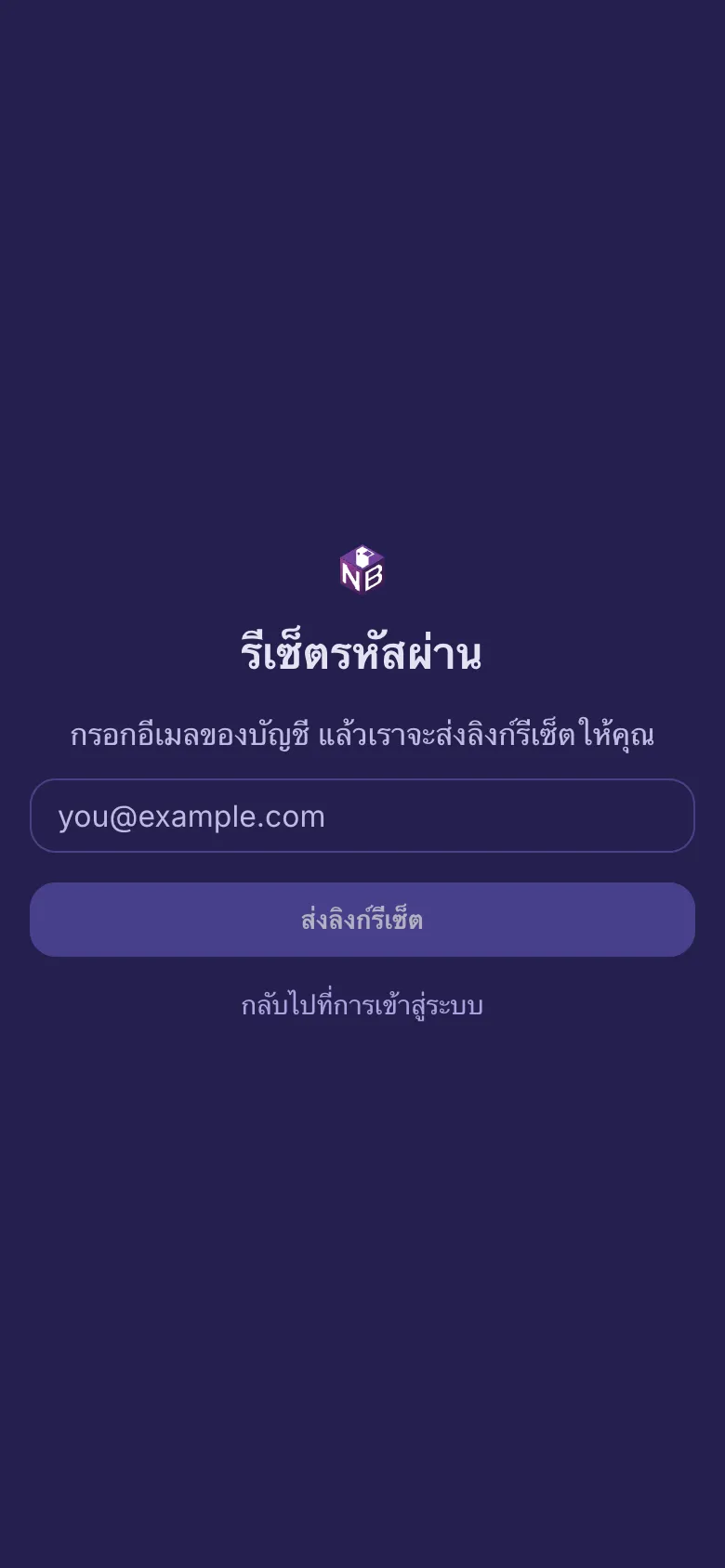
ลืมรหัสผ่าน
- ในหน้าลงชื่อเข้าใช้ ให้แตะ ลืมรหัสผ่าน?
- พิมพ์ที่อยู่อีเมลของบัญชีแล้วแตะ ส่งลิงก์รีเซ็ต
- เปิดอีเมลแล้วแตะ รีเซ็ตรหัสผ่าน
- พิมพ์รหัสผ่านใหม่สองครั้งแล้วแตะ ตั้งรหัสผ่าน
ลิงก์ในอีเมลใช้ได้หนึ่งชั่วโมง
สร้างบัญชีใหม่
- สร้างบัญชีของคุณ จะพาคุณไปยังแพ็กเกจ เลือกแพ็กเกจหนึ่งแล้วสมัครด้วยคีย์ Nostr หรือที่อยู่อีเมลของคุณ
- อยากมีบัญชีโดยยังไม่เลือกแพ็กเกจใช่ไหม แตะ สมัครด้วยอีเมล พิมพ์ที่อยู่อีเมลของคุณ แล้วแตะ ส่งลิงก์ เปิดลิงก์ในอีเมล ตั้งชื่อและรหัสผ่าน แล้วแตะ สร้างบัญชี
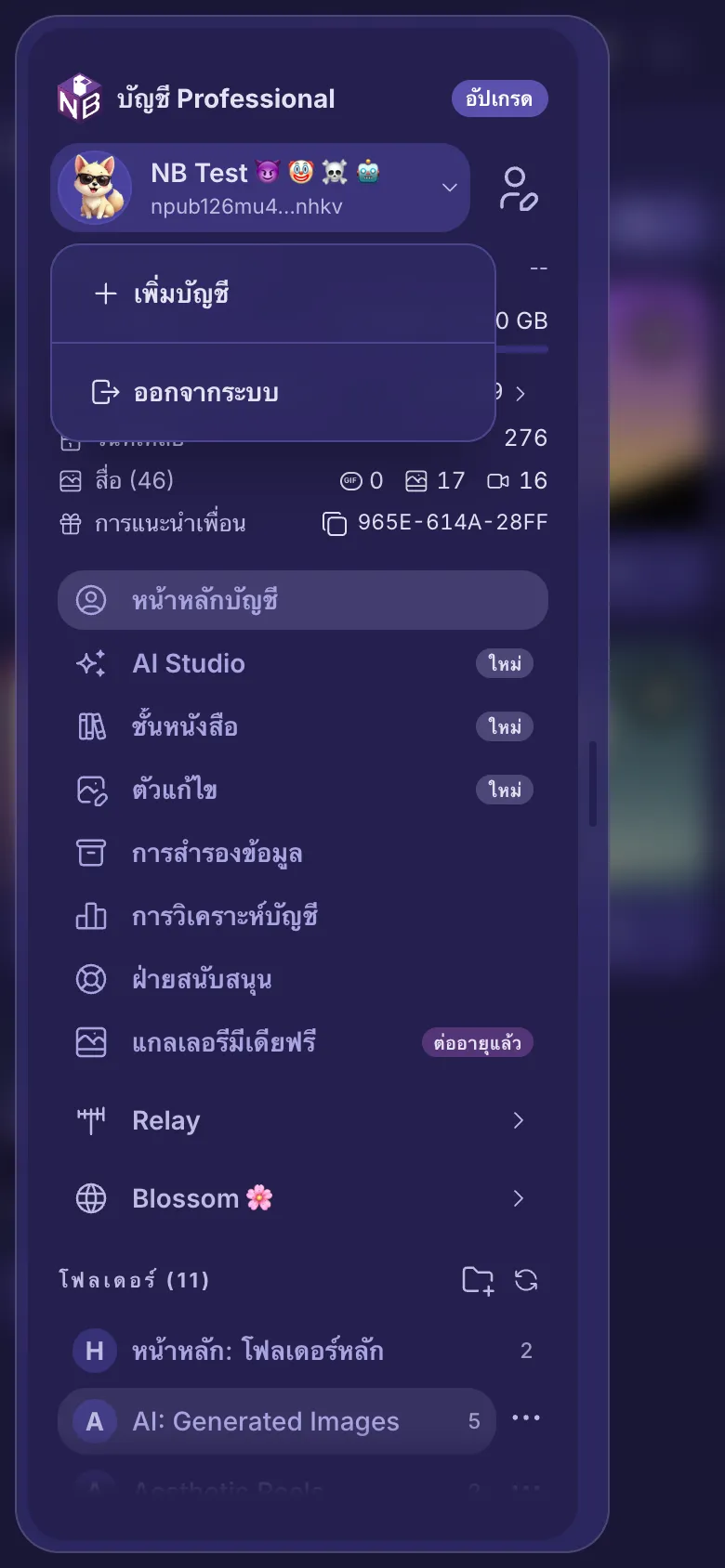
สลับไปมาระหว่างบัญชี
- เปิดเมนู (ขีดสามขีด มุมซ้ายบน) แล้วแตะชื่อของคุณ
- แตะบัญชีอื่นใต้ บัญชีอื่น เพื่อสลับไปใช้บัญชีนั้น
- หากต้องการเพิ่มบัญชี ให้แตะ เพิ่มบัญชี แล้วลงชื่อเข้าใช้บัญชีนั้น
เบราว์เซอร์นี้จำบัญชีได้สูงสุด 5 บัญชี ออกจากระบบ จะออกจากระบบบัญชีที่คุณใช้อยู่ ส่วน ลงชื่อออกจากทุกบัญชี จะออกจากระบบทุกบัญชี
การตั้งค่าการลงชื่อเข้าใช้ของคุณ
- เปิดเมนูแล้วแตะปุ่มรูปคนกับดินสอข้างชื่อของคุณ (แก้ไขโปรไฟล์)
- เมื่อยืนยันคีย์ Nostr ของคุณแล้ว สวิตช์ การเข้าสู่ระบบ Nostr ในแท็บ โปรไฟล์ จะให้คุณลงชื่อเข้าใช้ด้วยคีย์นั้นได้ ทั้งผ่านส่วนขยาย ผู้ลงนามระยะไกล หรือรหัสทางข้อความ Nostr หากปิดสวิตช์ จะใช้ได้เฉพาะรหัสผ่าน หรือรหัสที่ส่งไปยังอีเมลที่ยืนยันแล้ว จากนั้นแตะ บันทึกการเปลี่ยนแปลง
- เพิ่มที่อยู่อีเมลด้วย เพิ่มอีเมล แล้วยืนยันจากอีเมลที่เราส่งไป จากนั้นคุณจะใช้อีเมลนั้นลงชื่อเข้าใช้และรีเซ็ตรหัสผ่านที่ลืมได้
- ในแท็บ รหัสผ่าน เปลี่ยนรหัสผ่านของคุณ คุณสามารถออกจากระบบอุปกรณ์อื่น ๆ ของคุณไปพร้อมกันได้
- ในแท็บ เซสชัน ดูทุกอุปกรณ์ที่ลงชื่อเข้าใช้อยู่ และออกจากระบบอุปกรณ์ที่คุณไม่ได้ใช้

ยังแก้ไม่ได้ใช่ไหม คู่มือ เมื่อมีปัญหา อธิบายข้อความแสดงข้อผิดพลาดที่พบบ่อย และคู่มือ รับความช่วยเหลือ บอกวิธีติดต่อทีมงาน