로그인과 계정
비밀번호, Nostr 키 또는 일회용 코드로 로그인할 수 있습니다. 이 가이드에서는 각 방법, 비밀번호를 잊었을 때 할 일, 계정을 만드는 방법, 여러 계정 사이를 전환하는 방법을 알려 드립니다.
모든 분을 위한 가이드입니다.
그림은 휴대폰 화면입니다. 컴퓨터에서도 페이지는 같고 더 넓을 뿐입니다.
이 페이지의 내용
로그인 방법
로그인 페이지에는 여러 방법이 있습니다. 편한 방법을 쓰세요.
- npub 또는 이메일 주소와 비밀번호.
- Alby나 nos2x 같은 Nostr 브라우저 확장 프로그램. 비밀번호가 필요 없습니다.
- 원격 서명자(페이지에 표시되는 경우): 이 휴대폰이나 다른 기기에 있는 서명 앱.
- Nostr 다이렉트 메시지로 받는 일회용 코드.
- 이메일 주소로 받는 일회용 코드.
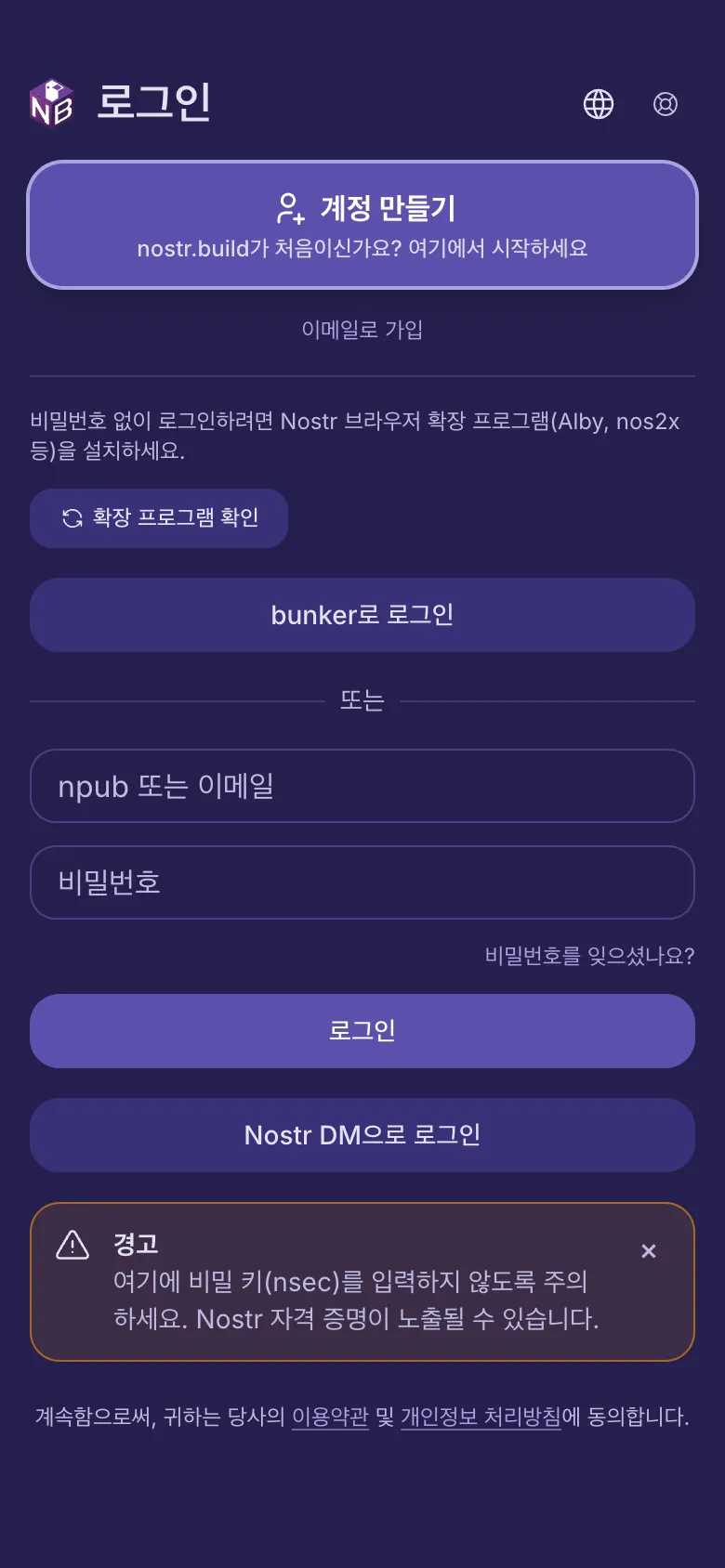
비밀번호로
- 첫 번째 입력란에 npub 또는 이메일 주소를 입력하세요.
- 비밀번호를 입력하고 로그인 버튼을 탭하세요.
이메일 주소는 저희가 보낸 이메일에서 확인을 마치면 사용할 수 있습니다.
Nostr 브라우저 확장 프로그램으로
- Nostr 확장 프로그램이 설치되어 있으면 페이지에 Nostr로 로그인 (NIP-07) 버튼이 보입니다. 그 버튼을 탭하세요.
- 확장 프로그램에서 요청을 승인하세요. 이제 로그인되었습니다.
원격 서명자로
- 페이지에 bunker로 로그인 버튼이 보이면 탭하세요.
- Amber나 nsec.app 같은 서명 앱에서 bunker:// 링크를 복사해 Bunker 링크 입력란에 붙여 넣으세요.
- 연결하고 로그인 버튼을 탭하고 서명자에서 요청을 승인하세요.
키는 절대 서명자 밖으로 나가지 않습니다. 이 브라우저가 연결을 기억하므로 다음에는 더 빠릅니다.
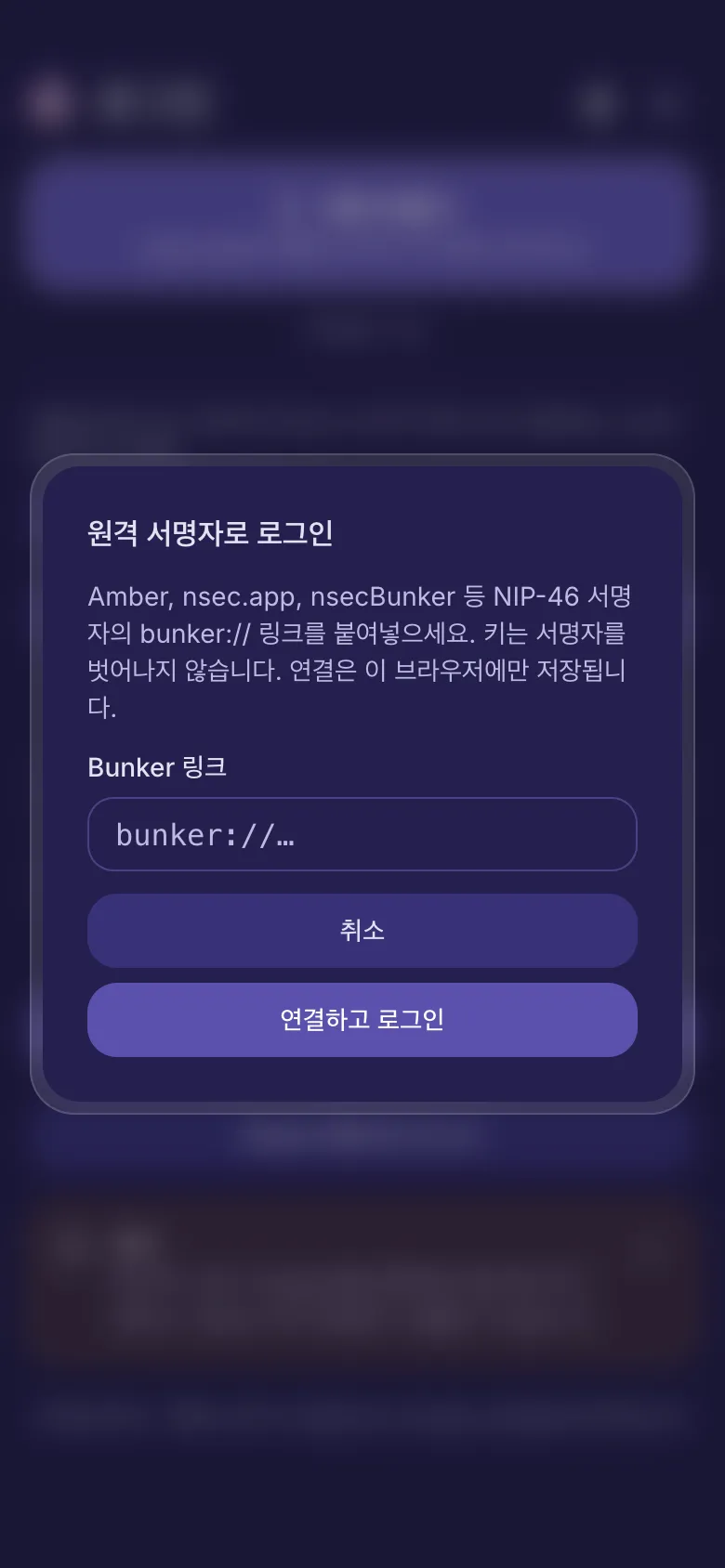
Nostr 메시지로 받는 코드로
- 첫 번째 입력란에 npub를 입력하세요.
- Nostr DM으로 로그인 버튼을 탭하세요.
- Nostr 메시지를 여세요. nostr.build에서 보낸 코드와 링크가 있습니다.
- 코드를 입력하고 코드 제출 버튼을 탭하세요. 또는 링크를 열고 nostr.build에 로그인 버튼을 탭하세요.
코드는 10분 동안 유효합니다. 시간이 지나면 새 코드를 요청하세요.
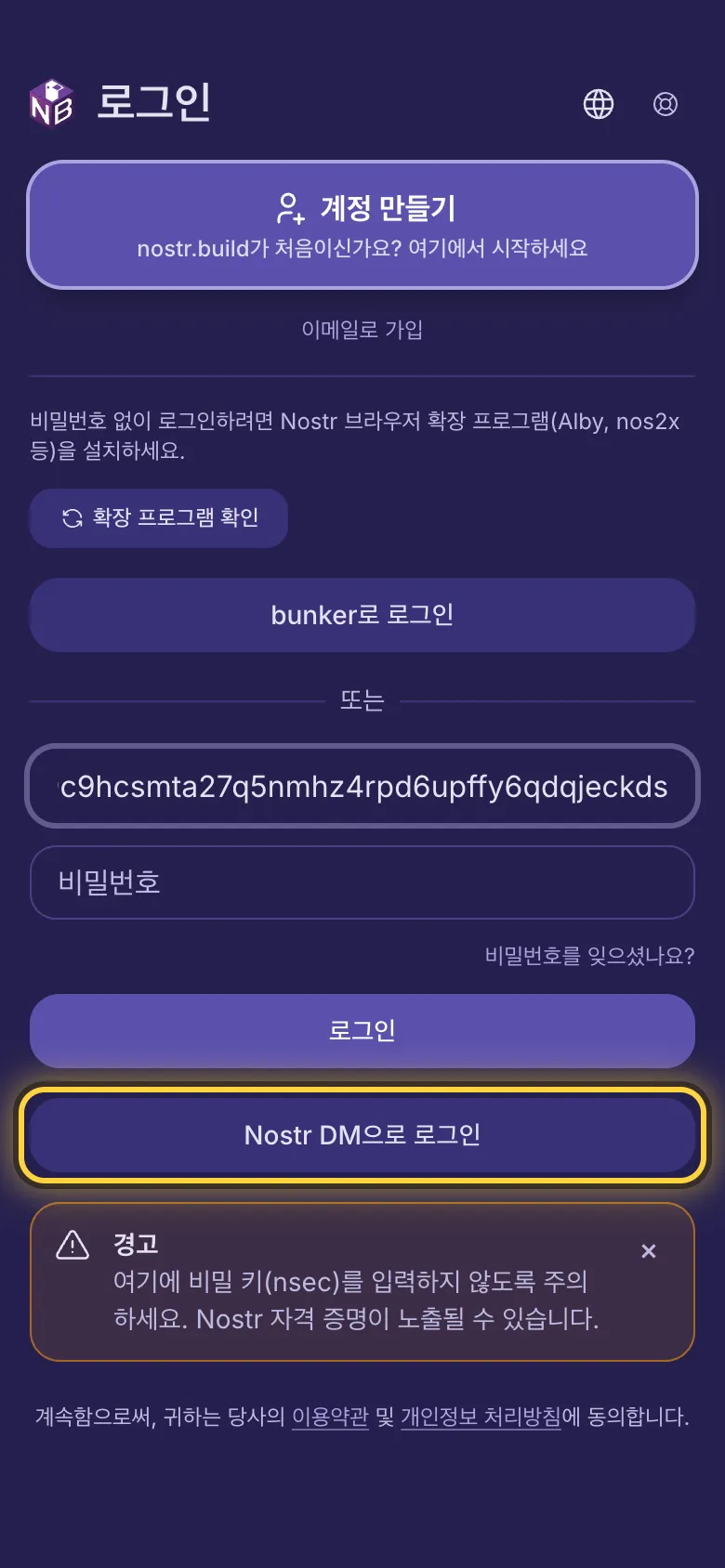
이메일로 받는 코드로
- 첫 번째 입력란에 이메일 주소를 입력하세요.
- 로그인 코드 이메일로 받기 버튼을 탭하세요.
- 이메일에 있는 숫자 6자리를 입력하세요. 마지막 숫자를 넣는 순간 로그인됩니다.
코드는 10분 동안 유효하며, 확인을 마친 이메일 주소에서 쓸 수 있습니다.
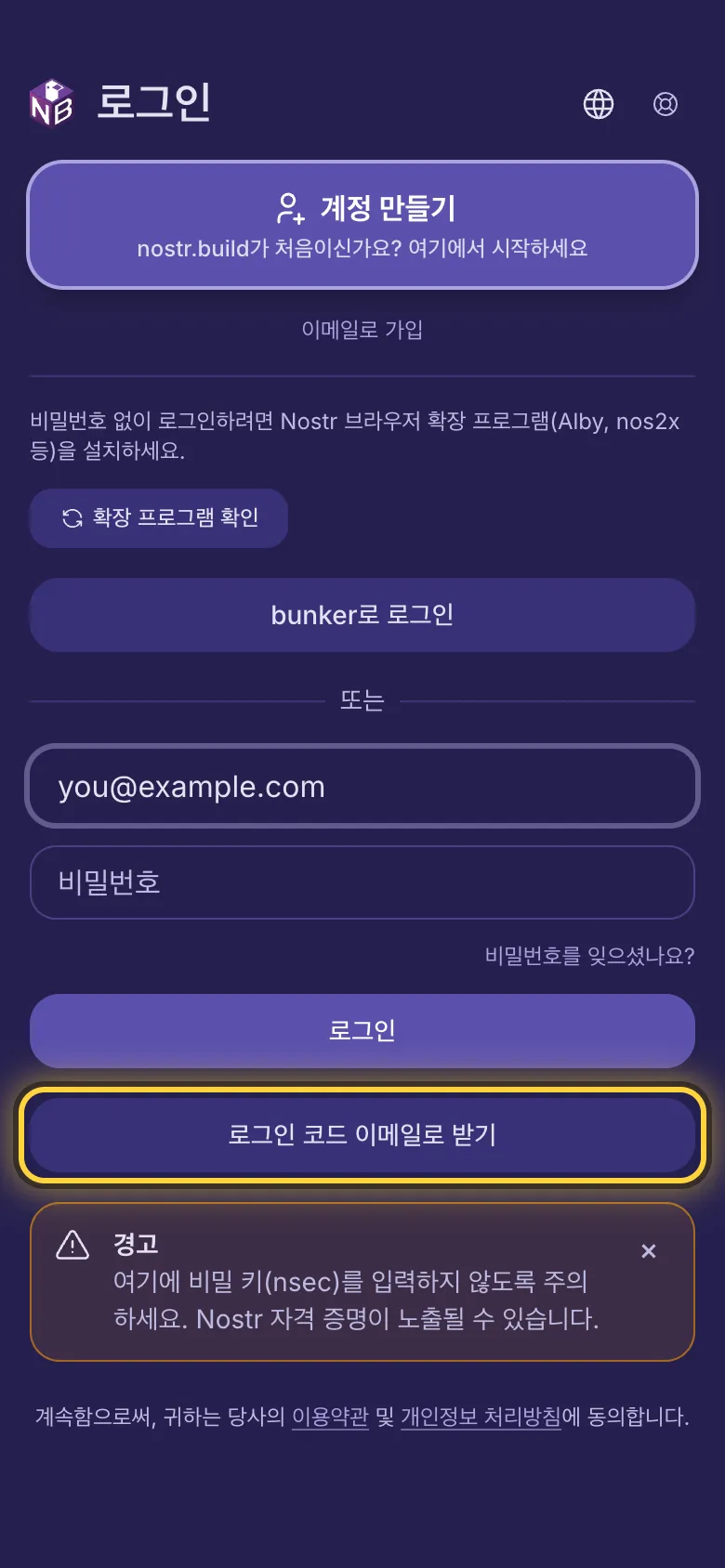
비밀번호를 잊었을 때
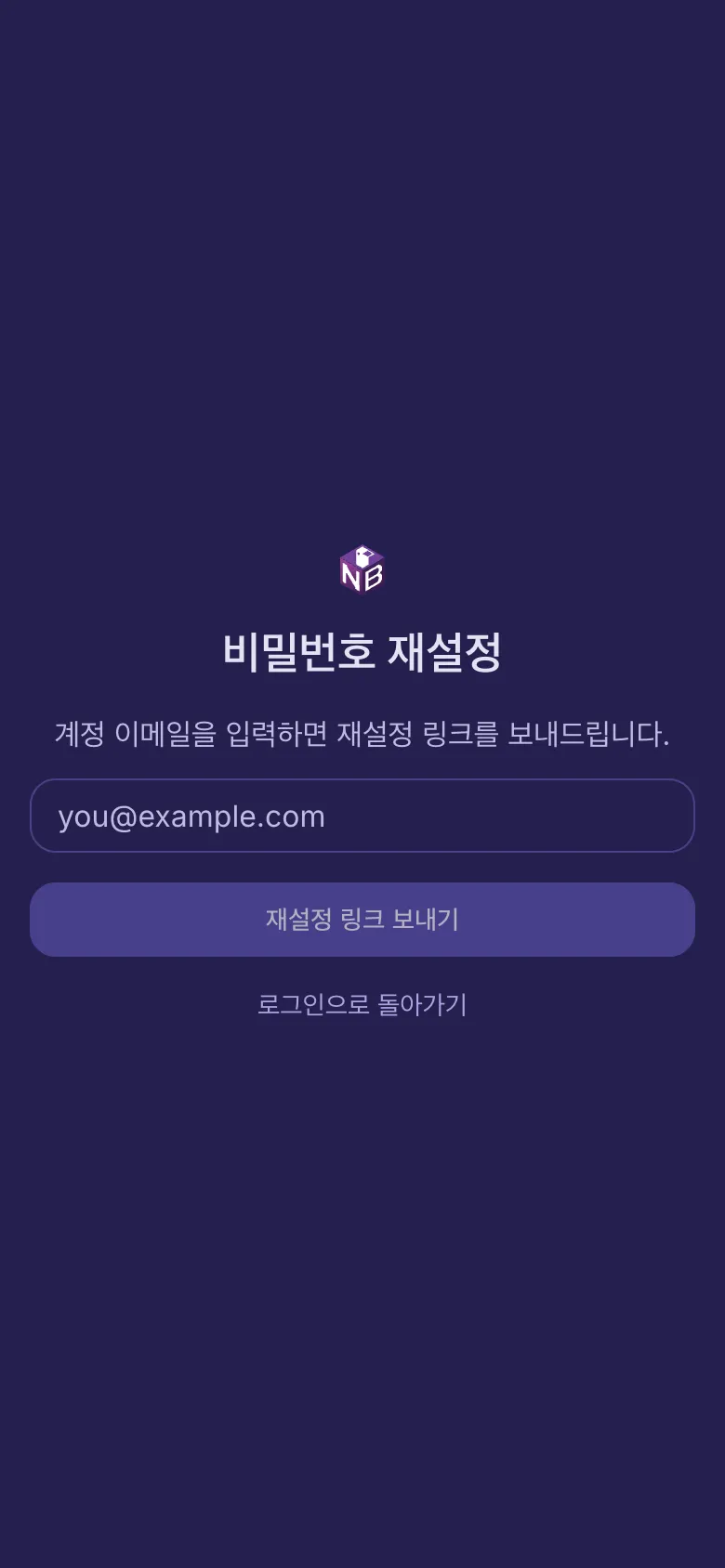
- 로그인 페이지에서 비밀번호를 잊으셨나요? 링크를 탭하세요.
- 계정의 이메일 주소를 입력하고 재설정 링크 보내기 버튼을 탭하세요.
- 이메일을 열고 비밀번호 재설정 버튼을 탭하세요.
- 새 비밀번호를 두 번 입력하고 비밀번호 설정 버튼을 탭하세요.
이메일 속 링크는 1시간 동안 유효합니다.
새 계정 만들기
- 계정 만들기 버튼을 누르면 요금제 페이지로 이동합니다. 요금제를 하나 골라 Nostr 키나 이메일 주소로 가입하세요.
- 아직 요금제를 고르지 않고 계정부터 만들고 싶나요? 이메일로 가입 버튼을 탭하고 이메일 주소를 입력한 뒤 링크 보내기 버튼을 탭하세요. 이메일 속 링크를 열고 이름과 비밀번호를 정한 뒤 계정 만들기 버튼을 탭하세요.
계정 전환하기
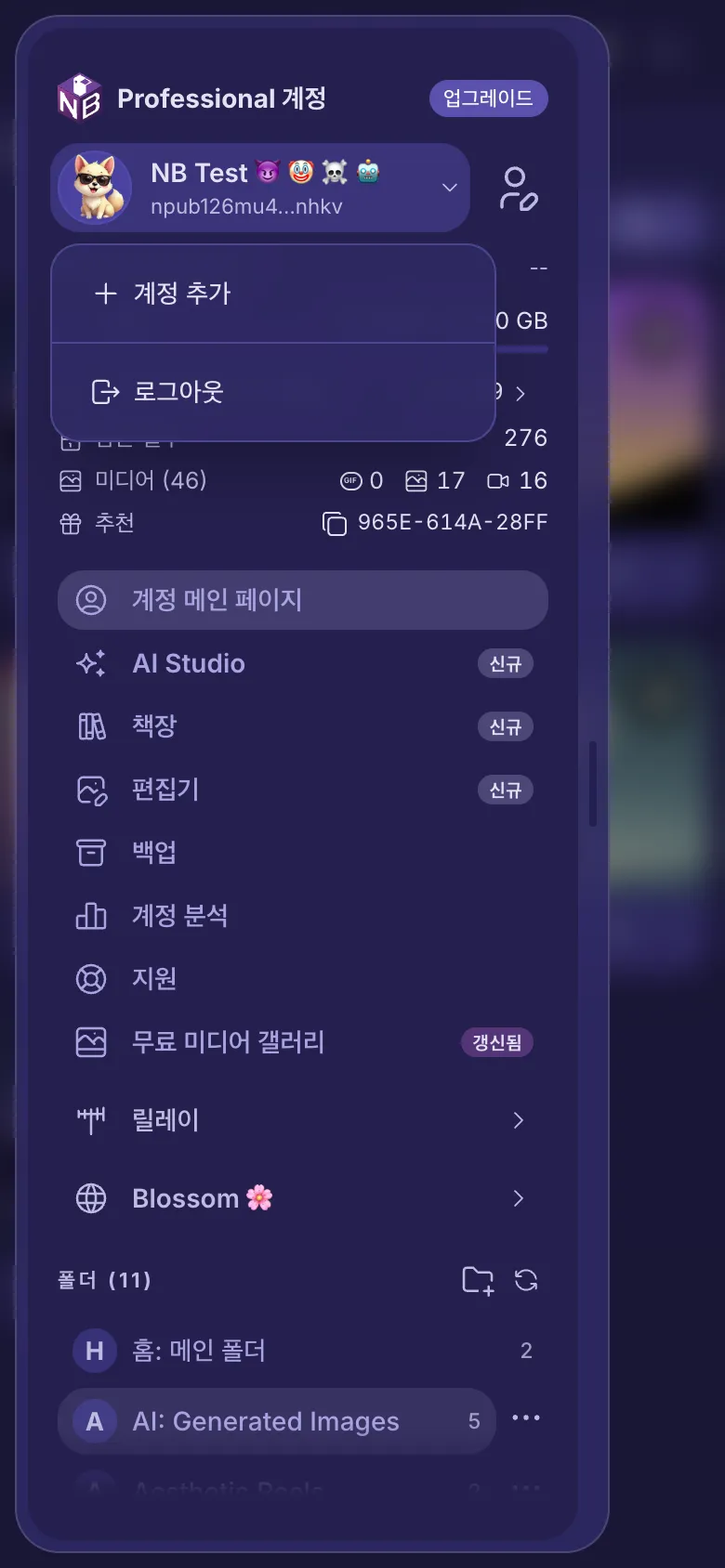
- 메뉴(왼쪽 위의 가로줄 세 개)를 열고 이름을 탭하세요.
- 다른 계정 목록에서 다른 계정을 탭하면 그 계정으로 전환됩니다.
- 계정을 추가하려면 계정 추가 버튼을 탭하고 그 계정으로 로그인하세요.
이 브라우저는 계정을 최대 5개까지 기억합니다. 로그아웃 버튼은 지금 쓰는 계정에서 로그아웃하고, 모든 계정에서 로그아웃 버튼은 모든 계정에서 로그아웃합니다.
로그인 설정
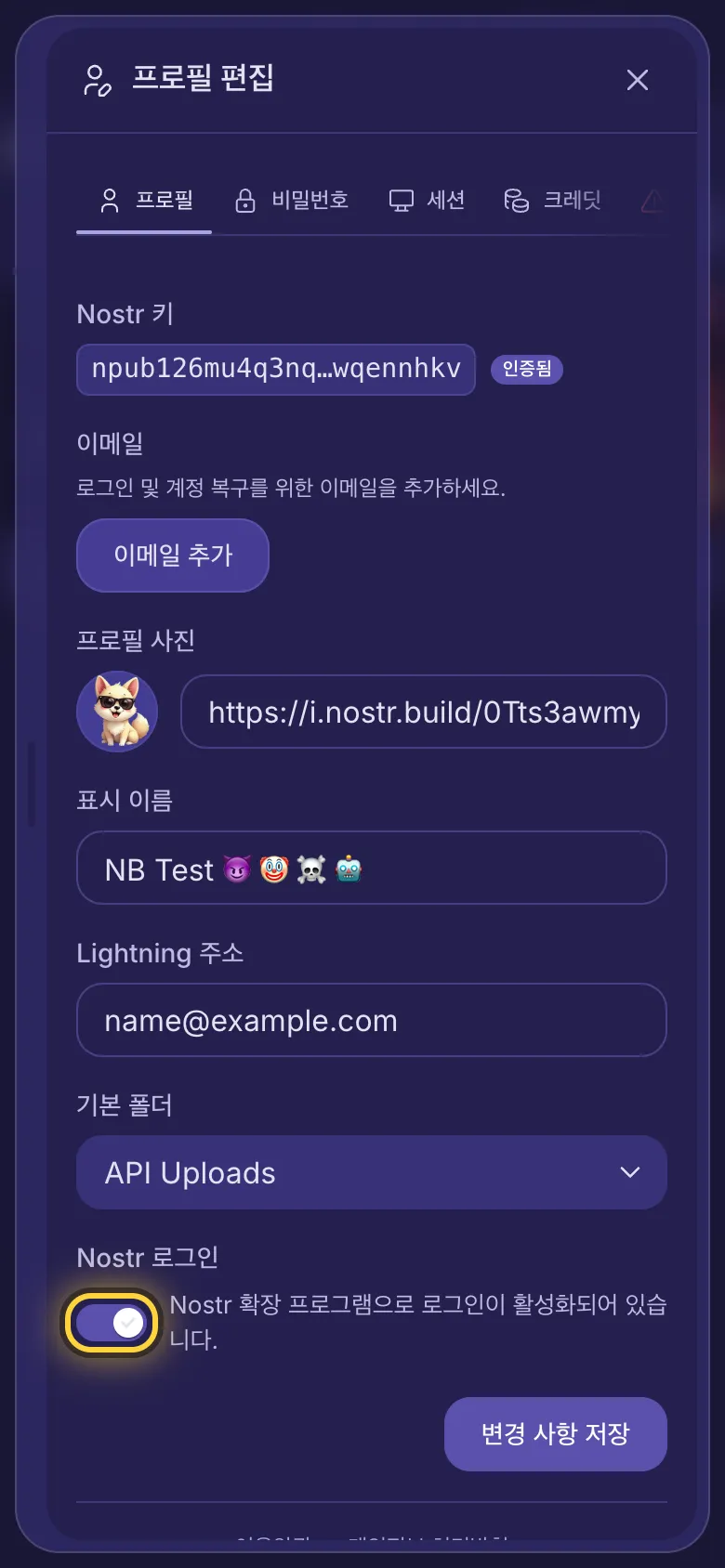
- 메뉴를 열고 이름 옆의 사람과 연필 모양 버튼(프로필 편집)을 탭하세요.
- Nostr 키가 확인되면 프로필 탭의 Nostr 로그인 스위치로 그 키를 사용해 로그인할 수 있습니다. 확장 프로그램, 원격 서명자, 또는 Nostr 메시지로 받는 코드입니다. 끄면 비밀번호나 확인된 이메일로 받는 코드만 쓸 수 있습니다. 그다음 변경 사항 저장 버튼을 탭하세요.
- 이메일 추가 버튼으로 이메일 주소를 추가한 뒤, 저희가 보내는 이메일에서 확인하세요. 그러면 그 주소로 로그인하고 잊어버린 비밀번호를 재설정할 수 있습니다.
- 비밀번호 탭에서 비밀번호를 바꾸세요. 이때 다른 기기를 함께 로그아웃할 수도 있습니다.
- 세션 탭에서 로그인된 모든 기기를 보고, 쓰지 않는 기기는 로그아웃하세요.
그래도 해결되지 않나요? 문제가 생겼을 때 가이드에서 흔한 오류 메시지를 설명하고, 도움 받기 가이드에서 팀에 연락하는 방법을 알려 드립니다.