サインインとアカウント
パスワード、Nostr キー、またはワンタイムコードでサインインできます。このガイドでは、それぞれの方法、パスワードを忘れたときの対処、アカウントの作り方、複数のアカウントの切り替え方を紹介します。
すべての方へ。
画像はスマートフォンの画面です。パソコンでもページは同じで、横幅が広くなるだけです。
このページの内容
サインインの方法
サインインページにはいくつかの方法があります。使いやすいものを選んでください。
- npub またはメールアドレスと、パスワード。
- Alby や nos2x などの Nostr ブラウザ拡張機能。パスワードは不要です。
- リモート署名者(ページに表示される場合)。このスマートフォンまたは別の端末にある署名アプリです。
- Nostr のダイレクトメッセージで届くワンタイムコード。
- メールアドレスに届くワンタイムコード。
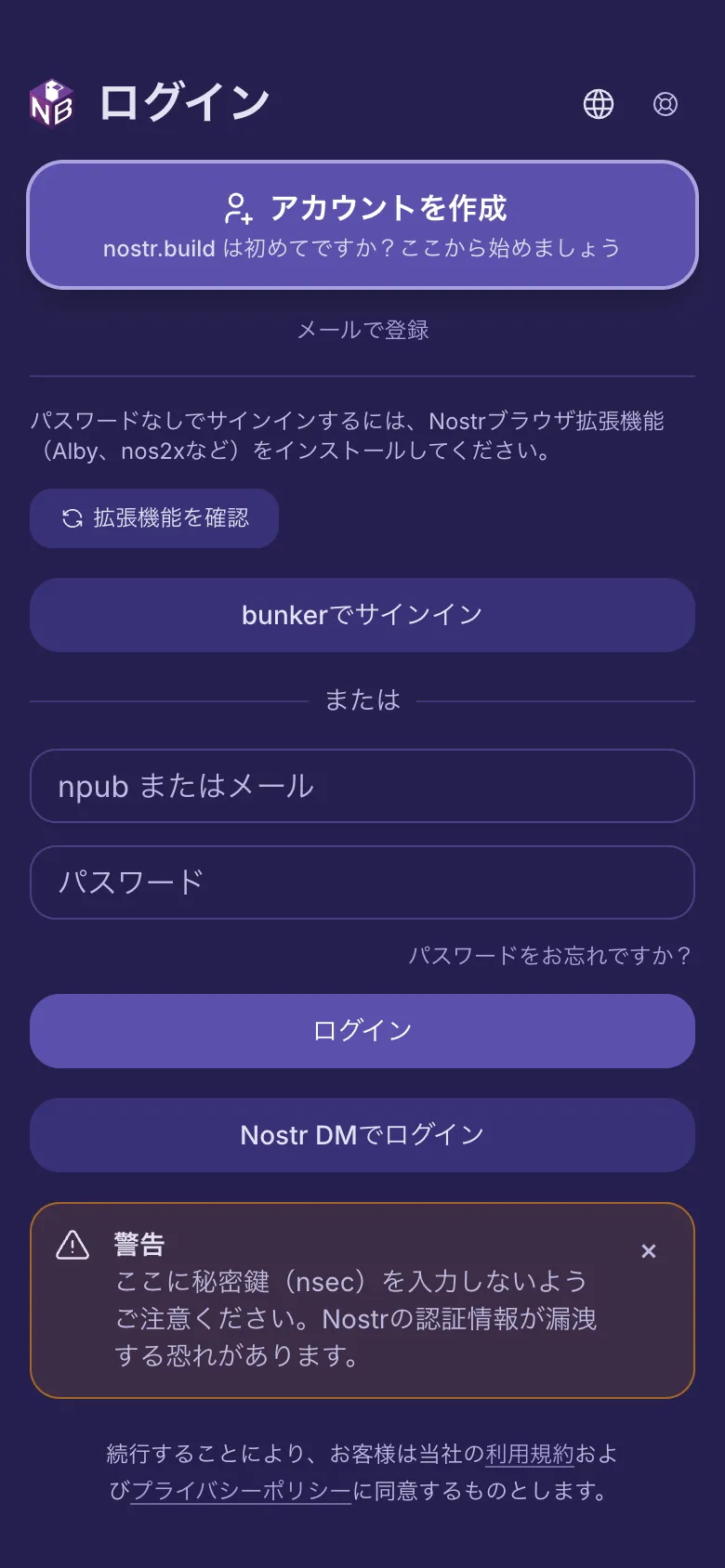
Nostr ブラウザ拡張機能で
- Nostr 拡張機能がインストールされていると、ページに「Nostrでログイン(NIP-07)」が表示されます。それをタップします。
- 拡張機能でリクエストを承認します。これでサインイン完了です。
リモート署名者で
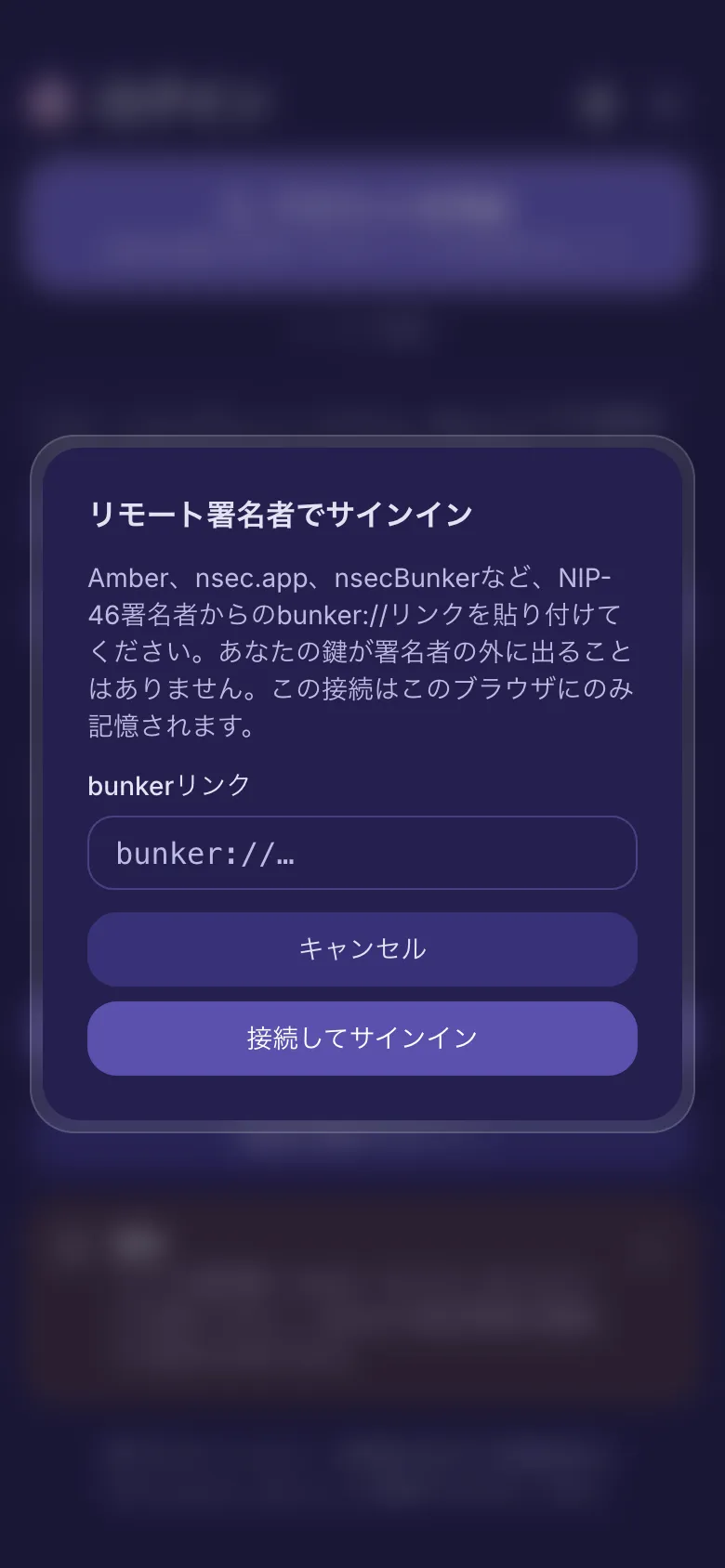
- ページに「bunkerでサインイン」が表示されていれば、タップします。
- Amber や nsec.app などの署名アプリで bunker:// リンクをコピーし、「bunkerリンク」に貼り付けます。
- 「接続してサインイン」をタップし、署名者でリクエストを承認します。
キーが署名者から出ることはありません。このブラウザは接続を覚えているので、次回はもっと早く済みます。
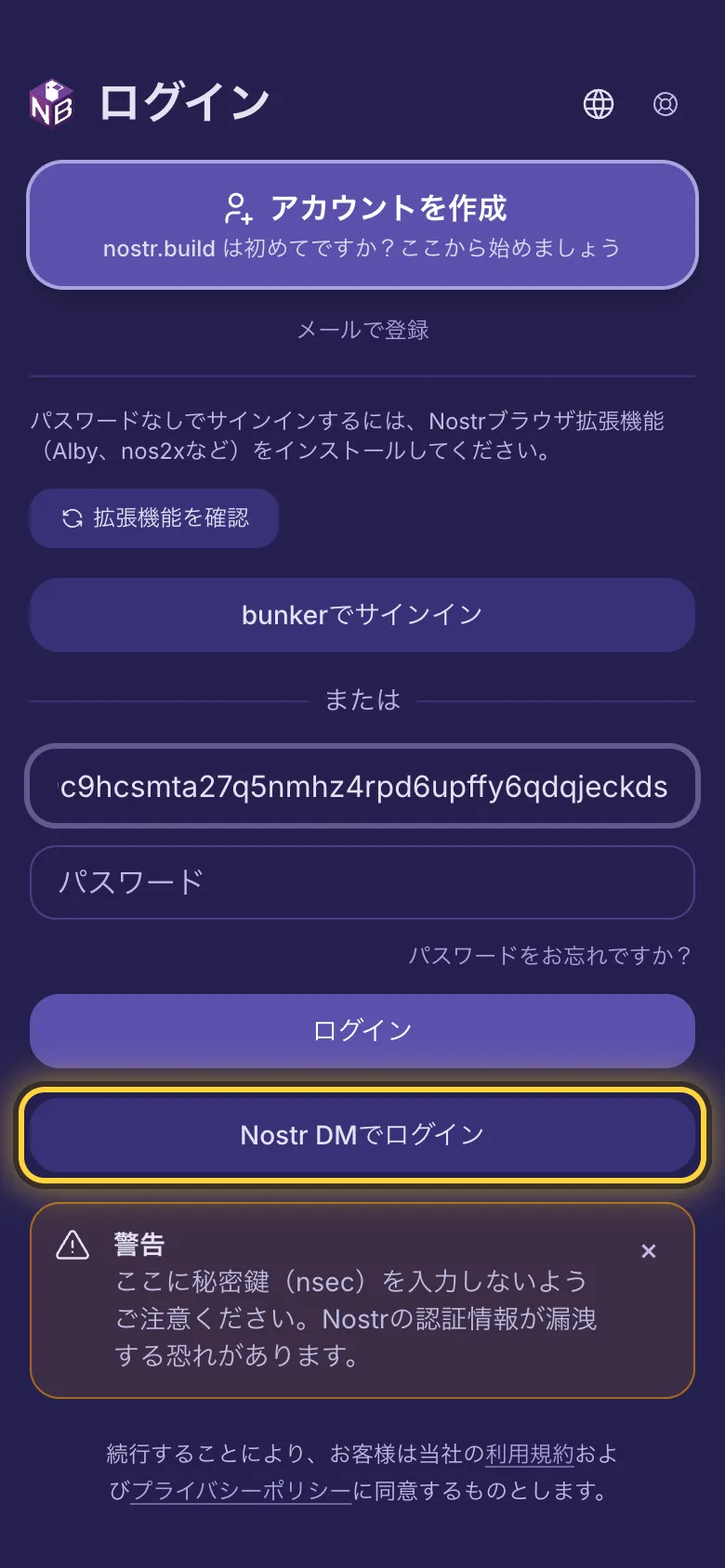
Nostr のメッセージで届くコードで
- 最初の入力欄に npub を入力します。
- 「Nostr DMでログイン」をタップします。
- Nostr のメッセージを開きます。nostr.build からコードとリンクが届いています。
- コードを入力して「コードを送信」をタップします。または、リンクを開いて「nostr.buildにログイン」をタップします。
コードの有効期間は 10 分です。期限が切れたら、新しいコードを請求してください。
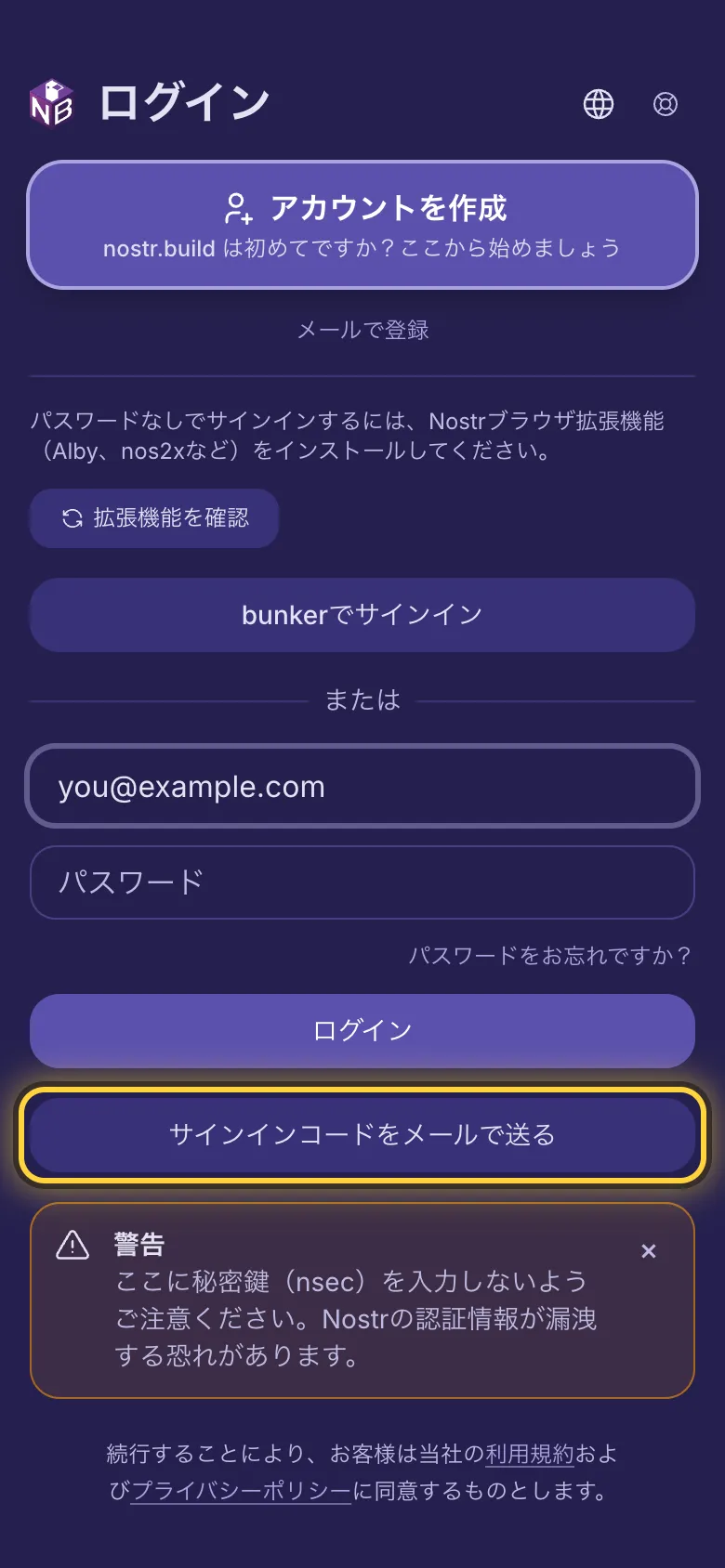
メールで届くコードで
- 最初の入力欄にメールアドレスを入力します。
- 「サインインコードをメールで送る」をタップします。
- メールに書かれた 6 桁の数字を入力します。最後の1桁を入れるとすぐにサインインできます。
コードの有効期間は 10 分で、確認済みのメールアドレスで使えます。
パスワードを忘れたとき
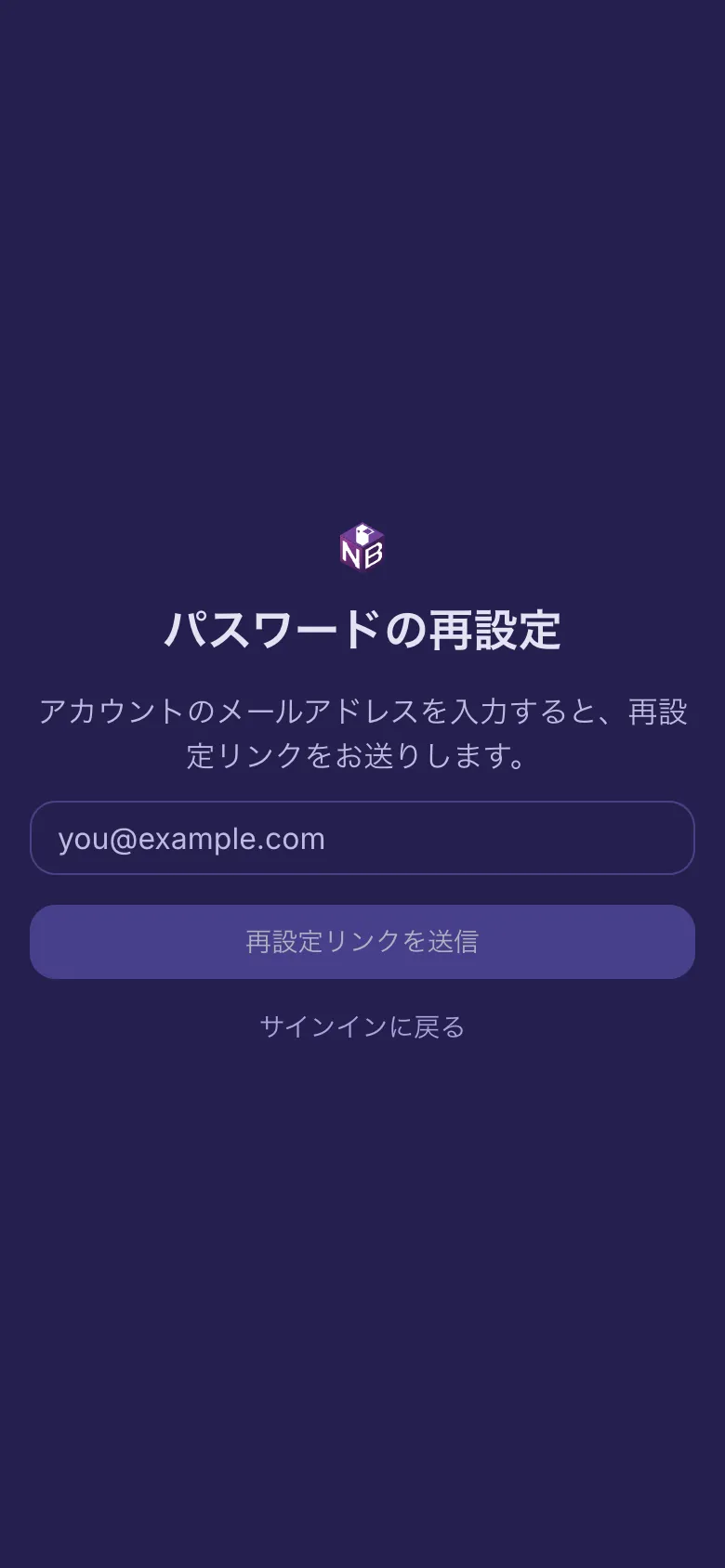
- サインインページで「パスワードをお忘れですか?」をタップします。
- アカウントのメールアドレスを入力して「再設定リンクを送信」をタップします。
- メールを開いて「パスワードを再設定」をタップします。
- 新しいパスワードを2回入力して「パスワードを設定」をタップします。
メール内のリンクの有効期間は1時間です。
新しいアカウントを作る
- 「アカウントを作成」からプランのページに移ります。プランを選び、Nostr キーまたはメールアドレスで登録します。
- プランを選ぶ前にアカウントだけ作りたいですか? 「メールで登録」をタップし、メールアドレスを入力して「リンクを送信」をタップします。メールのリンクを開き、名前とパスワードを決めて「アカウントを作成」をタップします。
アカウントを切り替える
- メニュー(左上の3本線)を開き、自分の名前をタップします。
- 「その他のアカウント」の下にある別のアカウントをタップすると、そのアカウントに切り替わります。
- 追加するには、「アカウントを追加」をタップしてそのアカウントにサインインします。
このブラウザは最大 5 個のアカウントを覚えます。「ログアウト」は今のアカウントからサインアウトし、「すべてのアカウントからサインアウト」はすべてのアカウントからサインアウトします。

サインインの設定
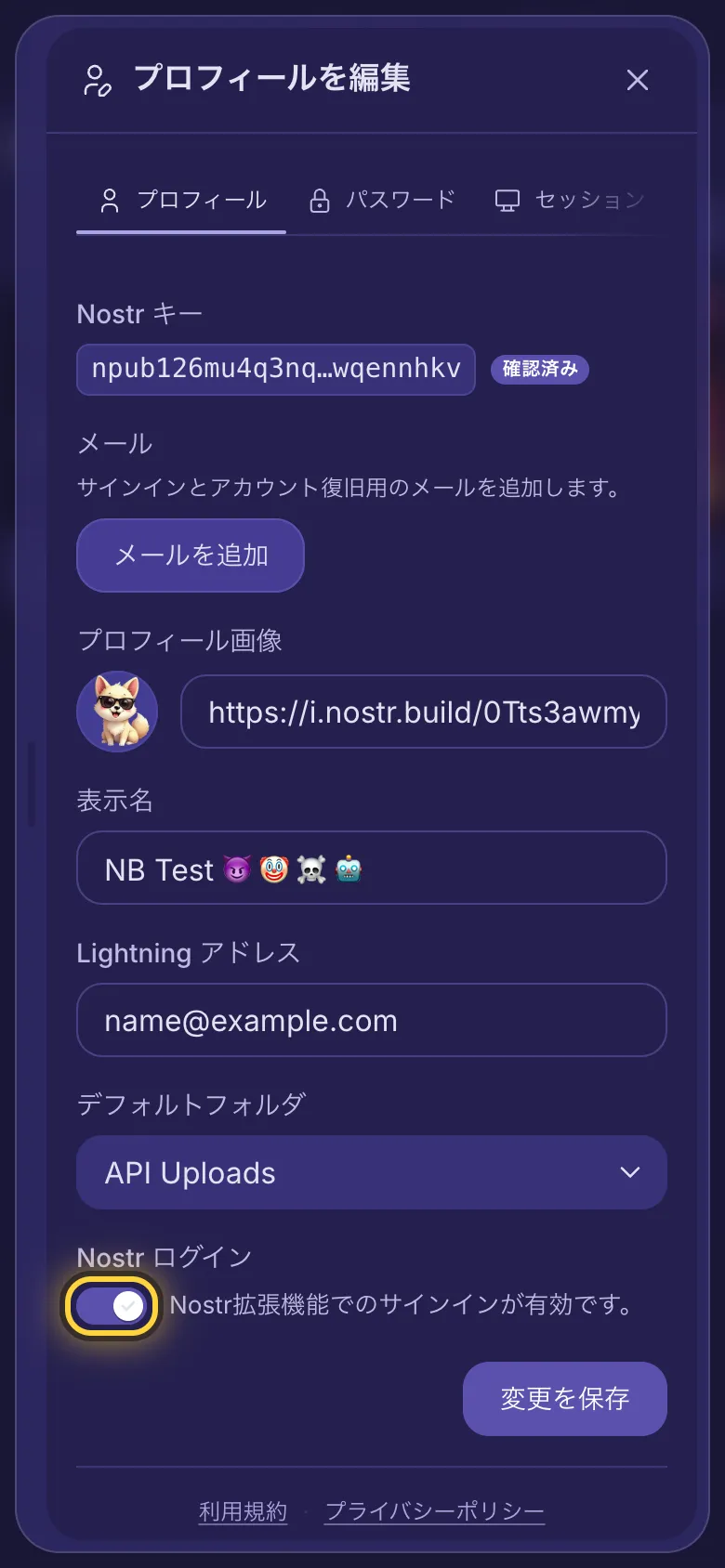
- メニューを開き、名前の横にある人物と鉛筆のボタン(「プロフィールを編集」)をタップします。
- Nostr キーの確認が済むと、「プロフィール」タブの「Nostr ログイン」スイッチで、そのキーでサインインできるようになります。拡張機能、リモート署名者、または Nostr のメッセージで届くコードです。オフにすると、パスワードか、確認済みのメールアドレスに届くコードだけが使えます。そのあと「変更を保存」をタップします。
- 「メールを追加」でメールアドレスを追加し、お送りするメールから確認します。そのあと、そのアドレスでサインインしたり、忘れたパスワードを再設定したりできます。
- 「パスワード」タブでパスワードを変更します。同時にほかのデバイスをサインアウトすることもできます。
- 「セッション」タブで、サインイン中のすべてのデバイスを確認し、使っていないものをサインアウトします。
それでも解決しない場合は、ガイド「問題が起きたとき」でよくあるエラーメッセージを、ガイド「サポートを受ける」でチームへの連絡方法を確認できます。